

“最近、私が再生する多くの曲が10秒間再生され(文字通り、いつも10秒の時点で起こる)、その後停止してしまうという問題があります。プレイリストのすべての曲で起こるわけではありませんが、ほとんどの曲で起こります。この問題を抱えている人はいますか?”
iOS、Android、Mac、Windows、wen player、CarPlayなどで、Spotifyが10秒後に止まってしまうという苦情が多く寄せられています。この問題は過去3年間、時折発生していましたが、Spotifyはこれを解決する公式な解決策を示しませんでした。最も普遍的な解決策は、Spotifyアプリのクリーンな再インストールを実行することです。これは確かに多くのユーザーにとって有効だ。しかし、うまくいかない場合は、以下の解決策を試してみてください。
iOSの場合

Androidの場合
Macの場合

iOSの場合

Androidの場合
Macの場合

すでにクロスフェードがオフになっている場合は、少しオンにしてからもう一度オフにしてください。
ブルートゥース接続を使用している場合、音量が自動的にミュート近くまで下がってしまうという報告もあります。音量を確認することをお勧めします。
これは、知らない人があなたのアカウントにアクセスするのを防ぐことができます。最近再生した曲の中に、実際に再生した曲と違うものがたくさんあるかどうかを確認することができる。
お使いのデバイスでSpotifyを終了し、再度起動します。また、他のデバイスでもSpotifyを終了する。
iPhoneのストレージ容量を確保する。iPhoneのストレージ容量がいっぱいになると、いくつかのアプリが正常に動作しなくなります。
iOSの場合
Androidの場合
Spotifyアプリを開き、「設定」>「すべてのダウンロードを削除」と進みます。そして曲/アルバム/プレイリストを再度ダウンロードします。
discordがあなたが10秒間話し続けていることを検知すると、Spotifyは強制的に一時停止します。
もしSpotifyウェブプレイヤーでこの現象に遭遇したら、ブラウザの履歴を消去するか、プライベートウィンドウを使うか、別のブラウザを使ってください。またはSpotifyアプリをダウンロードして使ってください。
MacのSafariの場合
Google Chrome Macの場合
Spotifyアプリの最新バージョンを使用していることを確認してください。App Storeで “Spotify “を検索し、アップデートがあれば “アップデート “をタップします。
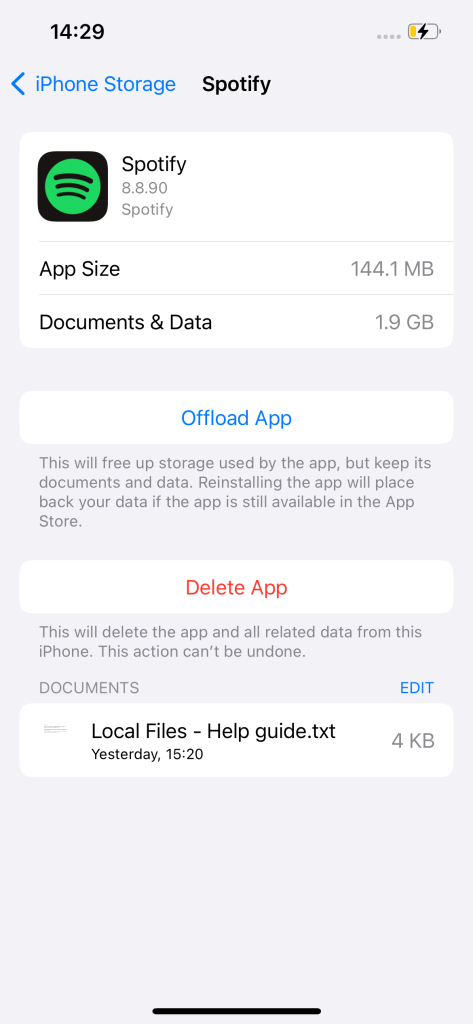
Spotifyのクリーンな再インストールでは、プレイリスト、保存された音楽、フォロワー、その他プロフィールに保存された情報は削除されません。ただし、ダウンロードは削除されます。
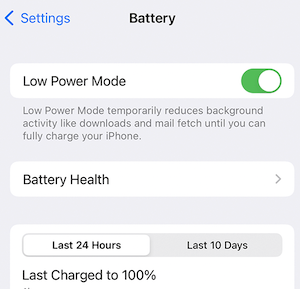
Spotifyが停止するもう一つの理由は、デバイスで低電力モードが有効になっている可能性があります。低電力モードは、iPhoneやiPadのバッテリー残量が少なくなった時に使用する電力量を減らします。
低電力モードをオフにするには、[設定] > [バッテリー] – [低電力モード]に進みます。コントロールセンターから低電力モードをオフにすることもできます。設定」>「コントロールセンター」>「コントロールのカスタマイズ」と進み、「低電力モード」を選択してコントロールセンターに追加します。
インターネット接続の速度が十分でない場合は、ストリーミング音質を「自動」または「低」に変更してください。


未ダウンロードの音楽でのみ発生する場合は、Spotifyの曲やポッドキャストをデバイスにダウンロードしてください。Spotify Premiumユーザーは、お気に入りの音楽やポッドキャストのエピソードを簡単にダウンロードしてオフラインで聴くことができます。お好きなコンテンツを見つけて、タイトルの横にある3つの点をタップし、曲の場合は「ダウンロード」、Podcastの場合は「エピソードをダウンロード」を選択するだけです。ダウンロードしたコンテンツはデバイスに保存されるので、ネットワークの問題によるアプリのクラッシュを心配することなく、途切れることなく再生を楽しむことができます。
オフラインモードを使用するには
しかし、多くの投稿をチェックした結果、クラッシュは通常iOSまたはSpotifyのアップデートが原因であることがわかりました。上記の解決策はうまくいかないかもしれません。最善の解決策は Spotifyのアップデート.その前に、他の音楽プレーヤーでSpotifyの音楽を再生してみてください。
Spotifyを以下のようなサードパーティプレーヤーで再生している場合 SonosSonosアプリ経由でSpotifyを再生している場合、Spotify Connectをお試しください。
Spotifyアプリの問題をすべて回避するには、iTunes、VLC、Windows Media Playerなどの他の音楽プレーヤーでSpotifyの音楽を再生するのが一番です。Pazu Spotify Converter を使って、Spotify 音楽を MP3 にダウンロードするだけです。
Pazu Spotify Converterは、Mac/Windowsの無料またはプレミアムアカウントで、Spotify音楽を一般的な形式にダウンロードするために特別に設計されています。Pazu Spotify 音楽変換は、Spotify の曲を MP3、M4A、WAV、FLAC、AAC、AIFF などの最も人気のあるオーディオフォーマットに変換できます。先進的な暗号化技術を採用して、変換された音声ファイルを100%ロスレス音質で、オリジナルのID3タグとメタデータ情報を保持できます。詳細については、以下で確認できます。
Pazu Spotify Converter の主な機能
Pazu Spotify Converter を Mac または Windows にダウンロード、インストール、実行します。内蔵のウェブプレーヤーでSpotifyアカウントにログインします。

右上の歯車アイコンをクリックして、設定ウィンドウを開きます。ここであなたは選択することができます:

MP3に変換したい曲、アルバムまたはプレイリストを選択します。Spotify 変換はデフォルトでプレイリストまたはアルバムのすべての曲を検出し、選択します。ダウンロードしたくない曲があればチェックを外してください。すべて表示」アイコンをクリックして、「変換済み非表示」をオンにしてください。

変換ボタンをクリックして、Spotifyの曲をMP3にダウンロードします。

変換が完了したら、フォルダアイコンをクリックしてダウンロードしたMP3曲を見つけます。これで、Spotify MP3曲をお好きな音楽プレーヤーやデバイスで再生できます。
注意: Pazu Spotify Converter の無料試用版では、各曲の最初の3分間を変換できます。フルバージョンを購入することで、試用版の制限を解除できます。
