

Chromebookは、シンプルで洗練されたミニマルなOSを備え、抜群のパフォーマンスと満足のいくバッテリー持続時間を誇ります。そのため、高性能でありながら手頃な価格の、在宅勤務に最適なノートパソコンとなっています。Chromebookは手頃な価格であるだけでなく、マルウェアへの感染リスクが低いことでも知られています。
Spotifyは膨大な音楽ライブラリを誇り、加入者は1億曲以上をいつでもどこでもオンラインで楽しむことができます。Spotifyは現在、Chromebookでも利用可能です。ここでは、ChromebookでSpotifyの音楽を聴くための3つの方法をご紹介します。
ChromebookでSpotifyを楽しむ最も簡単な方法は、Spotifyウェブプレーヤーを利用することです。Chromebookのブラウザで open.spotify.com にアクセスするだけです。Spotifyアカウントへのサインインを求められます。ログインに成功すれば、ブラウザから直接、お気に入りの曲、アルバム、プレイリストを簡単に探して楽しむことができます。
多くのユーザーにとってはSpotify Web Playerで十分ですが、デバイスに音楽をダウンロードしたり、より高いビットレートのオーディオをストリーミングしたりしたい場合は、ChromebookにSpotifyデスクトップクライアントをインストールする方法について、以下を読み進めてください。
ChromebookはAndroidアプリのインストールをサポートしているため、ChromebookにSpotifyのAndroidアプリをインストールすることで、コンピュータ上で楽曲をダウンロードしたり、より高音質で音楽を楽しんだりすることができます。
SpotifyのAndroidアプリは、Webプレイヤーに比べて高ビットレートのオーディオに対応しており、特に高品質なヘッドフォンやスピーカーを使用する場合、より優れたリスニング体験を提供します。
さらに、Androidアプリでは、オフラインで聴くために曲、アルバム、プレイリストをダウンロードできるため、インターネットに接続できない場所でChromebookを使用する際に役立ちます。
幸いなことに、手順は簡単です。他のAndroidデバイスと同様に、PlayストアからSpotifyをダウンロードしてインストールするだけです。
現在、Google Playストアは一部のChromebookでのみ利用可能です。Androidアプリに対応しているChromebookを確認する。お使いのChromebookがGoogle Playストアに対応していない場合は、以下の方法でSpotifyをインストールしてみてください。
職場や学校でChromebookを使用している場合、Google Playストアを追加したり、Androidアプリをダウンロードしたりできない可能性があります。詳細については、管理者に問い合わせてください。
お使いのChromebookがLinuxに対応している場合は、Linux版のSpotifyをChromebookにインストールすることもできます。ChromebookがLinuxに対応しているかどうかを確認するには、時刻 > [設定] > [詳細設定] > [開発者向け] の順にクリックし、「Linux開発環境」が表示されていることを確認してください。これを有効にしてください。アプリ一覧から「ターミナル」を見つけて開き、以下の手順に従ってください。
方法1. Ubuntu へのインストール
「Ubuntu Software」で「Spotify」を選択し、「インストール」をクリックします。リンクが機能しない場合は、「Ubuntu Software」を開き、「Spotify」を検索してください。
方法2. Snap 経由でのインストール
Ubuntu Software を利用できない場合や使用したくない場合は、snap を使用してコマンドラインから Spotify をインストールすることも可能です。ターミナルで次のコマンドを実行してください:
snap install spotify
Ubuntu 以外の Linux ディストリビューションを使用している場合は、まず https://snapcraft.io/ を参照して snap のインストール方法を確認してから、上記のコマンドを実行してください。
方法3. Debian / Ubuntu
まず、SpotifyのDebianリポジトリを設定する必要があります:
curl -sS https://download.spotify.com/debian/pubkey_7A3A762FAFD4A51F.gpg | sudo gpg –dearmor –yes -o /etc/apt/trusted.gpg.d/spotify.gpg
echo “deb http://repository.spotify.com stable non-free” | sudo tee /etc/apt/sources.list.d/spotify.list
その後、Spotifyクライアントをインストールできます:
sudo apt-get update && sudo apt-get install spotify-client
プレミアム会員はSpotifyからChromebookに直接音楽をダウンロードできますが、無料会員はオンラインでのストリーミング再生のみ可能です。Chromebook上のSpotifyでは、時折不具合やフリーズ、ラグが発生することがあるため、Spotifyの音楽をダウンロードしてオフラインで再生できるようにしておくと便利です。幸いなことに、サードパーティ製のSpotifyダウンローダー「Pazu Spotify Converter 」があります。これを使えば、Spotifyの曲・アルバム・プレイリストをMP3形式でダウンロードし、USBフラッシュドライブを使ってChromebookに簡単に転送することができます。
Pazu Spotify Converterは現在、MacおよびWindows上でSpotifyの曲、アルバム、プレイリストをMP3、M4A、AAC、FLAC、WAV、AIFFなどの一般的な形式にダウンロードできる、最高のSpotifyダウンローダーです。Spotifyのウェブプレーヤーが内蔵されており、ダウンロード速度も高速なため、お好きなだけSpotifyの曲をコンピュータに保存できます。
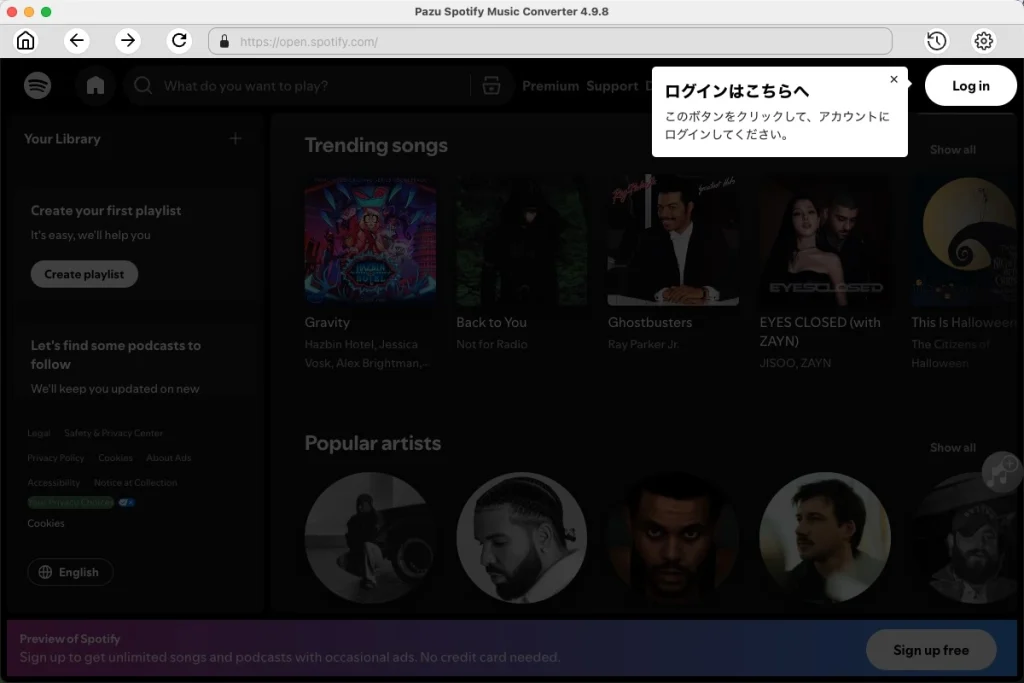
MacまたはWindowsにPazu Spotify Converterをダウンロード、インストールし、実行します。Spotifyアカウントにログインします。
左上隅にある歯車アイコンをクリックします。ここで、出力形式(MP3/M4A/WAV/FLAC/AAC/AIFF)の選択、出力オーディオのサンプリングレートとビットレートの設定、出力先のカスタマイズ、出力ファイルのさまざまな整理方法の設定、出力ファイルの名前変更などを行うことができます。

Pazu Spotify ConverterにはSpotifyのウェブプレーヤーが組み込まれており、インターフェース上で直接、ダウンロードしたいSpotifyの曲、アルバム、プレイリストを閲覧・検索できます。Spotifyアプリをインストールする必要はありません。ダウンロードしたいアルバムまたはプレイリストをクリックし、赤いアイコンをクリックしてすべての曲を読み込みます。

「変換」ボタンをクリックして、Spotifyの楽曲をローカルのコンピュータにダウンロードを開始します。

変換が完了したら、フォルダアイコンをクリックして、ダウンロードされたSpotifyの楽曲をすばやく確認できます。また、「変換中」ウィンドウを閉じて、右上隅の時計アイコンをクリックすることで、ダウンロードされたすべての楽曲を表示することもできます。

ダウンロードしたSpotifyの曲をChromebookに転送し、Spotifyアプリやウェブプレーヤーを必要とせずに、お好みの音楽プレーヤーでオフライン再生できます。Chrome OS上のLinux環境では、lollypopやgnome-musicを使用できます。Linuxを使いたくない場合は、Retro Music PlayerなどのAndroidアプリを使用することも可能です。
