

Spotifyのプレイリストにない曲が再生される問題は、PremiumとFreeの両方を含む多くのユーザーから頻繁に報告されている問題です。自動再生やスマートシャッフルモードをオフにすれば、簡単に解決できることもあります。しかし、ランダムな曲が次に再生される曲として表示され続けることが多々あります。このような状況に対処するため、Spotifyがプレイリストにない曲を再生しないようにする10の効果的な方法をまとめました。
Spotify 自動再生は、現在聴いている曲と似た曲を自動的に再生する機能です。アルバム、プレイリスト、選曲の終盤になると機能し、継続的なリスニング体験を提供することを目的としています。
この機能は、SpotifyのPremiumとFreeの両方のユーザーが利用できる。自動再生機能を有効にすると、Spotifyの音楽が止まることはなく、終了した曲と似たような曲を再生することで、あなたの好みに基づいた新しい音楽を発見することができます。
リスニングセッションの最後にランダムな曲が表示される場合は、Spotifyアカウントで自動再生機能が有効になっている可能性があります。プレイリスト内だけで音楽を楽しむには、自動再生をオフにする必要があります。Spotifyのデスクトップアプリとモバイルアプリでの設定方法は以下の通りです:


スマートシャッフルはSpotifyの再生モードで、雰囲気に合ったおすすめ曲をミックスすることで、リスニングセッションを新鮮にします。スマートシャッフルをオンにすると、次の再生キューにキラキラ(✨)マークが付いた曲が混ざっているのがわかりますが、これはSpotifyがあなたが好きそうだと思ったおすすめ曲です。 もし聴きたくないおすすめ曲がある場合は、丸みを帯びたマイナスボタンをクリックして手動で削除することができます。おすすめが表示されないようにしたい場合は、プレイリストから直接スマート・シャッフル・モードを無効にすることができます。
Spotify Premiumメンバーはスマートシャッフル機能を自由に使用できますが、無料ユーザーはMade for Youなどの特定のSpotifyプレイリストのみスマートシャッフルが可能です。

プレイリストのスマートシャッフル・モードが有効になると、プレイリスト名の下のシャッフル・マークが緑色に輝きます。スマホとパソコンでスマートシャッフルをオフにするには、以下のガイドに従ってください。


Spotifyプレイキューは、次に再生するプレイリストを確認したり、アレンジしたりできる機能です。すでに他のプレイリストや曲がキューに入っていて、再生できる状態になっているかもしれません。特にSpotifyモバイルアプリの無料ユーザーや、プレイリストに15曲未満の曲が含まれている場合は、Spotifyのおすすめから来ることもあります。
プレイリストにない曲を再生しないように、Spotifyの再生キューをクリアすることができます。自動再生をオフにしても効果がない場合、この方法が有効だったと報告するユーザーもいる。
モバイルデバイスではSpotify Premiumメンバーだけがこのキュー機能にアクセスできますが、Spotifyデスクトップアプリでは無料・有料ユーザーともにサポートされています。プレイリストにない曲がランダムに再生されるのを防ぐために、再生キューをクリアする方法をご紹介します。

この方法はSpotify Premiumバージョンにのみ適用されますのでご注意ください。

Spotifyの無料版をお使いで、15曲未満のプレイリストをお持ちの場合、Spotifyが自動的に曲を追加することがあります。携帯電話でプレイリストを聴くと、元々プレイリストに含まれていないランダムな曲を聴くことができます。
Spotifyによってプレイリストに追加された曲は、プレイリスト詳細ページの “We Added “セクションの下にあります。これらの曲は、以下の手順で曲を追加して置き換えることができます:

キャッシュデータはデバイスに一時的に保存されたファイルで、アプリがコンテンツを素早く読み込めるようにします。 キャッシュファイルが古くなると、以前の設定が保持され、Spotify がプレイリストを超えてランダムに提案された曲を再生してしまうことがあります。Spotify アプリのキャッシュファイルをクリアして、アプリを再スタートさせ、サーバーから最新のデータをフェッチできるようにしてみてください。


古いアプリを使用すると、プレイリストにない曲をSpotifyが再生するなど、誤動作や不具合が発生する可能性があります。Spotifyのアップデートをチェックし、アプリを最新バージョンに保つことで、潜在的なバグを避けることができます。
iPhoneとiPadの場合はApp Store、Androidの場合はGoogle Play Storeにアクセスし、Spotifyを検索します。新しいバージョンがあればUPDATEボタンをタップしてください。

WindowsまたはMacコンピュータのSpotifyアプリでは、利用可能なアップデートがある場合、プロフィール画像の横に青い点が表示されます。プロフィール画像をクリックし、今すぐSpotifyをアップデートするを選択します。

Spotify アプリをアップデートしても解決しない場合は、Spotify アプリをアンインストールして再インストールしてみてください。元のSpotifyアプリがSpotifyウェブサイトからダウンロードされている場合は、Google PlayやMicrosoft Storeなどのアプリストアからアプリをインストールしてみてください。この方法は一部のユーザーにとって有効であることが証明されています。
Spotifyは一度に1つのデバイスでしかストリーミングできませんが、Spotifyアカウントでサインインできるデバイスの数に制限はありません。複数のデバイスがあなたのSpotifyアカウントにアクセスし、他の誰かがコントロールしている場合、他のデバイスとアプリの設定が異なり、プレイリストにないランダムな曲が再生される可能性があります。このような状況を避けるには、すべてのデバイスからSpotifyアカウントからログアウトし、自分のコントロール下にあるデバイスのみにサインインすることを検討してください。
全てのデバイスでSpotifyからログアウトするには、Spotifyアプリではなくウェブブラウザから行う必要があります。


Spotifyのプレミアム会員であれば、プレイリストやアルバムをダウンロードしてオフラインで再生することができます。一方、次のことができます。 オフラインモードをオンにすると、プレイリストにあるダウンロードした曲だけが再生されます。インターネットに接続することなく、あなたのライブラリからダウンロードした曲を楽しむと同時に、あなたのプレイリストにない曲をSpotifyが再生するのを防ぐことができます。
以下の手順に従って、お使いの電話、タブレット、デスクトップでオフラインモードを有効にしてください。


Spotifyがプレイリストにない曲を再生しないようにするには、トラックをMP3にダウンロードして、他のメディアプレーヤーで楽しむことができます。これにより、インターネット接続が利用できない状況にも備えることができます。
Spotifyにはダウンロード機能があるが、アルバムやプレイリストをダウンロードできるのはSpotify Premium加入者のみ。個別の曲をダウンロードしたい場合は、プレイリストに追加してプレイリスト全体をダウンロードする必要がある。さらに、ダウンロードしたコンテンツはSpotifyアプリからのみアクセスできる。アプリを再インストールすると、ダウンロードが失われる可能性があります。
プレミアムサブスクリプションなしでSpotifyの曲やプレイリストをダウンロードするには、スマートなSpotify音楽ダウンローダーを使用することができます。Pazu Spotify Converter.このツールは Spotify Free と Premium ユーザーのために設計され、オフラインで聴くために Spotify の全ての曲、プレイリスト、アルバムをダウンロードできます。Spotify音楽を抽出し、MP3、M4A、AIFF、WAV、FLAC、AACなどの様々な高品質フォーマットに変換できます。これにより、無料アカウントで Spotify Premium 機能を楽しんだり、ダウンロードしたトラックを他の MP3 互換デバイスに転送して、さらに便利にすることができます。
では、Pazu Spotify Music Converter を使って、Spotify の曲をダウンロードして変換する方法を、以下のチュートリアルから学びましょう。
Pazu Spotify Converter を Mac または Windows にダウンロード、インストール、実行します。内蔵のウェブプレーヤーでSpotifyアカウントにログインします。

右上の歯車アイコ ンをクリックします。ここで、出力形式(AUTO[M4A]、MP3、AAC、FLAC、WAV、またはAIFF)を選択し、出力音質を選択し、出力パスをカスタマイズし、様々な方法で出力ファイルを整理し、出力ファイルの名前を変更することができます。

統合された Spotify ウェブプレーヤーを使って、ダウンロードしたい曲、アルバム、プレイリストを検索します。リストに追加]ボタンを クリックして、アルバムまたはプレイリストのすべての曲をロードします。

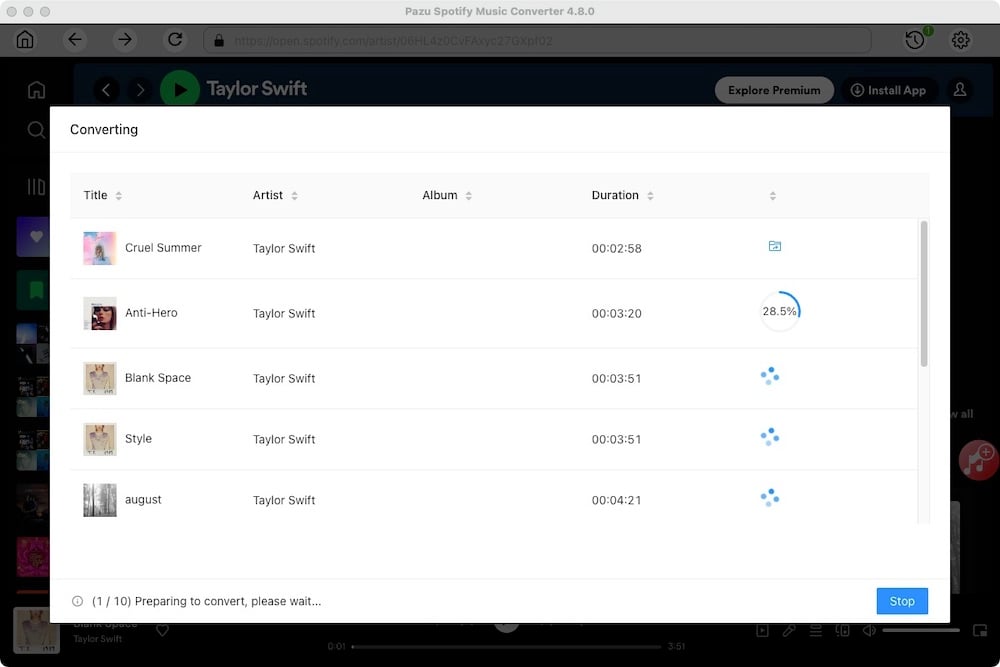
変換ボタンをクリックして、Spotifyの曲をローカルコンピュータにダウンロードし始めます。
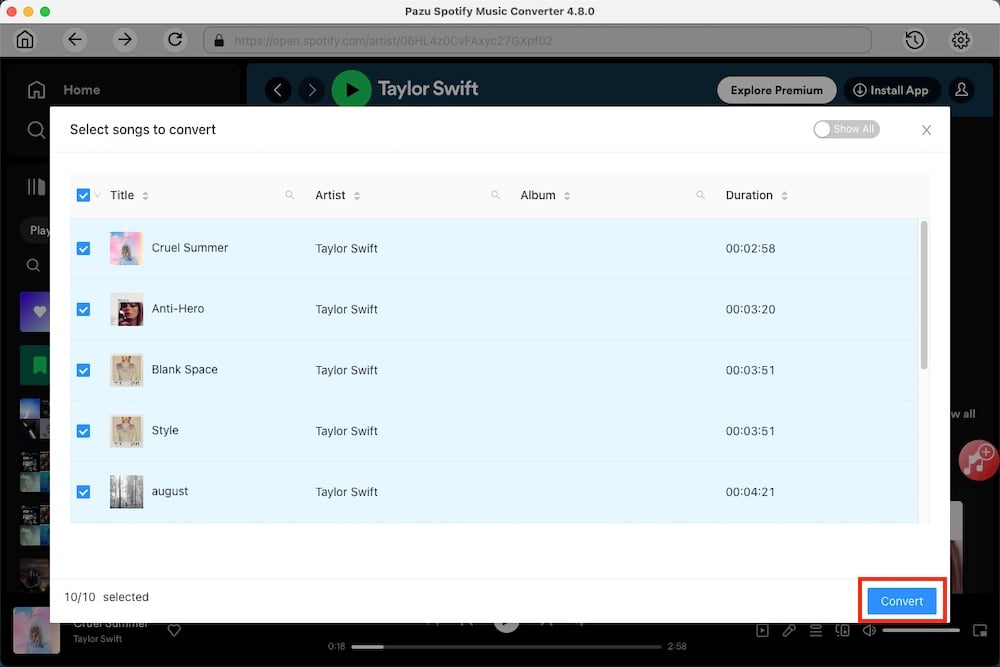
個別の曲をダウンロードすることも、プレイリスト全体を一括変換することもできます。
個別の曲またはお好みの特定の曲をダウンロードするには、ダウンロードしたくない曲のチェックを外すだけです。

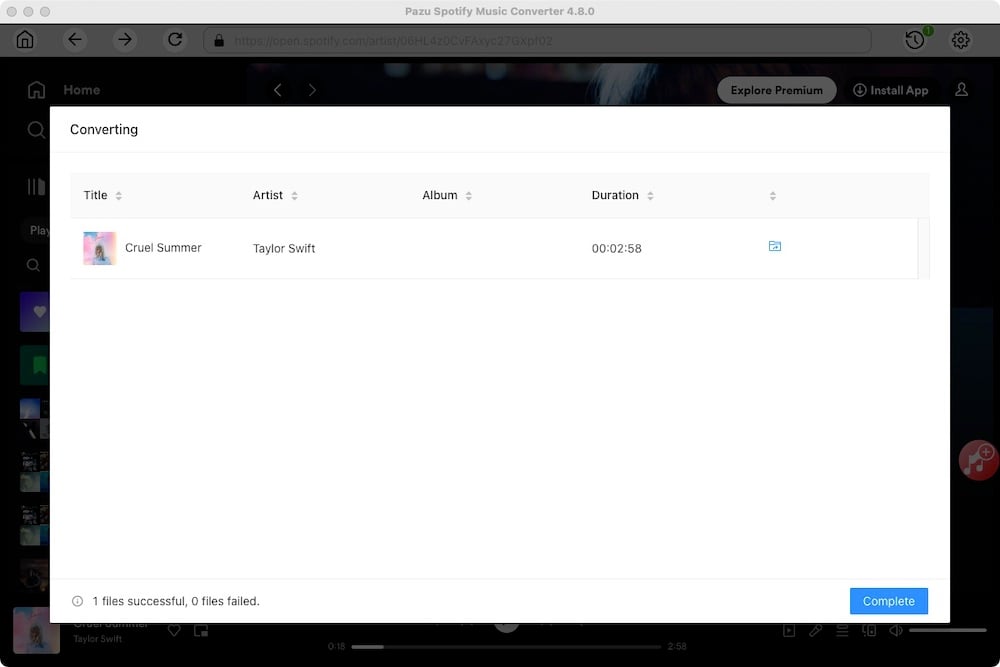
プレイリストまたはアルバムの全曲をダウンロードするには、全曲にチェックを入れてください。
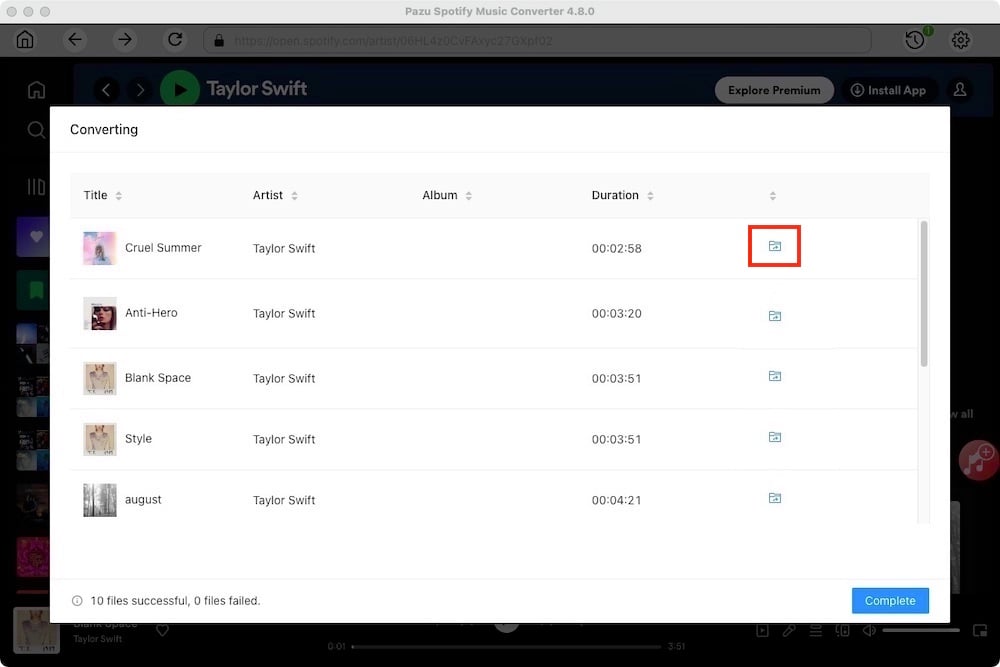
変換が完了したら、フォルダボタンをクリックするか、前のステップでカスタマイズした出力フォルダに直接行って、ローカルファイルとしてダウンロードした Spotify の曲を見つけることができます。
注意: Pazu Spotify Converter の無料試用版では、各曲の最初の3分間を変換できます。フルバージョンを購入することで、試用版の制限を解除できます。
