

Spotifyは、ユーザーが膨大な楽曲、ポッドキャスト、オーディオブックのライブラリを聴くことができる人気の音楽ストリーミングサービスである。Spotifyの特徴のひとつは、曲に「いいね!」をすることで、その曲を特別なプレイリストに入れて簡単にアクセスできるようにする機能だ。Spotifyのどの曲でも、曲名の横にあるハートアイコンをクリックすることで「いいね!」することができる。いいね!」した曲は「いいね!した曲」プレイリストに保存され、いつでも簡単にアクセスできるようになります。
Spotify上のあらゆるものを「Liked Songs」リストに追加すると、お気に入りの曲やアルバム、その他のコンテンツが、アクセスしやすい1つの場所に集約されます。実際、「いいね!」した曲のすべてを一度にダウンロードすることもできます。
多くのユーザーは、自分の「いいね!した曲」を友達や家族と共有したいと思っています。しかし残念ながら、Spotifyには「気に入った曲」を直接共有する機能が内蔵されていません。気に入った曲を共有するには、まず新しいプレイリストに入れる必要があります。
Spotifyですべての「いいね!」した曲を共有したい場合、残念ながら直接共有する方法はありません。別の方法として、すべての「いいね!」した曲を別のプレイリストにコピーし、そのプレイリストを他の人と共有することができます。

通常のプレイリストにLiked Songsを追加した後、通常通りSpotifyプレイリストを共有することができます。

お気に入りの曲から個別の曲を共有したい場合:
Spotify の埋め込み機能を使って、ウェブサイトやブログに Spotify Liked Songs プレイリストを埋め込みます。これにより、他の人はウェブページを離れることなくコンテンツを聴くことができます。
Spotify から直接、ソーシャル・メディア・プラットフォームで「いいね!」した曲を共有しましょう。これにより、あなたの友達やフォロワーが Spotify で曲を聴くことができます。

新しいプレイリストにLiked Songsを追加した後、プレイリストを共同プレイリストにして、他の人が好きな曲を追加できるようにすることで、プレイリストを友達と共有することができます。この方法で、複数の人が参加する共有プレイリストを作成できます。
プレイリストを開き、下のアイコンをクリックしてコラボレーターを招待します。

プロフィールでSpotifyプレイリストを共有することは、他の人にあなたの好きな音楽を発見して楽しんでもらうのに最適です。

Spotify Liked Songsを新しいアカウントに共有したい場合、TuneMyMusicは、あるアカウントからLiked Songsをtxtファイルに出力し、別のSpotifyアカウントにプレイリストとしてインポートすることができます。

4.Export to fileを選択し、TXTを選択します。そしてエクスポートをクリックします。

5.転送開始をクリックします。Liked SongsがTXTファイルに保存されたら、それをコンピュータにダウンロードします。

6.新しいブラウザで https://www.tunemymusic.com を開き、Let’s start をクリックする。
7.ファイルのアップロードを選択します。

8.次のページで、ステップ5でエクスポートしたTXTファイルを選択します。
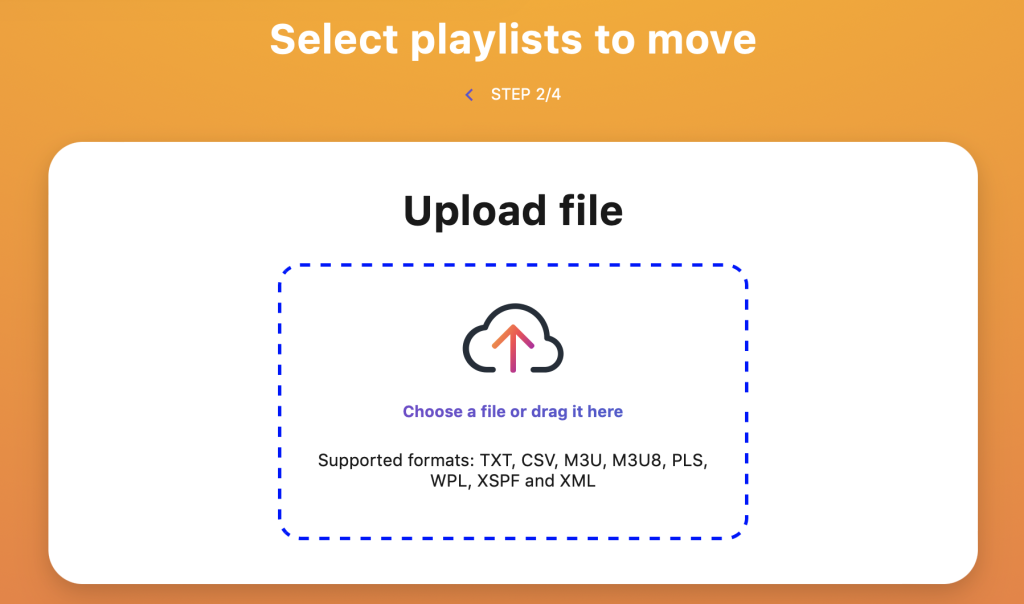
9.Choose Destinationを選択します。

10.保存先としてSpotifyを選択し、新しいアカウントにログインします。これで、あなたのLike Songsは新しいSpotifyアカウントに共有されます。

いいね!した曲を失うことなく他の音楽サービスに乗り換えたい場合、Tunemymusic、SongShift、Soundiizのようなサードパーティツールを使って、Spotifyのいいね!した曲を新しい音楽サービスに転送することができます。手順は上記の “いいね!した曲を新しいアカウントに共有する “と同様ですが、転送先として新しい音楽サービスを選択することだけは忘れないでください。
TuneMyMusicや同様のサービスは、Spotifyの「いいね!」した曲を他の音楽サービスに転送するのに便利ですが、これらのツールに関連する潜在的なデメリットや制限に注意することが重要です:
Spotifyの無料ユーザーは、コラボプレイリストの曲の追加、削除、並び替えもできますが、モバイルではプレイリストのシャッフル再生しかできず、オフライン再生用に曲をダウンロードすることはできません。Spotify FreeでSpotifyプレイリストをダウンロードするには、以下が必要です。 Pazu Spotify コンバーター.
Pazu Spotify Converterは、Mac/Windowsの無料またはプレミアムアカウントで、Spotifyの音楽をMP3、M4A、WAV、FLAC、AAC、AIFFにダウンロードするために特別に設計されています。Spotifyウェブプレーヤーが内蔵され、Spotifyアプリがなくても、Spotifyの曲、アルバム、プレイリストをダウンロードできます。先進的な暗号化技術を採用して、100%ロスレスオーディオ品質とオリジナルのID3タグとメタデータ情報で変換されたすべてのオーディオファイルを保持することができます。詳細については、下記で確認できます。
Pazu Spotify Converter の主な機能
Pazu Spotify Converter を Mac または Windows にダウンロード、インストール、実行します。内蔵のウェブプレーヤーでSpotifyアカウントにログインします。
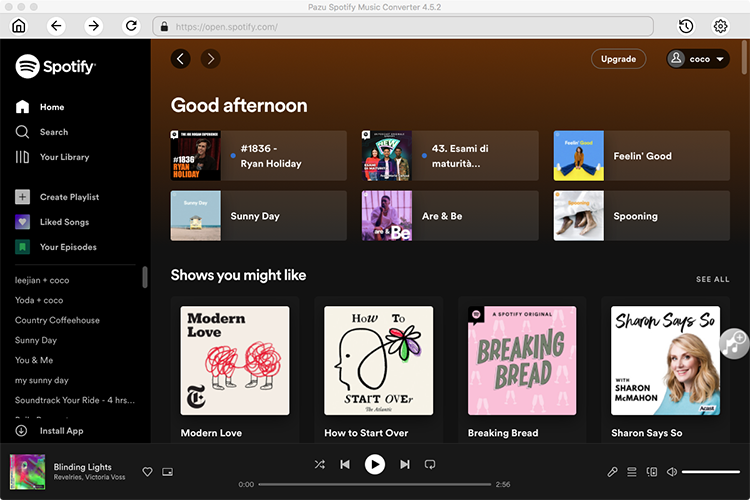
右上の「オプション 」ボタンをクリックします。ここで、出力形式(MP3/M4A/AAC/FLAC/WAV/AIFF)、出力品質、出力パスのカスタマイズ、様々な方法で出力ファイルの整理、出力ファイルの名前の変更などを選択できます。

ダウンロードしたいブレンドプレイリストを選択して、赤い「リストに追加」ボタンをクリックします。
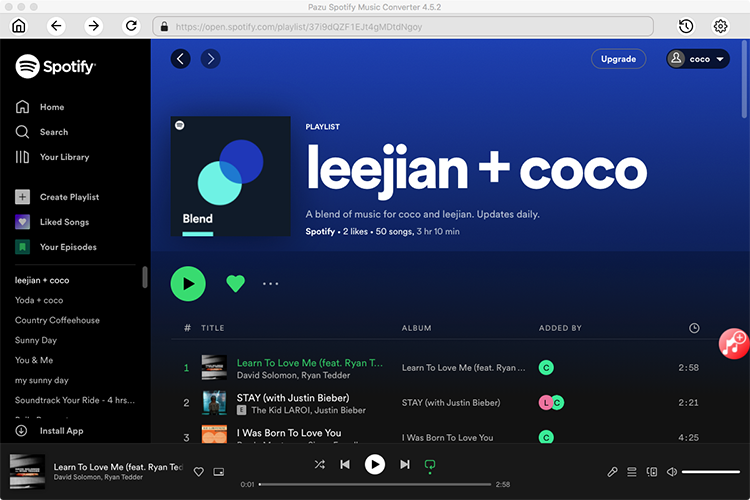
Spotify 変換は全ての曲を検出し、表示します。ダウンロードしたくない曲があれば、チェックを外してください。

変換ボタンをクリックして、Spotify の曲を MP3 形式でダウンロードし始めます。

変換が完了したら、フォルダアイコンをクリックしてダウンロードしたMP3曲を見つけます。そして、お好きなMP3対応音楽プレーヤーで再生できます。
注意: Pazu Spotify Converter の無料試用版では、各曲の最初の3分間を変換できます。フルバージョンを購入することで、試用制限を解除できます。
