

Spotifyでプレイリストをフォローするには、ハートのアイコンをクリックするかタップするのが簡単だ。ここで、”フォロー “は “いいね “とイコールであり、”ライブラリに保存 “とイコールである。Spotifyのプレイリストに「いいね!」をすることができます、 友達または他の人のプレイリストに「いいね!」することができます。あなたの公開プレイリストも他の人に「いいね!」されます。しかし、あなたのプレイリストを「いいね!」して保存した人がいることがわかるだけで、あなたのプレイリストを「いいね!」した人を見ることはできません。誰が自分のプレイリストに「いいね!」したかを見ることができるという概念は、当初2013年に提案された。2019年、Spotifyはリクエストのステータスを “今すぐではない “に更新した。
驚くべきことに、10年後の2023年5月、この機能は一時的に導入され、その後すぐに削除された。その短い期間中、一部のユーザーは通知タブ内で自分のプレイリストに最近「いいね!」を押した人を観察することができた。残念ながら、通知タブのこのセグメントは数日後に消えた。
現在のところ、Spotifyで誰が自分のプレイリストに「いいね!」を押しているかを調べることはできない。しかし、あなたが作成した各プレイリストの「いいね!」の数を見ることはできる。さらに、誰があなたのプロフィールをフォローしているか、フォロワーの総数を表示する機能もあります。
1.Spotifyアプリまたはウェブプレイヤーを開き、以下のプレイリストを検索してください。 友達のプロフィール名を検索する。
2.プロフィールを開き、パブリックプレイリストを見つけます。

3.気に入ったプレイリストを開き、ハートのアイコンをタップします。

4.ハートのアイコンが緑色に変わり、プレイリストが「ライブラリ」に保存されます。
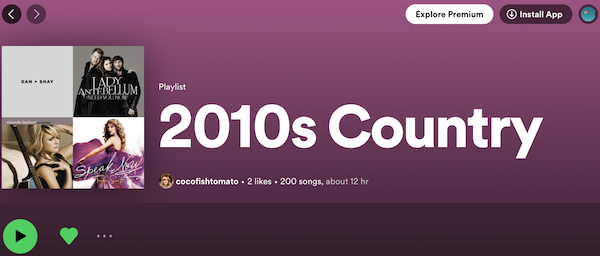
申し訳ございませんが、Spotifyは誰があなたのプレイリストに「いいね!」を押したかについての情報を提供しておりません。
これはあなたのプレイリストだけでなく、他の人が作成したプレイリストにも適用されます。
それでも、あなたのSpotifyプレイリストが受けた「いいね!」の数を見るオプションはあります。
誰があなたのプレイリストに「いいね!」したかを見ることができるアイデアは 投稿された2013年に投稿された。2019年、Spotifyはリクエストのステータスを「今すぐではない」に移した。
しかし、10年後の2023年5月、この機能は実装された。 実装が数日間実装され、その後削除された。一部のユーザーは、通知タブで最近自分のプレイリストに「いいね!」を押した人を確認することができたが、通知タブのその部分はその後なくなっている。
デスクトップまたはウェブアプリの場合:

Spotifyはソーシャルメディアプラットフォームとして機能することを意図していませんが、あなたのフォロワーを見ることはできます。
Spotifyモバイルアプリを使ってこれを実現する:
Spotifyのデスクトップまたはウェブプレイヤーでフォロワーを確認するには、以下の手順に従ってください:
Spotifyプレイリストをフォローされないようにする直接的な方法はありませんが、プレイリストを非公開にすることはできます。しかし、このアクションはあなたのプロフィールからプレイリストを削除し、検索に表示されないようにするだけです。
注意すべき点は、プレイリストのリンクを誰かと共有した場合、非公開に設定されていても、その人はそのプレイリストをフォローできることです。さらに、非公開にする前にすでに誰かにフォローされていたプレイリストは、非公開設定にもかかわらず、引き続きフォローされます。
Spotifyでプレイリストを非公開に設定するには:
デスクトップアプリとウェブプレーヤーの場合

Pazu Spotify コンバーターは、Spotify の曲、アルバム、プレイリスト、ポッドキャストを MP3、M4A、AAC、FLAC、WAV、AIFF などの一般的なフォーマットでダウンロードするためにデザインされた一流のツールです。安心してください、オリジナルのオーディオ品質は100%維持されます。さらに、ダウンロード後、タイトル、アートワーク、アーティスト、アルバム、トラック番号を含むすべてのID3タグとメタデータはシームレスに保存されます。Spotify 音楽をパソコンにダウンロードし、Spotify Premium の特典を無期限に享受する方法を知りたい場合は、この簡潔で分かりやすいチュートリアルに従ってください。
Pazu Spotify Converter の主な機能
Pazu Spotify Converter を Mac または Windows にダウンロード、インストール、実行します。内蔵のウェブプレーヤーで Spotify アカウントにログインします。

ダウンロードしたい曲、アルバム、プレイリストを選択します。Spotify Converterは全ての曲を検出し表示します。ダウンロードしたくない曲があれば、チェックを外してください。すべて表示」アイコンをクリックして、「変換済み非表示」をオンにしてください。

右上の「オプション」ボタンをクリックしてください。ここで、出力形式(MP3/M4A/AAC/FLAC/WAV/AIFF)、出力品質、出力パスのカスタマイズ、様々な方法で出力ファイルの整理、出力ファイルの名前の変更などを選択できます。

変換ボタンをクリックしてSpotifyの曲をローカルコンピュータにダウンロードし始めます。

