

Spotifyのシャッフル再生中に同じ曲が繰り返し流れてくることはありませんか?その理由の一つはSpotifyのシャッフル機能がイマイチであること、もう一つはプレイリストに重複した曲がたくさんあることです。しかし、Spotifyにはプレイリスト内の重複曲をチェックして削除する機能が標準で備わっていません。Spotifyのデスクトップアプリでは、曲名を基準に並べ替えて手動で重複曲を削除することはできますが、数千曲もの曲があるプレイリストの場合、非常に時間がかかってしまいます。
この記事では、デバイス間でSpotifyプレイリストから重複曲を自動的に特定・削除するための、最高の無料ツールをご紹介します。
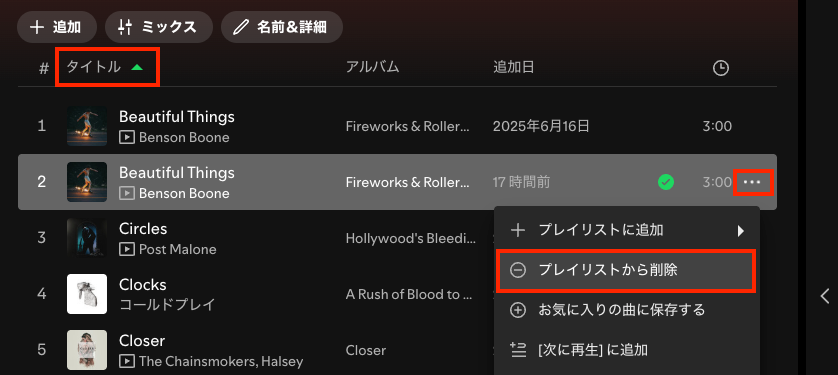
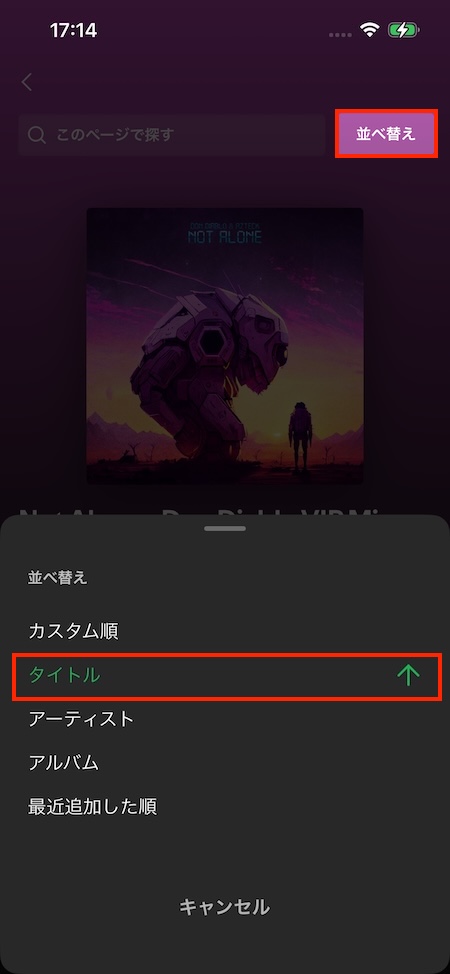
Spotifyではプレイリスト内の全曲をタイトル順に並べ替えることができるため、デスクトップアプリ上で重複曲を見つけ、削除するのは簡単です。
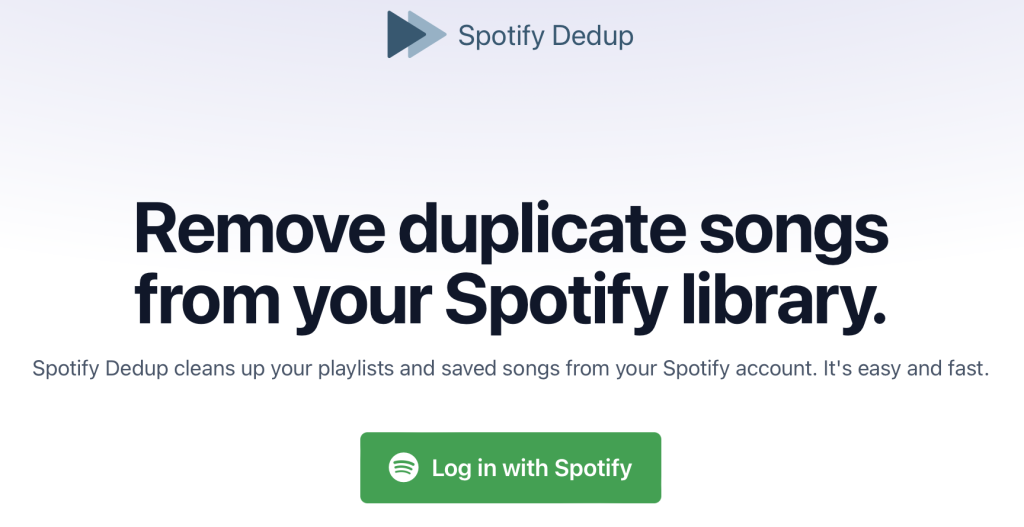
Spotify Dedupは、Spotifyライブラリ内のプレイリストや保存した曲をチェックするオンラインツールです。Dedupが重複曲を見つけると、プレイリストごとにそれらを削除できます。Dedupは重複曲のみを削除し、プレイリストや保存した曲の残りはそのまま残します。このウェブアプリは、Spotify Web APIを使用してユーザーのプレイリストや保存したトラックを管理します。
1. ブラウザでSpotify Dedupを開き、Spotifyアカウントでログインします。
2. スクリプトがプレイリストと保存された楽曲をチェックします。
3. 分析が完了すると(時間はかからないはずです)、すべてのプレイリストからの重複リストが表示され、「このプレイリストから重複を削除」をクリックするだけで削除できます。
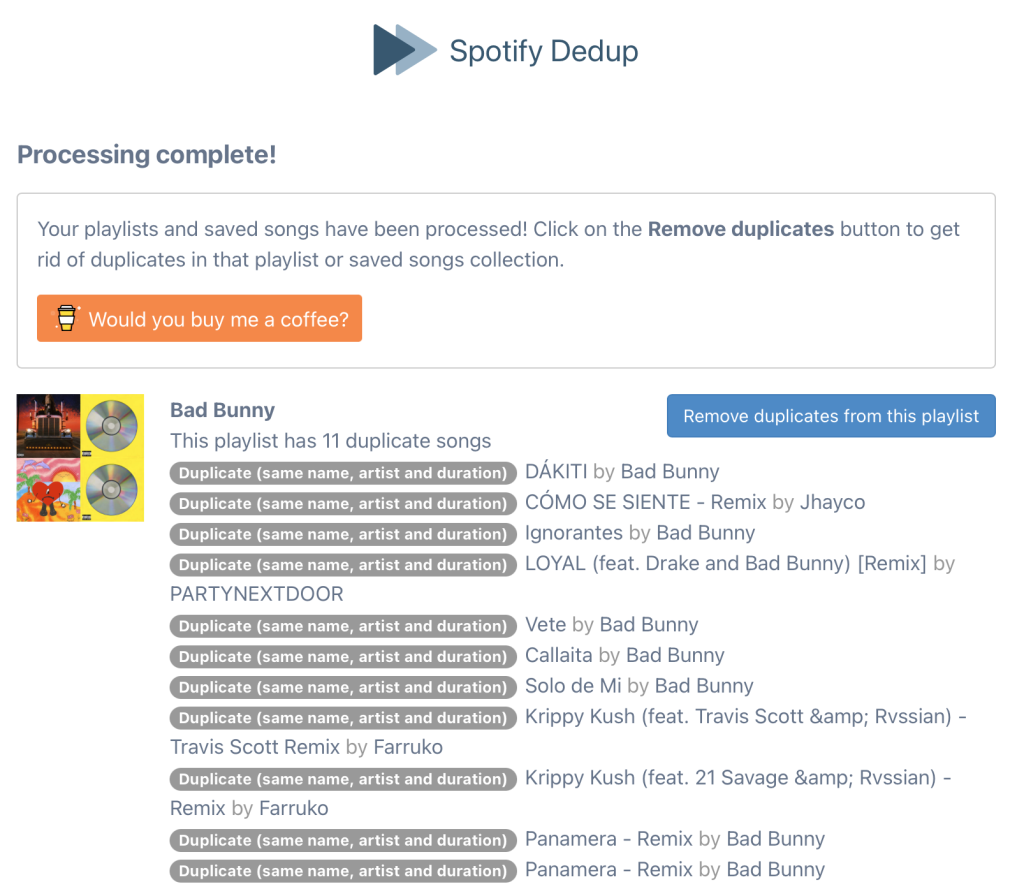
結果が正しいか確認するには、Spotifyでプレイリストを開き、タイトルをクリックして緑色の三角マークが表示されるまでスクロールし(曲はタイトルのA-Z順に並んでいます)、重複曲を確認してください。私はいくつかのプレイリストで確認しましたが、Spotify Dedupは正しく重複を検出しています。
重複の結果が正しければ、「このプレイリストから重複を削除」をクリックして重複を削除してください。このツールをご利用になり、開発者の作業に感謝される場合は、「Buy Me A Coffee」リンクをご利用ください。

Spotify Dedupはどの重複曲を削除するかをどのように判断しますか?
いくつかのテストを行ったところ、最も新しい重複曲を残すようです。それより古いものは削除されます。
Spotifyのライブラリが膨大な場合、重複を削除しようとして、実は残しておきたい曲を誤って削除してしまうことがよくあります。そのため、整理を行う前に音楽をバックアップしておくことを強くお勧めします。SpotifyのプレイリストをExcelにエクスポートすることも可能ですが、はるかに優れた方法は、曲を直接ローカルのMP3としてダウンロードすることです。
Spotifyのプレイリストを高音質MP3でダウンロードするには、スマートなSpotify音楽ダウンローダーであるPazu Spotify Converterをお試しください。このツールは、Spotifyの無料ユーザーとプレミアムユーザーの両方が、オフラインで聴くために曲・プレイリスト・アルバムをダウンロードできるよう特別に設計されています。Spotifyの音楽を抽出して、MP3、M4A、AIFF、WAV、FLAC、AAC形式に変換することが可能です。Pazu Spotify Music Converterを使えば、無料アカウントでもSpotifyプレミアムの機能を永久に簡単に楽しむことができます。
Pazu Spotify Converterの主な機能:
それでは、以下のチュートリアルで、Pazu Spotify Music Converterを使用して、無料プランでSpotifyの曲をダウンロード・変換する方法について学びましょう。
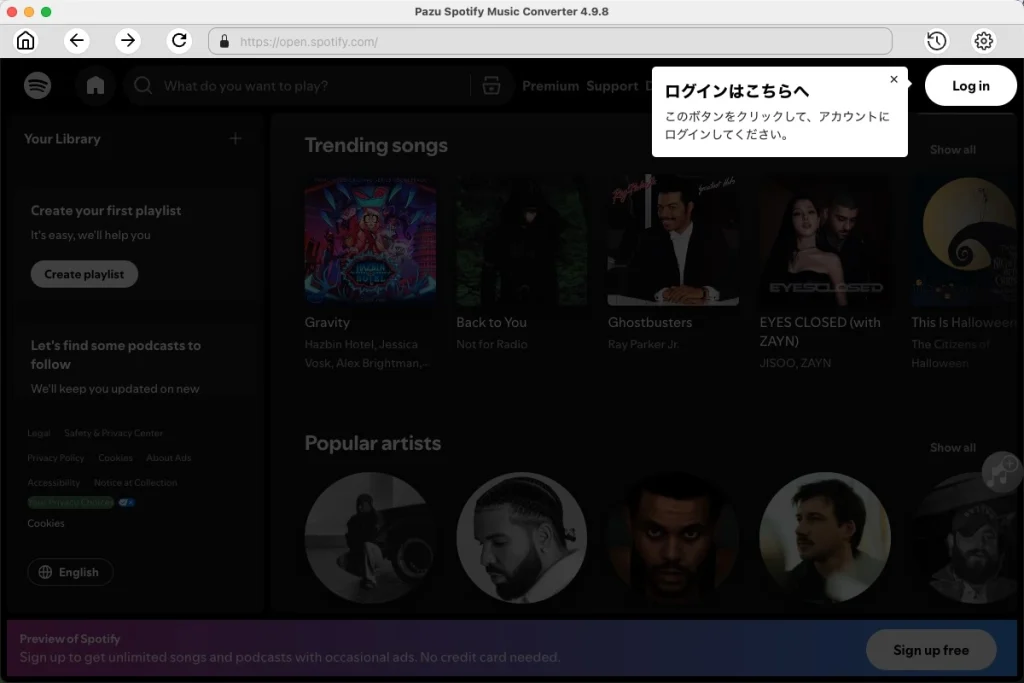
Pazu Spotify Converter を Mac または Windows にダウンロード、インストール、実行します。内蔵のウェブプレーヤーで Spotify アカウントにログインします。
右上隅の歯車アイコンをクリックします。ここで、出力形式(AUTO(M4A)/MP3/AAC/FLAC/WAV/AIFF)の選択、出力音質の選択、出力先のカスタマイズ、出力ファイルの様々な整理方法の設定、出力ファイルの名前変更などを行うことができます。

内蔵のSpotifyウェブプレイヤーを使用して、ダウンロードしたい曲、アルバム、プレイリスト、またはポッドキャストを検索します。「リストに追加」ボタンをクリックしてアルバムやプレイリスト内のすべての曲を読み込み、ダウンロードしたくない曲がある場合はチェックを外します。

「変換」ボタンをクリックして、Spotifyの曲をローカルコンピュータへのダウンロードを開始します。

変換が完了すると、フォルダボタンをクリックするか、前の手順で指定した出力フォルダに直接アクセスすることで、ダウンロードされたSpotifyの楽曲をローカルファイルとして確認できます。
これで、Spotifyアプリがなくても、対応しているあらゆるデバイスでSpotifyの楽曲を再生できるようになります。

注:Pazu Spotify Converterの無料体験版では、各楽曲の最初の3分間のみを変換できます。フルバージョンを購入することで、この制限を解除できます。
