

Audible(オーディブル)は、世界最大級のオーディオブックやポッドキャスト、オリジナル作品などを提供する会員制サービスです。
<!– wp:heading {"level":3}
オーディオブックは、世界最大級のオーディオブックやポッドキャスト、限定オリジナル作品などを提供する会員制サービスです。–>
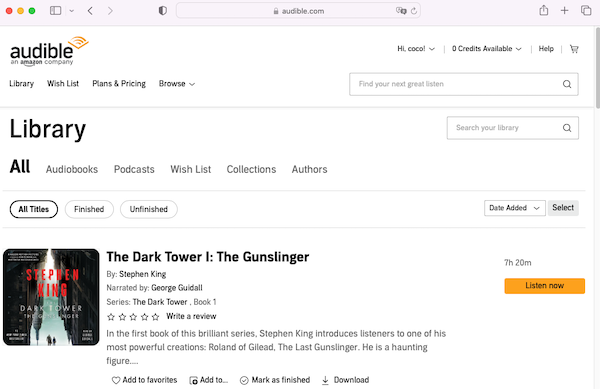
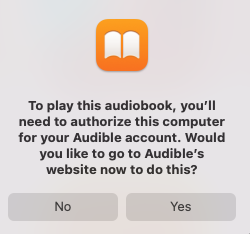
パソコンでオフラインのオーディブルを聴くには、パソコンにオーディオブックをダウンロードし、許可されたパソコンでMac用Booksアプリ/Windows用iTunesアプリを使って再生します。
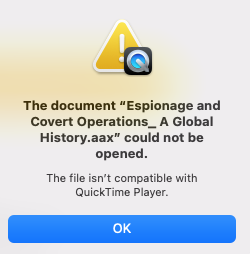
ただし、QuickTime PlayerやWindows Media Playerなど、他の音楽プレイヤーでは再生できません
AudibleSyncアプリを使って、対応するMP3プレーヤー(サンディスク・クリップスポーツ、サンディスク・クリップスポーツGo、サンディスク・クリップスポーツプラス、サンディスク・クリップジャム、ボーンズ・マイルストーン312、ビクター・リーダー・ストリーム)にファイルを転送することもできます。
AudibleSyncアプリのないMP3プレーヤーでAudibleのaaオーディオブックを聴いたり、任意の音楽プレーヤーで再生するには、aaをMP3に変換する必要があります。
ただし、AAファイルやAAXファイルはデジタル著作権管理(DRM)によって保護されており、許可されていないデバイスで再生したり、他の人と共有したりすることはできません。
aaをMP3に変換する方法
Audibleの無料オーディオブックを好きな場所で再生するには、一番良い方法は税オーディオブックをMP3形式に変換することです。必要なのは Pazu Audible Converter だけです。Pazu Audible Converter for Windows/Mac は、Audible AA/AAX を MP3、M4A、M4B、AC3、AAC、FLAC、OGG、AIFF、WAV ファイルに変換し、コンピュータに保存します。
ステップ1: Pazu Audible Converter をインストールする
Pazu Audible Converter をダウンロードします。 指示に従ってMacまたはWindowsにインストールしてください。
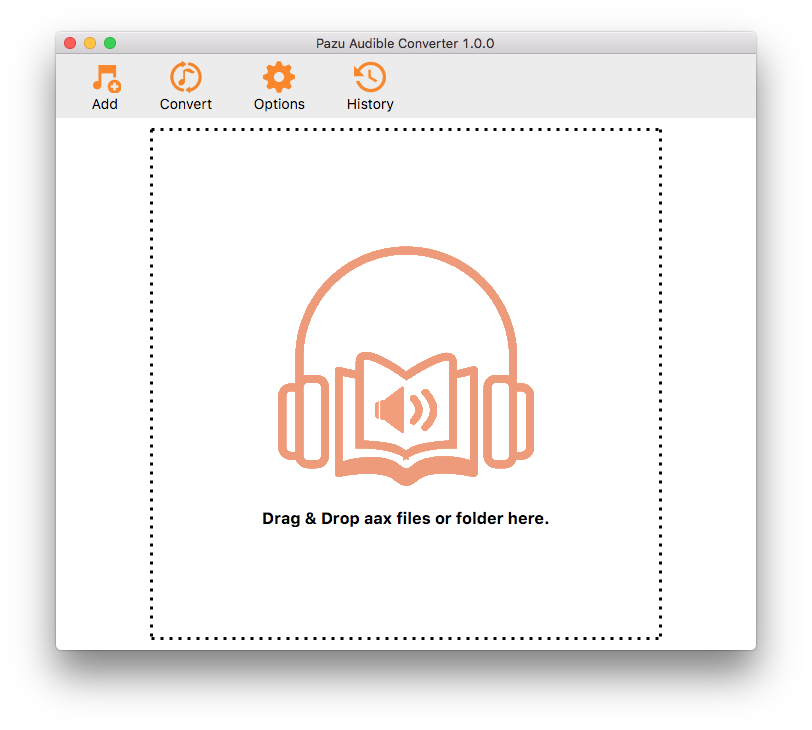
ステップ2: オーディオブックの追加
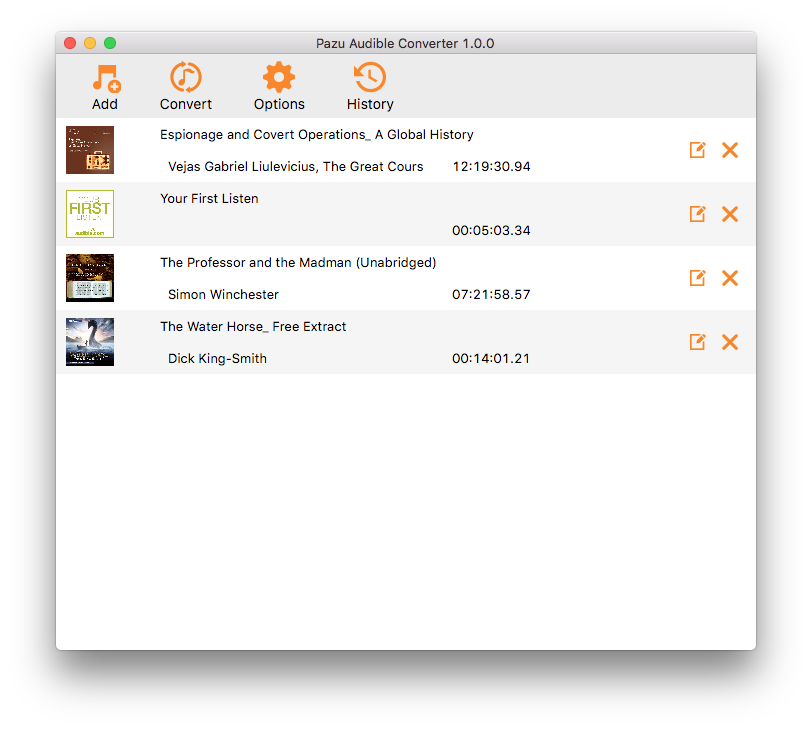
追加ボタンをクリックして、Pazu Audible Converterにオーディオブックを追加します。
ステップ3:設定のカスタマイズ
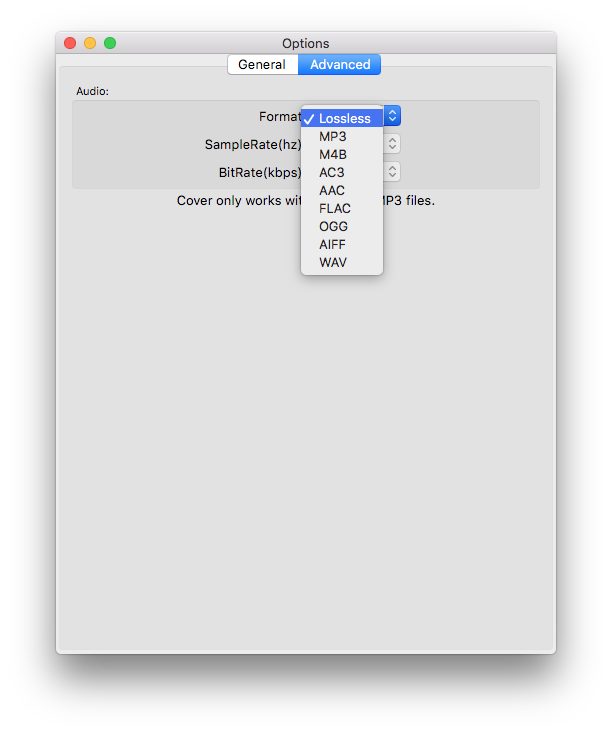
オプションボタンをクリックし、出力パスを変更したり、必要に応じて音声ファイルを分割したりすることができます。詳細設定ボタンをクリックすると、出力設定をカスタマイズできます:出力フォーマット、シンプルレート、ビットレート。出力形式としてロスレスを選択した場合、Pazu Audible Converter は AA/AAX 形式でオーディオブックをダウンロードします。
ステップ4:変換開始
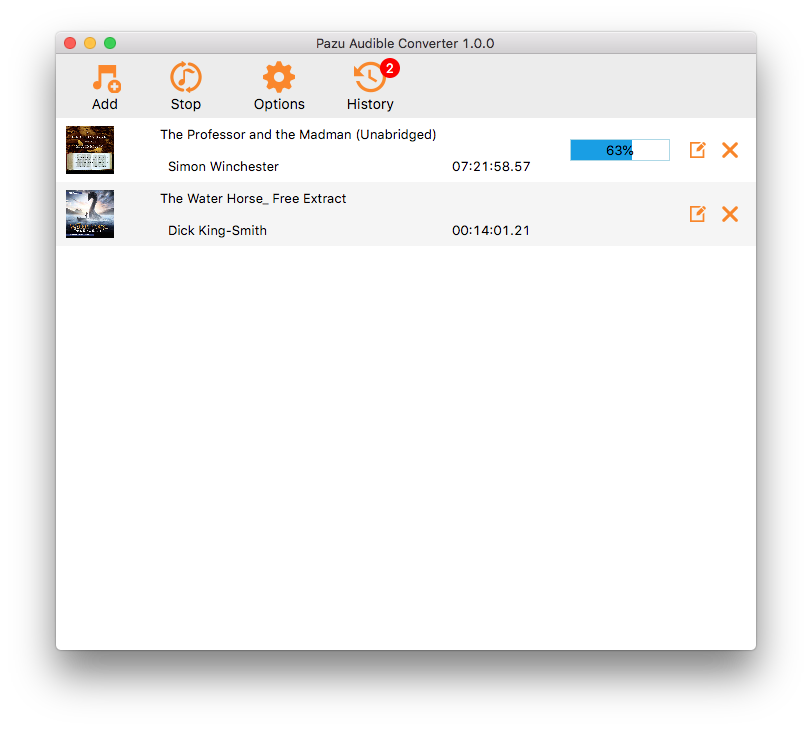
メインインターフェイスの上部にある変換ボタンをクリックして、選択したオーディオブックを選択した出力形式に変換開始します。
ステップ5:出力ファイルの検索
変換プロセスが完了したら、 履歴ボタンをクリックし、ローカルドライブからよく変換されたファイルを検索します。
