

Spotifyのシャッフルはいつもクソだ。プレイリスト内の同じ曲を何度も再生する。なぜSpotifyのシャッフルはそんなにひどいのか?Spotifyのシャッフルは完全なランダムではなく、アルゴリズムを使ってシャッフルしていると考える人もいる。他の人々は、Spotifyにはユーザーがオフにできない秘密の強制スマートシャッフルがあるのではないかと疑っている。
また、Spotifyのアルゴリズムが特定の曲を繰り返すのは、真のランダム性をエミュレートするための奇妙な試みだと考える人もいる。
いずれにせよ、Spotifyのシャッフル再生の動作に満足できない場合は、本当にランダムなシャッフルをするために以下の解決策を試してみてください。
Spotifyをシャッフルした時に同じ曲が何度も聞こえてくる場合、アルゴリズムが一番長く再生した曲を優先するためかもしれません。曲をスキップすると、次のシャッフル時にその曲の優先順位が下がる。Spotifyは、あなたができるだけ長く自分たちのプラットフォームに留まることを望んでいるので、あなたが最も多く再生した曲を再生する。
Spotifyのキャッシュをクリアすると、シャッフルが正確になることを発見した人もいる。Spotifyのシャッフル・アルゴリズムは、たまに設定からキャッシュをクリアすることで修正できます。もう一つのお勧めは、再インストールしてシャッフルを再生したら、すべての曲を完全に再生させることだ。アルゴリズムの偏りをなくすために、スキップしたり、特定の曲の一部だけを再生したりしないこと。
Spotifyのキャッシュをクリアするには?
デスクトップアプリの場合

タブレット/電話で
すべての曲を曲名、追加日、アルバム、追加者(共同プレイリストの場合)、追加日で並べ替えます。シャッフルをオフにして、再生を開始します。曲ごとにリストが表示されます。
Spotifyは、シャッフルを押したときに使うテンポテーブルに、プレイリスト全体をロードしません。シャッフルオプションを使ったり、既存の曲のセットを続ける代わりに、それを中断するには、ずっと聞いていない曲を選択し、シャッフルを押してください。テンポテーブルが新しい曲で再読み込みされます。
一部のSpotify対応スピーカーは大きなプレイリストに対応できず、プレイリストのサブセットをシャッフルするのがデフォルトです。携帯電話からブルートゥースまたはケーブルでストリーミングする。
上記の設定でも何も変わらない場合は、Spotifyのシャッフルを改善するサードパーティ製のツールがあります。それらはSpotifyのアルゴリズムを回避するためにプレイリストを自動シャッフルすることができる。
Spotify プレイリストランダマイザーは、Spotifyのシャッフル方法に不満を持ち、より永続的な方法でプレイリストの順番をランダムにしたかったSteven Aleongによって作られた、本当にランダムなシャッフルツールだ。開発者によると、このサードパーティツールは本当にランダムなアルゴリズムを使用している。あなたのSpotifyアカウントに接続し、好きなプレイリストをシャッフルする。
このツールはどのようにSpotifyのシャッフルを良くするのか?


Shufflizerも、Spotify用のオンライン・サードパーティ製プレイリスト曲順ランダマイザーだ。プレイリストの曲順をランダムにすることができる。特定の曲を最初の位置に置いたり、最近再生した曲を最後に置いたりするオプションがある。ただし、ほとんどの曲の日付が変更されます。各曲に追加されたオリジナルの日付時間を維持することが重要な場合は、既存のプレイリストを上書きするのではなく、Shufflizerに新しいプレイリストを作成してもらいましょう。Shufflizerをデスクトップやタブレットで使うと、アルバムのジャケットが表示されるので、より楽しいです。
オプション
ShufflizerでランダムなSpotifyシャッフルをするには?


Spicetify(改造Spotifyデスクトップ)は、公式Spotifyクライアントをカスタマイズするマルチプラットフォームのコマンドラインツールです。Spotifyの改造のようなもので、シャッフルを完全にランダムにするshuffle+機能がある。SpicetifyはWindows、macOS、Linuxに対応している。
Spicetifyをコンピューターにインストールした後、拡張機能やカスタムアプリをインストールしてSpotifyクライアントをカスタマイズすることができる。Feature Shuffle拡張機能を使うと、プレイリストの平均的なオーディオ機能に基づいてランダムなプレイリストを作成することができます。拡張機能をインストールし、プレイリストを右クリックして “Feature Based Playlist “を選択してください。
SpicetifyはAdblock拡張機能も提供しています。 PCでSpotifyの広告をブロックする.

Spicetifyのようなコマンドラインインターフェイス(CLI)ツールを使用するには、コマンドラインのナビゲートと操作方法の基本的な理解が必要です。Spicetifyに興味があれば、公式GitHubリポジトリや関連コミュニティフォーラムで、より詳しい情報やドキュメント、コミュニティサポートを見つけることができる。
Skileyは、プレイリストの管理、新しい曲の発見、プレイリストの並び替えに役立つAndroidとiOS用のアプリだけでなく、ウェブアプリでもある。

SkileyでSpotifyのランダムシャッフルをするには?

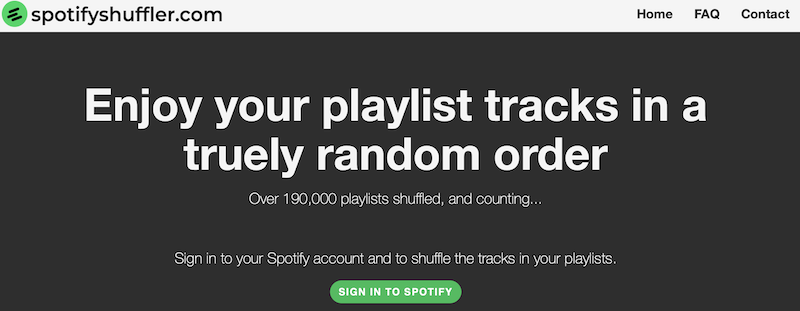
Spotify shufflerは、プレイリストの曲を本当にランダムな順番にすることができる無料のウェブサイトです。spotifyshuffler.comにアクセスし、Spotifyアカウントにサインインして、プレイリストを選択し、ランダム化するだけです。
アプリ アプリシャッフルを有効にする “チェックボックスにチェックを入れ、認証を与え、Spotifyで曲を再生する。Virtual Shuffleは、Spotifyに本当にランダムな曲をリアルタイムで再生させます。どこかのウェブサイトがまたランダムなプレイリストを作るのを待つ必要はもうない。
Virtual Shuffleは7日間無料で試すことができ、その後は毎月1.99ドルのサブスクリプション料金を支払って使い続けることになる。
SpotifyShuffler.comを勧める人もいるが、私たちがテストした結果、このウェブサイトは安定していないことがわかった。プレイリストのシャッフルに失敗することがよくある。
究極の解決策は、Spotifyアプリを削除することです。Spotifyの音楽をMP3にダウンロードし、より良いシャッフル機能を持つお気に入りの音楽プレーヤーで曲を再生します。
Pazu Spotify 変換は、Mac/Windowsの無料またはプレミアムアカウントで、Spotifyの音楽を一般的な形式にダウンロードするために特別にデザインされました。Pazu Spotify 音楽変換は、Spotify の曲を MP3、M4A、WAV、FLAC、AAC、AIFF などの最も人気のあるオーディオフォーマットに変換できます。先進的な暗号化技術を採用して、変換された音声ファイルを100%ロスレス音質で、オリジナルのID3タグとメタデータ情報を保持できます。詳細については、以下で確認できます。
Pazu Spotify Converter の主な機能
Pazu Spotify Converter を Mac または Windows にダウンロード、インストール、実行します。内蔵のウェブプレーヤーでSpotifyアカウントにログインします。

右上の「オプション 」ボタンをクリックします。ここで、出力形式(MP3/M4A/AAC/FLAC/WAV/AIFF)、出力品質、出力パスのカスタマイズ、様々な方法で出力ファイルの整理、出力ファイルの名前の変更などを選択できます。

ダウンロードしたい曲、アルバム、プレイリストを選択します。Spotify 変換はすべての曲を検出し、表示します。ダウンロードしたくない曲があれば、チェックを外してください。すべて表示」アイコンをクリックして「変換済み非表示」をオンにしてください。

変換ボタンをクリックして、Spotifyの曲をMP3形式でダウンロードし始めます。

変換が完了したら、フォルダアイコンをクリックしてダウンロードしたMP3曲を見つけます。そして、デスクトップ/iOS/AndroidまたはMP3プレーヤー用のお気に入りの音楽プレーヤーで再生することができます。
注意: Pazu Spotify Converter の無料試用版では、各曲の最初の3分間を変換できます。フルバージョンを購入することで、試用制限を解除できます。
