

Spotifyは、お気に入りの音楽をストリーミングしたり発見したりするのに最適なプラットフォームですが、特に自動再生がオンになっている場合、自分の好みに合わない曲が再生されることがあるかもしれません。リスニング体験を向上させ、よりパーソナライズされたおすすめを受け取るために、Spotifyではこうした状況に対応する「曲を非表示にする」ボタンを用意しています。
この「曲を非表示にする」機能は便利で、Spotifyで気に入らない曲をブロックすることができます。ただし、いくつかの制限もあります。この記事では、Spotifyで曲を非表示にしたり、非表示を解除したりする方法について解説します。
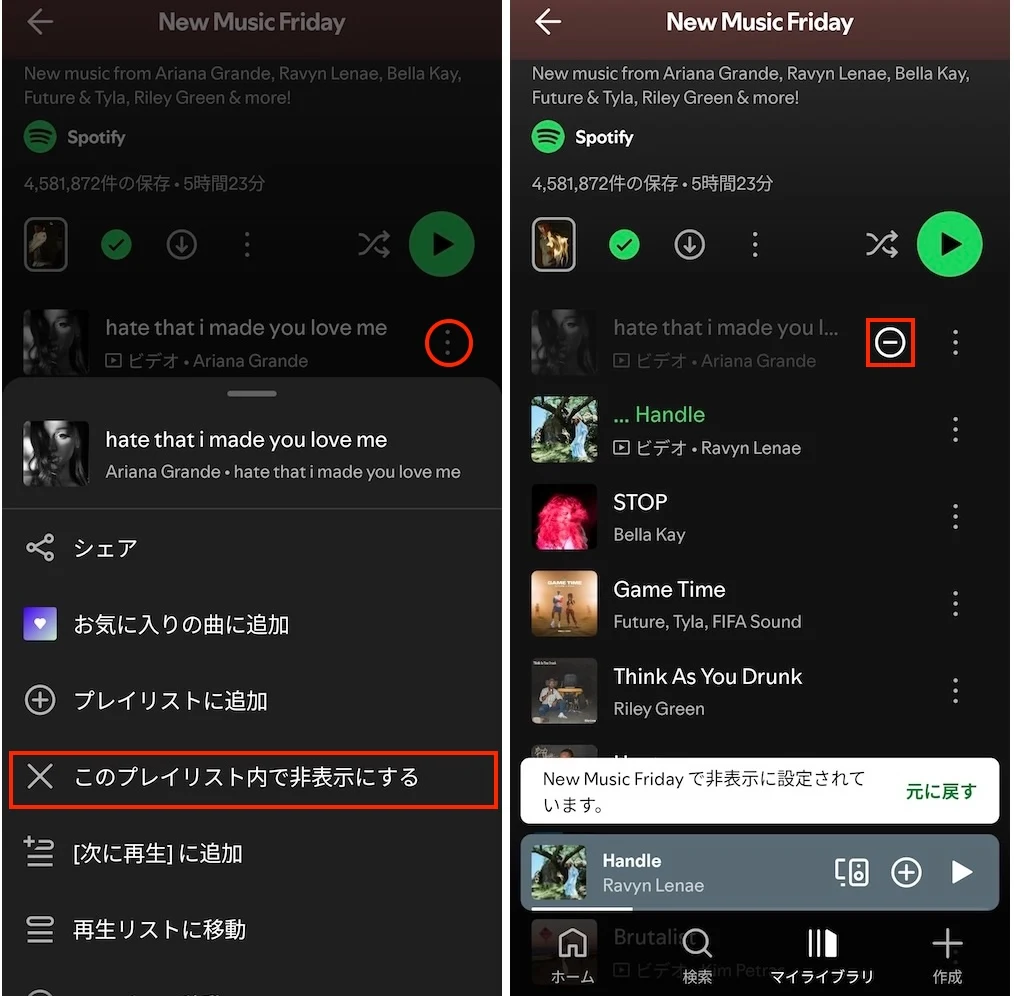
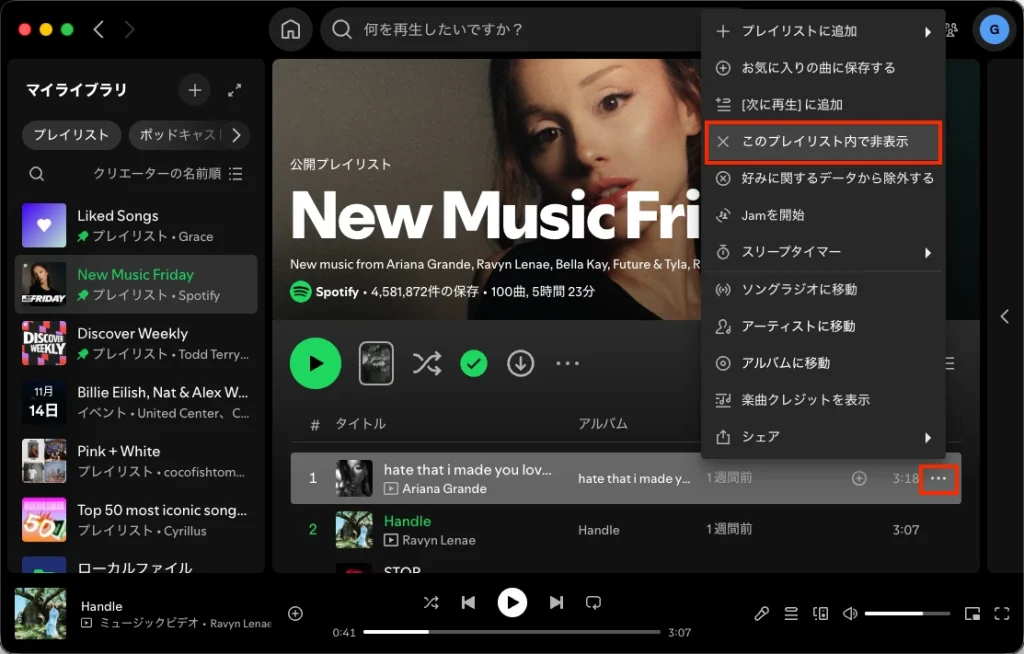
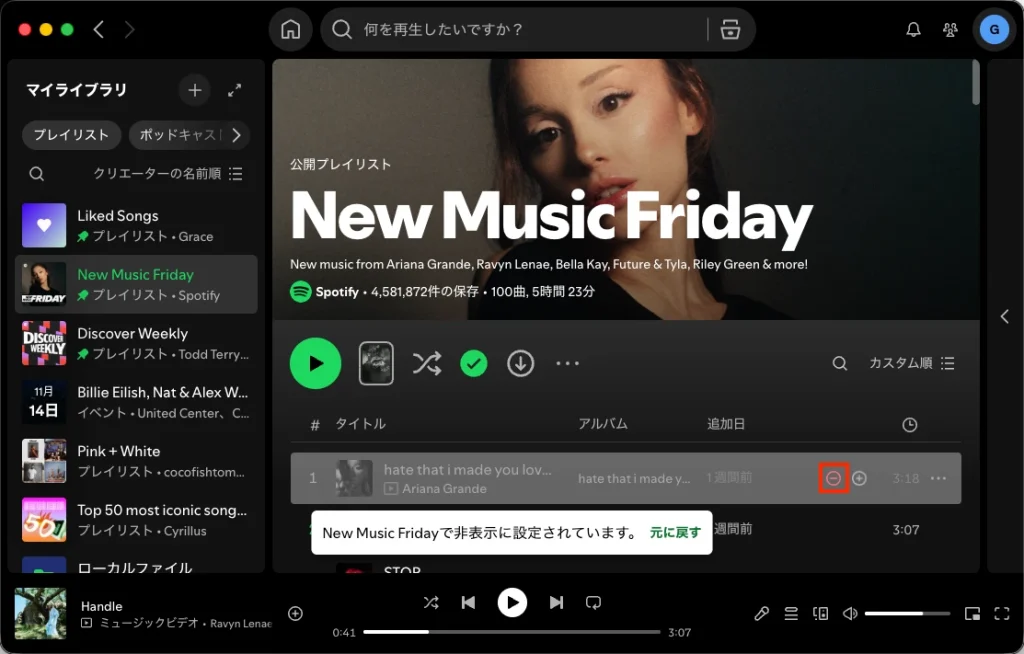
より良いリスニング体験を提供するため、Spotifyでは気に入らない曲を非表示にでき、指定したプレイリストやアルバム内での再生を防ぐことができます。非表示にしたトラックは、プレイリストやアルバム内でグレー表示され、非表示のマークが付きます。
Spotifyのこの「曲を非表示」機能は、無料ユーザーとプレミアムユーザーの両方が利用できますが、制限があります。
非表示にできるのは、Spotifyまたは他のユーザーが作成したプレイリスト内の曲のみです。自分で作成したプレイリストでは、曲を非表示にすることはできず、削除することしかできません。
ただし、曲を非表示にしても、その効果は現在のプレイリストまたはアルバムにのみ適用されます。他のプレイリストでその曲が表示された場合、再生することは可能です。
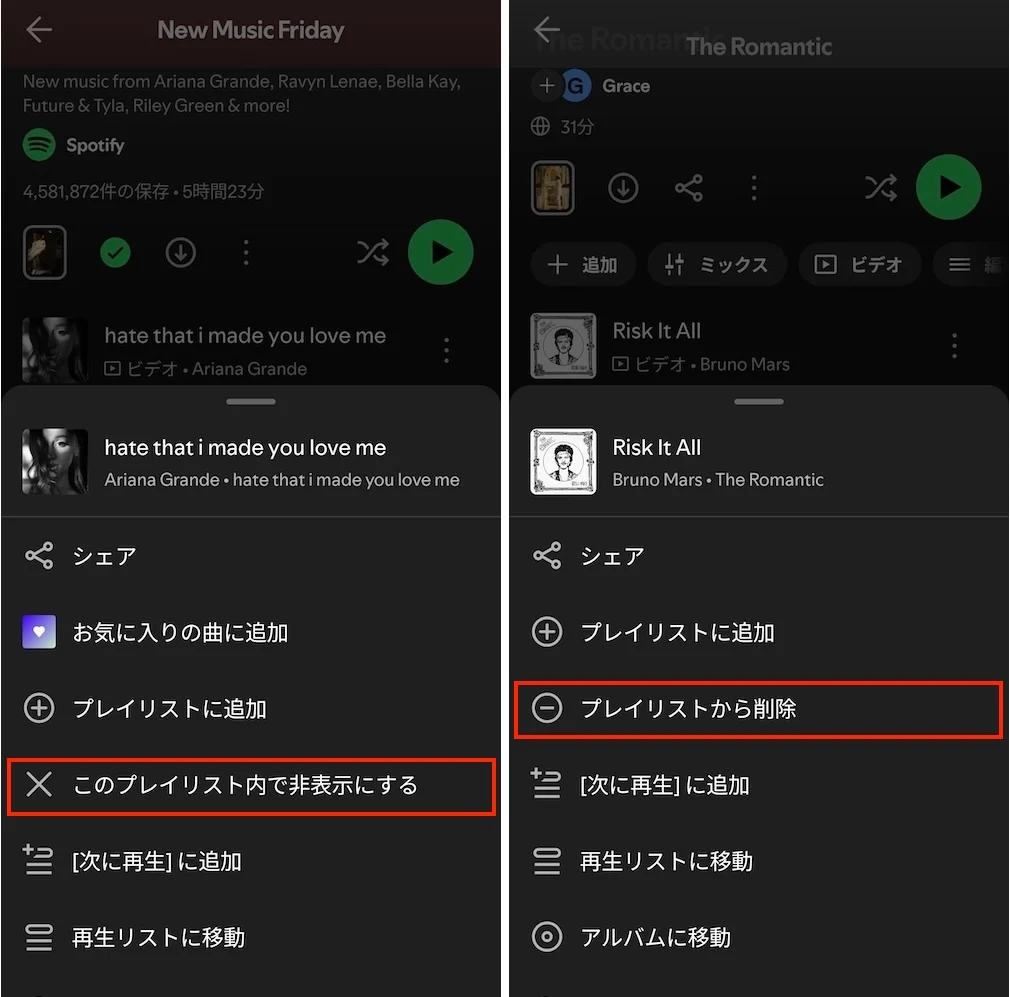
曲の非表示機能は、モバイルおよびデスクトップ端末のSpotifyアプリでのみ利用可能です。Webプレイヤーでは曲を非表示にすることはできません。ただし、Spotifyアプリで曲を非表示にすると、Webプレイヤーで同じプレイリストを再生した際にも、その曲は非表示となり、スキップされます。
あるデバイスでプレイリスト内の曲を非表示にすると、他のデバイスでそのプレイリストを聴く際、その曲は再生されなくなります。
無料のSpotifyアカウントでもSpotifyの音楽を聴くことができます。ただし、無料版ではポッドキャストしかダウンロードできません。アルバムやプレイリストをダウンロードしたい場合は、Spotify Premiumにアップグレードする必要があります。Spotifyでは個別の楽曲ダウンロードはサポートされていない点にご注意ください。プレイリストに追加し、プレイリスト全体をダウンロードすることで、楽曲を保存できます。また、ダウンロードしたコンテンツにはSpotifyアプリを通じてのみアクセスでき、アプリを再インストールするとダウンロードしたデータが失われる可能性があります。
PremiumなしでSpotifyの楽曲をダウンロードするには、スマートなSpotify音楽ダウンローダーであるPazu Spotify Converterをお試しください。このツールを使えば、Spotify FreeユーザーもPremiumユーザーも、オフラインで聴くためにSpotifyの曲・プレイリスト・アルバムをダウンロードできます。このダウンローダーはSpotifyの音楽を抽出し、MP3、M4A、AIFF、WAV、FLAC、AAC形式に変換可能です。Pazu Spotify Music Converterを使えば、無料アカウントのままでも、Spotify Premiumのあらゆる機能を永久に簡単に楽しむことができます。
Pazu Spotify Converterの主な機能:
それでは、以下のチュートリアルで、Pazu Spotify Music Converterを使用して、無料プランでSpotifyの曲をダウンロード・変換する方法について学びましょう。
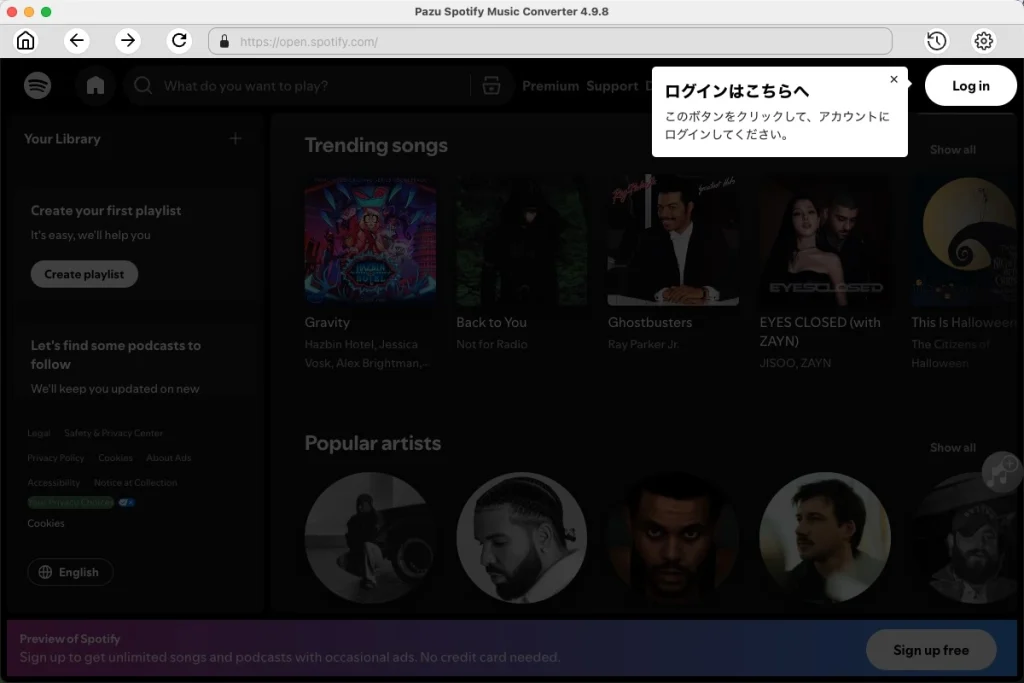
MacまたはWindowsにPazu Spotify Converterをダウンロード、インストールし、起動します。内蔵のWebプレーヤーでSpotifyアカウントにログインします。
右上隅の歯車アイコンをクリックします。ここで、出力形式(AUTO(M4A)、MP3、AAC、FLAC、WAV、AIFF)の選択、出力音質の指定、出力先のカスタマイズ、出力ファイルの整理、出力ファイルの名前変更などを行うことができます。

内蔵のSpotifyウェブプレイヤーを使用して、ダウンロードしたい曲、アルバム、プレイリスト、またはポッドキャストを検索します。「リストに追加」ボタンをクリックしてアルバムやプレイリスト内のすべての曲を読み込み、ダウンロードしたくない曲がある場合はチェックを外します。

「変換」ボタンをクリックして、Spotifyの曲をローカルコンピュータへのダウンロードを開始します。

変換が完了すると、フォルダボタンをクリックするか、前の手順で指定した出力フォルダに直接アクセスすることで、ダウンロードされたSpotifyの楽曲を確認できます。

注:Pazu Spotify Converterの無料体験版では、各楽曲の最初の3分間のみを変換できます。フルバージョンを購入することで、この制限を解除できます。
