ご注意:現在、日本国内ではSpotifyのオーディオブックサービスは利用できません。オーディオブックサービスが利用可能な地域にアカウントの地域設定を変更する必要がある場合があります。
Spotifyは2022年9月20日、米国ユーザー向けにオーディオブックセクションを立ち上げました。その後、このサービスは20カ国以上に拡大し、コリーン・フーバー、ミシェル・オバマ、スティーヴン・キングといったベストセラー作家による70万タイトルを超える膨大なライブラリを提供しています。この急速な拡大は業界のトレンドと一致しています。Grand View Researchによると、オーディオブックの世界市場は2030年までに7倍に成長し、350億ドルの規模に達する見込みです。
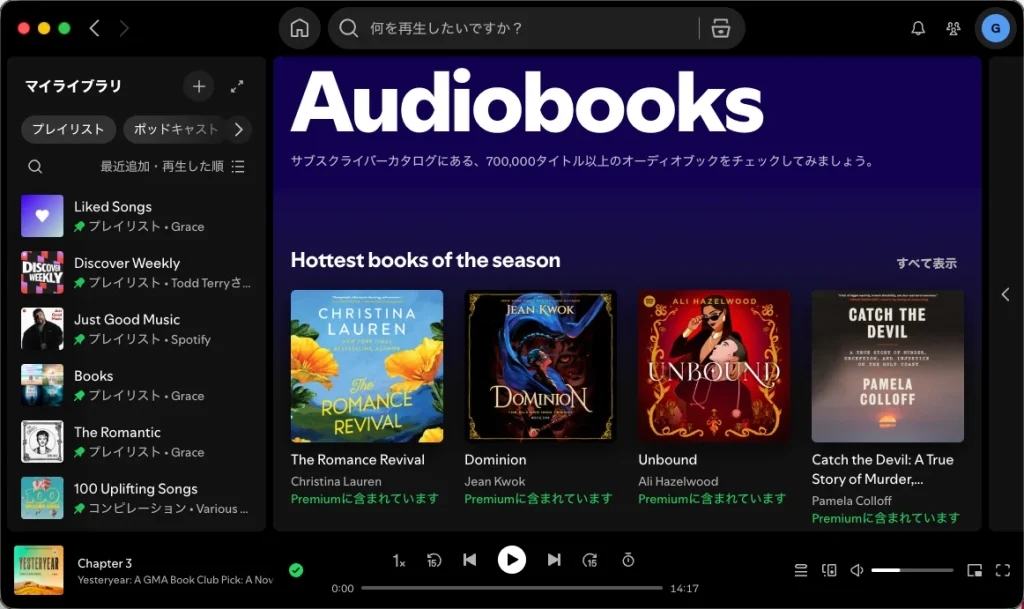
オーディオブック・ハブは、Spotifyの無料ユーザーとプレミアムユーザーの両方が利用可能です。Spotifyでは、無料のオーディオブック、1冊ごとの課金モデル、専用の月額サブスクリプションプランを提供しています。タイトルが利用可能になったり、プランに含まれたりすれば、その本をダウンロードして、旅行中、通勤中、あるいは飛行機の中でオフラインで楽しむこともできます。このガイドでは、Spotifyでオーディオブックをストリーミングやダウンロードするために利用できる、無料および有料のすべてのオプションについて解説します。
Spotifyのオーディオブックは、以下の国・地域で利用可能です:オーストラリア、オーストリア、ベルギー、カナダ、デンマーク、フィンランド、フランス、ドイツ、アイスランド、アイルランド、リヒテンシュタイン、ルクセンブルク、モナコ、オランダ、ニュージーランド、サウジアラビア、南アフリカ、スウェーデン、スイス、アラブ首長国連邦、イギリス、およびアメリカ合衆国。
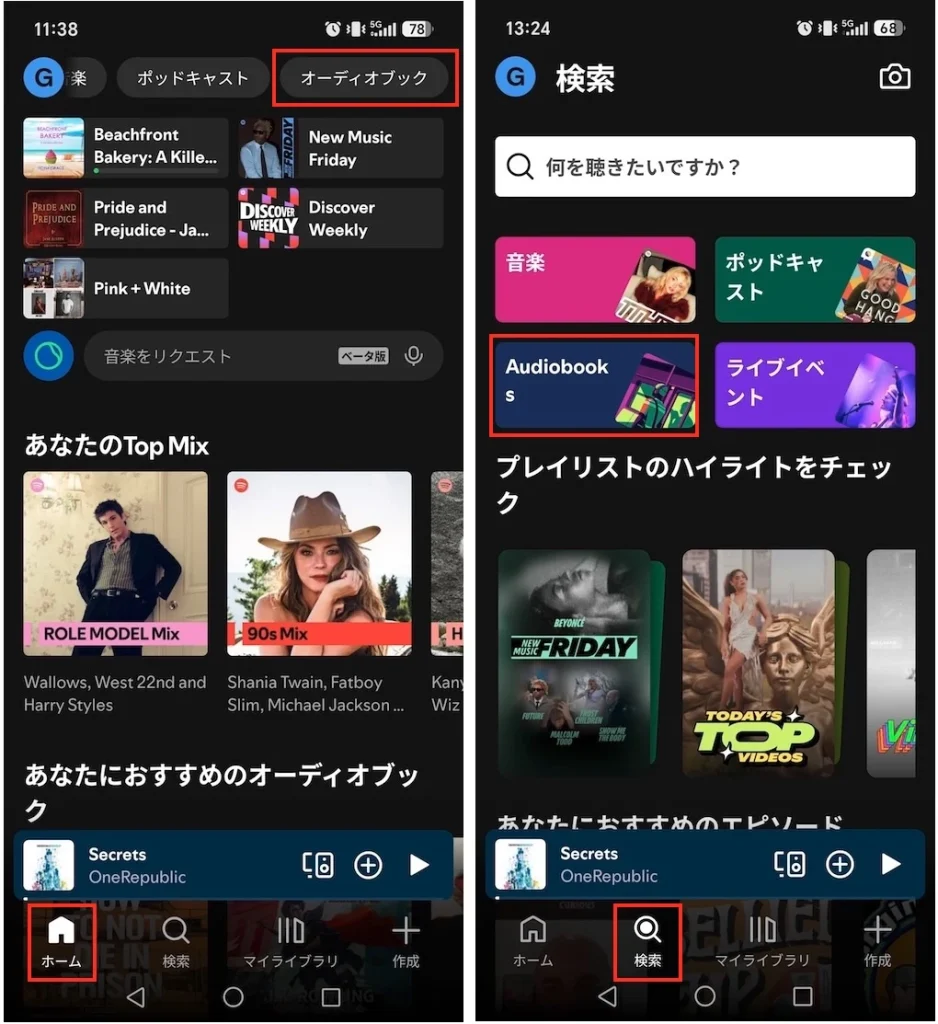
これらの地域のユーザーは、Spotifyのホームページ、または検索ページの「すべて閲覧」セクションからオーディオブックハブにアクセスできます。
利用対象:Spotify Free および Premium
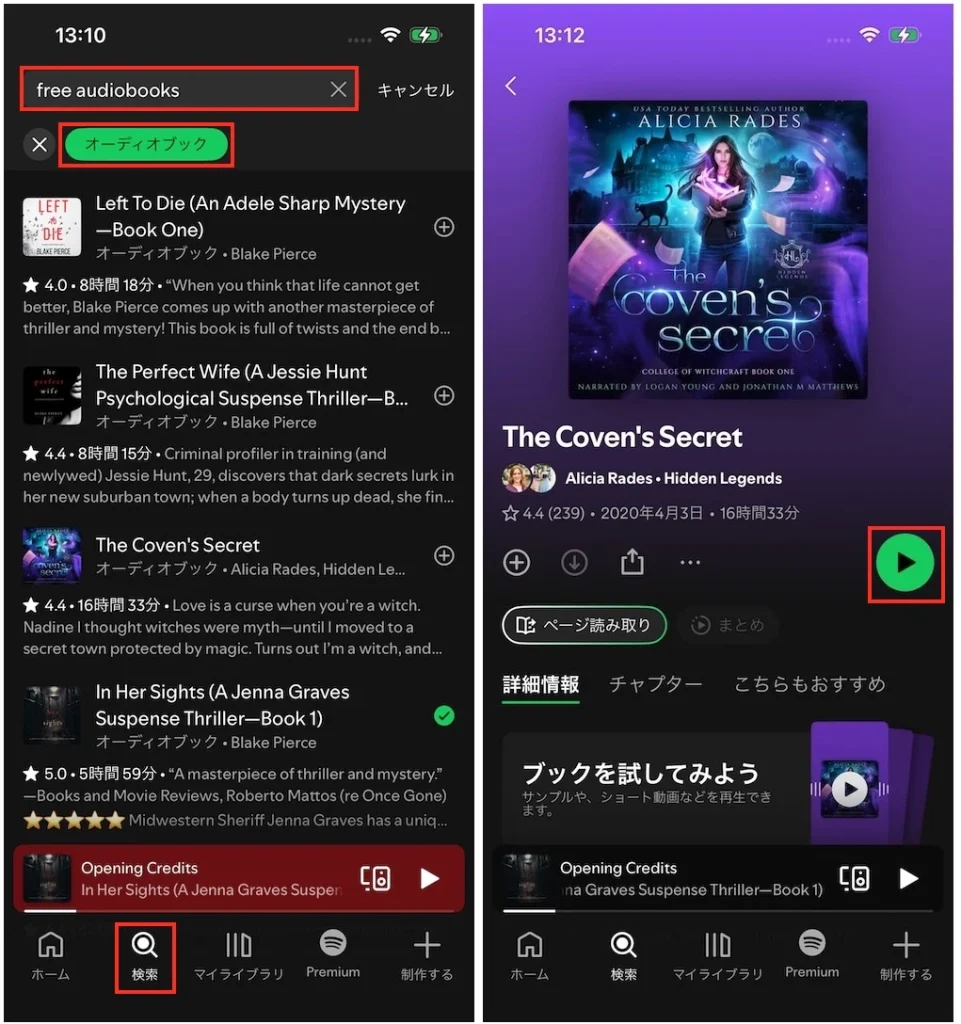
Spotify では、パブリックドメインの古典作品を含む、少数の 無料オーディオブック を提供しています。検索バーに「free audiobook」と入力し、フィルターから「オーディオブック」を選択してください。検索結果から興味のあるタイトルを選び、再生ボタン(モバイル)をタップするか、「入手」をクリック(デスクトップ)して、その本を再生可能にしてください。
対象:Spotify FreeおよびPremium
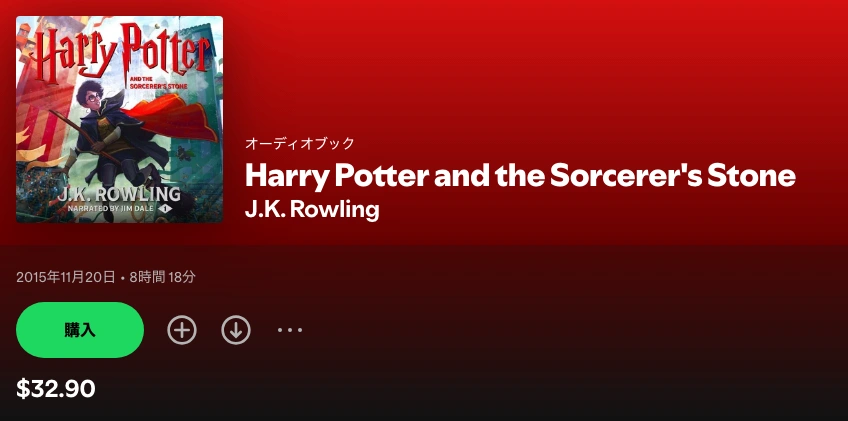
Spotifyのオーディオブックは、1冊ごとの課金モデルで購入可能です。購入にプレミアムアカウントは必要ありません。ただし、オーディオブックの購入はデスクトップアプリとウェブプレイヤーでのみ可能で、モバイルアプリ内では購入できません。購入後、その本は自動的にライブラリに保存されます。
Spotifyのカタログにあるすべての本は個別に価格設定されており、一般的に4.99ドルから32.99ドルの範囲です。「購入」ボタンをクリックし、指示に従って支払いを完了してください。
対象:Spotify Premiumアカウント保有者(Individual、Duo、またはFamily)
Spotify Premiumプランの加入者は、アカウントが登録されている国に応じて、毎月12~15時間のオーディオブックを無料で聴くことができます。例えば、米国のユーザーは15時間、ドイツのユーザーは12時間利用可能です。「オーディオブック」セクションにアクセスし、「プレミアムに含まれる」と表示されている作品を見つけて、再生を開始してください。未使用の再生時間は各月末に失効し、翌月に繰り越されることはありませんのでご注意ください。
対象:Spotifyプレミアムアカウント保有者およびメンバー(個人、デュオ、ファミリー)
プレミアムプランに含まれるオーディオブックの再生時間が使い切ってしまった場合、12.99ドルで10時間の追加再生時間を1回限り購入できます。翌月に繰り越せない標準の再生時間とは異なり、追加購入した再生時間は購入日から12ヶ月間有効です。また、ファミリープランやデュオプランのメンバー分として追加購入することも可能です。
Spotifyのサブスクリプションを解約した場合、未使用の追加時間は利用できなくなる点にご注意ください。ただし、有効期間の12ヶ月以内であれば、Spotifyに再登録することで再び利用できるようになります。
オーディオブックの聴取時間追加を購入するには:
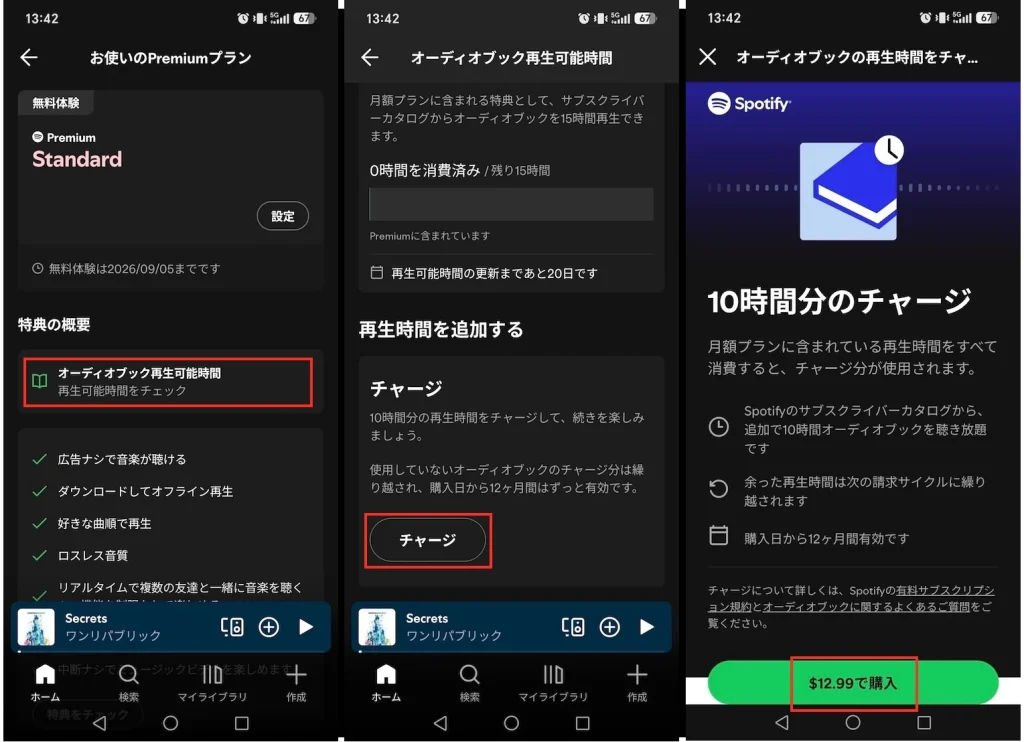
Duoプランまたはファミリープランをご利用の場合、プレミアムメンバー向けにSpotifyオーディオブックの追加再生時間を購入することもできます。手順は以下の通りです:
対象:Spotify Premiumアカウント保有者およびメンバー(Individual、Duo、またはFamily)
Audiobooks+は、ご自身またはプレミアムメンバーのオーディオブック再生時間を追加するための、毎月自動更新されるサブスクリプションアドオンです。月額11.99ドルの追加料金で、15時間の再生時間が利用可能になります。
Audiobooks+の購読方法:
「Audiobooks+」アドオンが表示されないのはなぜですか?
「Audiobooks+」アドオンが表示されない場合は、以下の一般的な理由に該当するかどうかご確認ください:
対象:米国のSpotify Freeユーザー
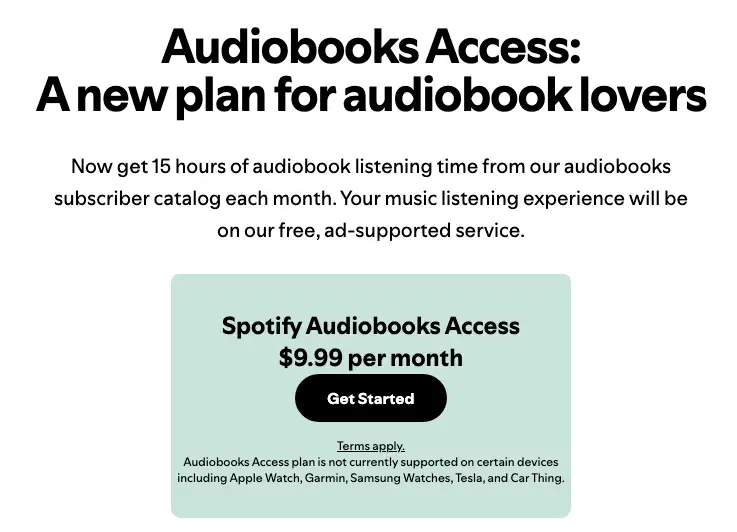
オーディオブックは利用したいが、広告なしの音楽にはこだわらないという場合、米国のSpotify Freeユーザーは「オーディオブック・アクセスプラン」に加入できます。このプランでは、広告付きの無料音楽やポッドキャストの再生をそのまま利用しつつ、15時間のオーディオブック再生時間が提供されます。
このプランの料金は月額9.99ドルで、現在は米国でのみ利用可能です。登録するには、Spotifyオーディオブックページにアクセスし、「Audiobooks Access」セクションまでスクロールダウンして、「Get Started」をクリックしてください。
Spotifyではオフライン再生用にオーディオブックをダウンロードできますが、再生はSpotifyアプリ内でのみ可能です。無料ユーザーも、購入したオーディオブック(無料でアンロックした無料オーディオブックを含む)をダウンロードできます。デスクトップまたはモバイル端末でSpotifyアプリを開き、オーディオブックのタイトルの下にある「ダウンロード」アイコンをクリックまたはタップするだけで、作品全体をダウンロードできます。個々の章単位でのダウンロードはできません。
Spotifyオーディオブックの個々の章をダウンロードしたり、ダウンロードしたオーディオブックをどこでも再生したりするには、スマートなSpotify音楽ダウンローダー「Pazu Spotify Converter」をお試しください。このツールは、Spotify FreeおよびPremiumユーザーの両方が、Spotifyの音楽、ポッドキャスト、オーディオブックをダウンロードしてオフラインで聴けるように設計されています。Spotifyの音楽を抽出して、MP3、M4A、AIFF、WAV、FLAC、AACに変換することができます。「Pazu Spotify Music Converter」を使えば、無料アカウントでもSpotify Premiumのあらゆる機能を永久に簡単に楽しむことができます。
それでは、以下のチュートリアルに従って、「Pazu Spotify Music Converter」を使ってSpotifyのオーディオブックをMP3形式でダウンロードする方法を学びましょう。同じ手順で、Spotifyの音楽やポッドキャストもダウンロードできます。
Pazu Spotify Converterの主な機能:
1. Pazu Spotify Converterを起動する
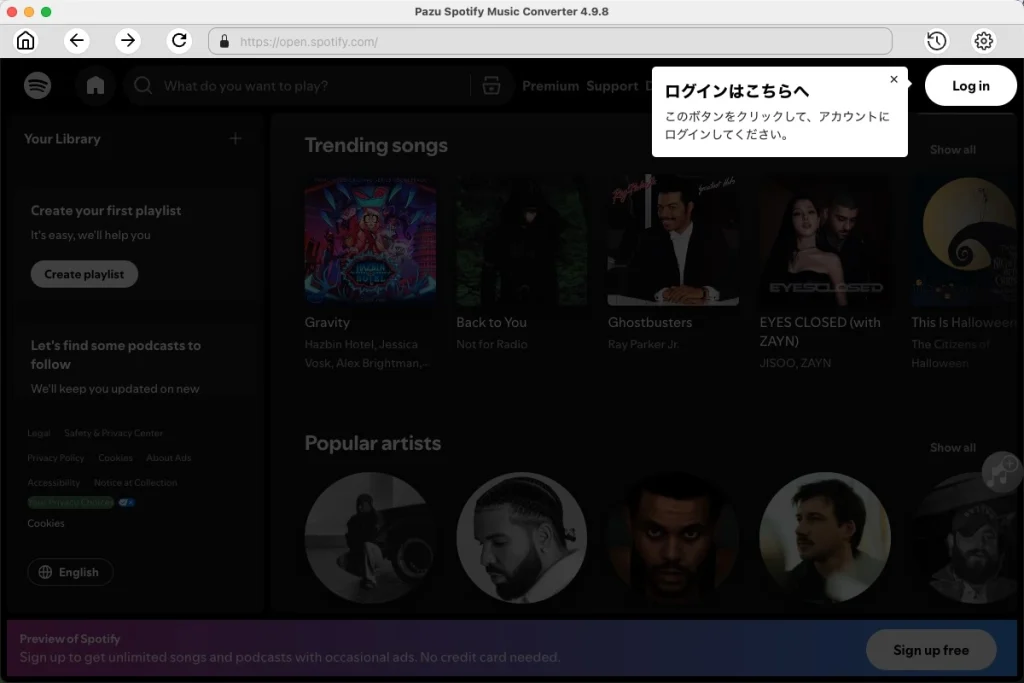
MacまたはWindowsにPazu Spotify Converterをダウンロード、インストールし、起動します。内蔵のWebプレーヤーでSpotifyアカウントにログインします。
2. 出力形式の選択
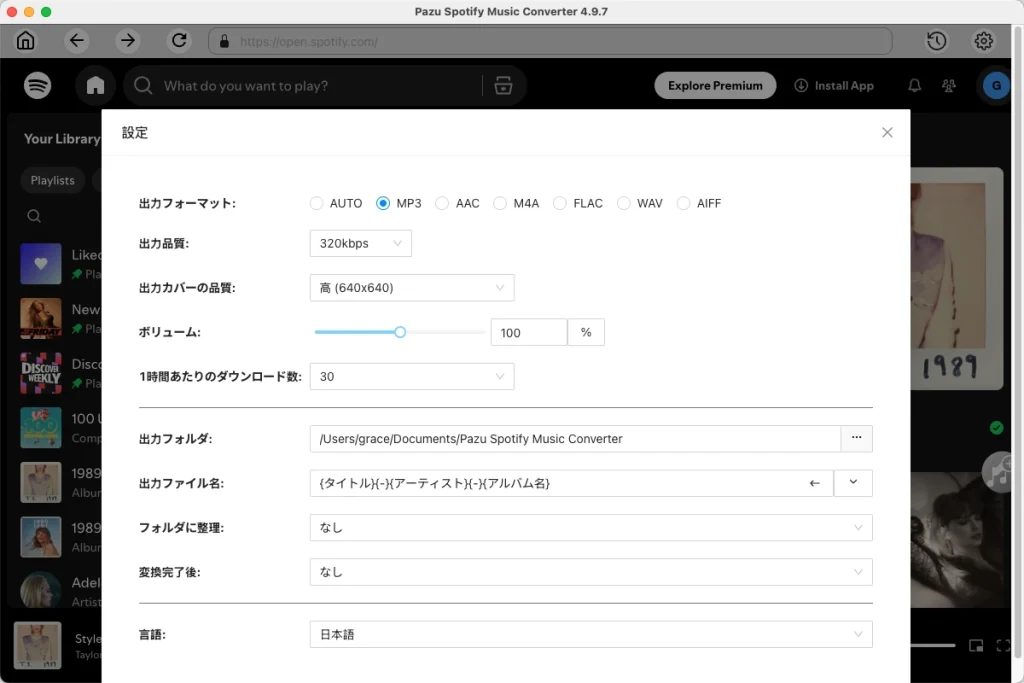
右上隅の歯車アイコンをクリックします。ここで、出力形式(AUTO/M4A、MP3、AAC、FLAC、WAV、またはAIFF)の選択、出力音質の指定、出力先のカスタマイズ、出力ファイルのさまざまな整理方法の設定、出力ファイルの名前変更などを行うことができます。
3. Spotifyのオーディオブックを選択
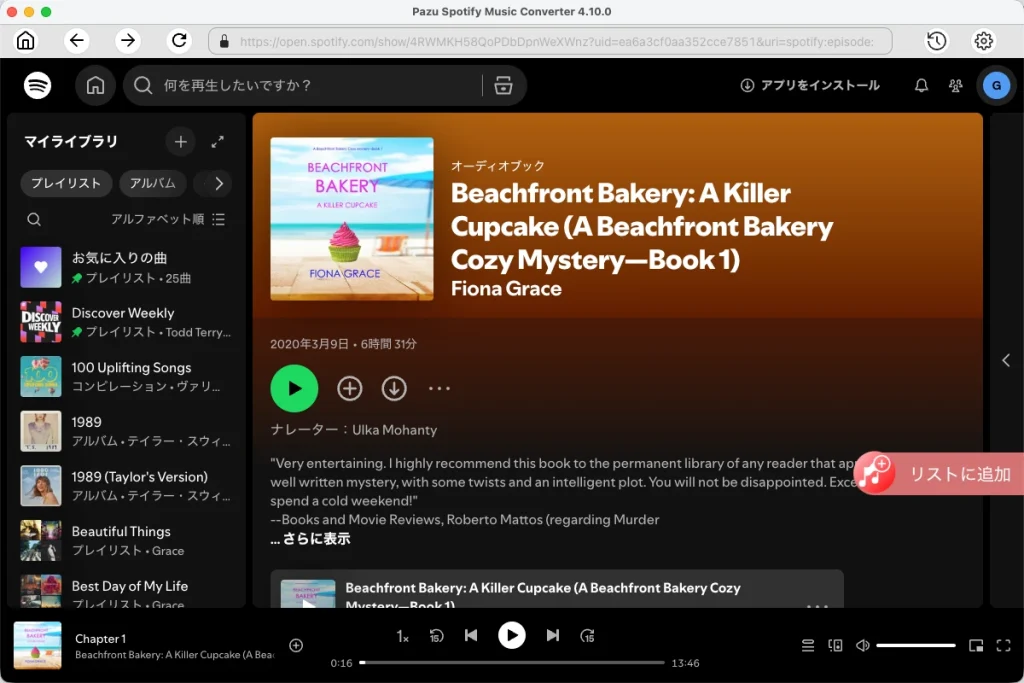
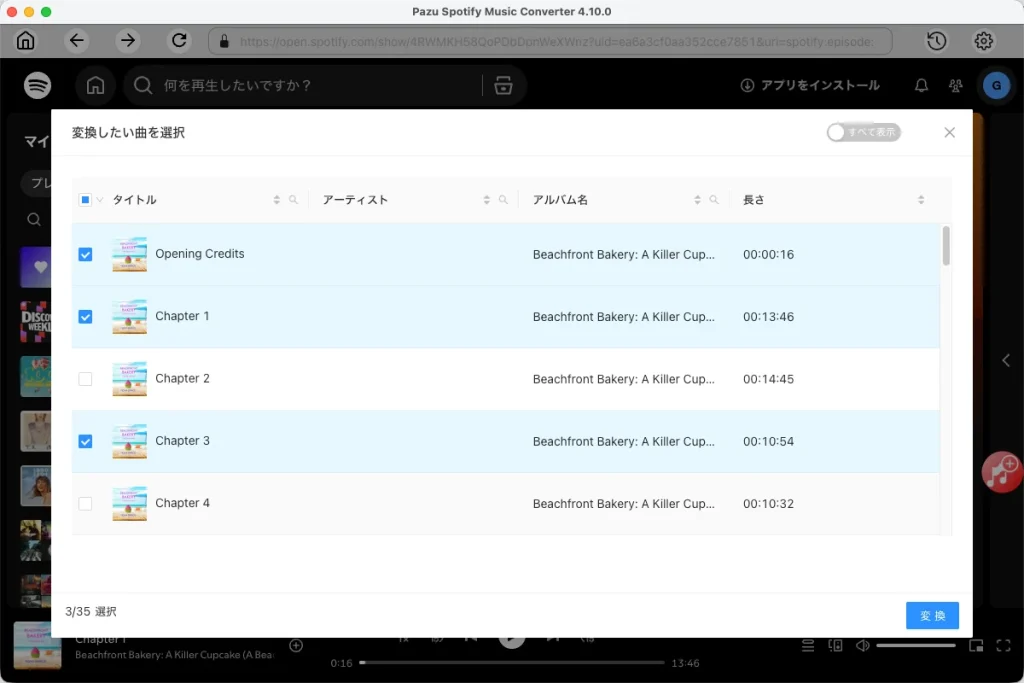
内蔵のSpotifyウェブプレーヤーを使用して、ダウンロードしたいオーディオブックを検索します。「リストに追加」ボタンをクリックしてすべての章を読み込み、ダウンロードしたくない章のチェックを外します。
4. Spotifyオーディオブックのダウンロード
「変換」ボタンをクリックして、オーディオブックのローカルコンピュータへのダウンロードを開始します。
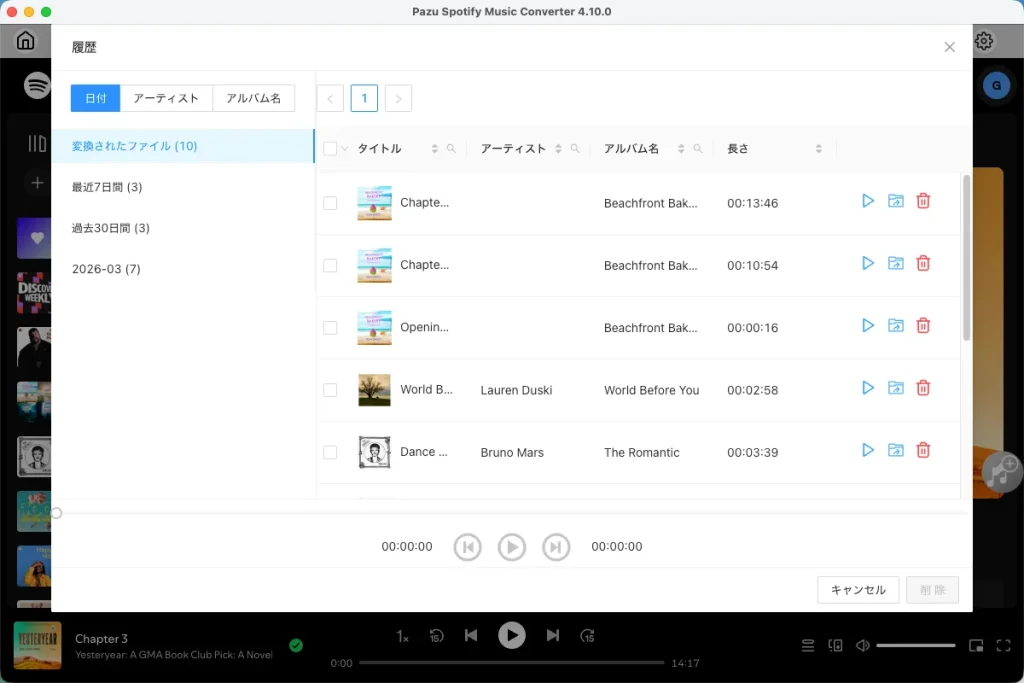
完了したら、フォルダボタンをクリックするか、前の手順でカスタマイズした出力フォルダに直接アクセスして、ダウンロードされたオーディオブックをローカルファイルとして確認してください。
注:Pazu Spotify Converterの無料試用版では、各曲の最初の3分間のみを変換できます。フルバージョンを購入することで、この試用制限を解除できます。