AI DJは、プレミアムユーザー限定のSpotifyの魅力的な機能で、2023年2月に米国とカナダで初めてリリースされました。現在、このDJ機能は75カ国以上の地域へと提供範囲を拡大しています。「音楽を聴きたいけれど、何を選ぶか迷っている」という瞬間に応えるよう設計されたAI DJは、音声操作に対応したAIであり、現在のお気に入りや愛聴している名曲を組み合わせたパーソナライズされたプレイリストを提案してくれます。それだけでなく、AI DJは新しい音楽も紹介してくれるため、常に最先端の音楽体験を楽しめます。タップするだけで、AI DJが案内するシームレスな音楽の旅を楽しむことができます。
SpotifyのAI DJ機能は、デスクトップ、モバイル、タブレット端末でSpotify Premiumを利用しているユーザーのみが利用可能です。Spotify Premiumのサブスクリプションプランの料金は、Standardが月額1,080円、Duoが月額1,480円、Familyが月額1,880円、Studentが月額580円です。
手順を進める前に、タブレットやモバイル端末にSpotifyの最新バージョンがインストールされていることを必ず確認してください。最新バージョンでない場合、AI DJ機能が表示されないか、利用できない可能性があります。
モバイルおよびタブレットの場合
 をタップする。
Spotify DJが見つからない場合、その原因として、お使いのデバイスの種類、Spotifyのバージョンが古いこと、またはサブスクリプションアカウントに基づく地域制限などが考えられます。
Spotify DJを見つけるには、ホーム画面の「ミュージック」フィードに移動してください。表示されない場合は、Spotifyサポートに問い合わせて支援を依頼するか、以下の手順に従って問題をトラブルシューティングしてください。
Spotifyアプリが最新バージョンであることを確認してください。スマートフォンやタブレットをご利用の場合は、アプリストアでアプリを検索し、更新してください。デスクトップユーザーの場合は、プロフィール画像の下にある更新情報を確認してください
スマートフォンおよびタブレットの場合
デスクトップの場合
更新が利用可能な場合、上部のプロフィール写真の横に青いドットが表示されます。
アプリを再インストールすることで、簡単に最新バージョンを入手することもできます。
お住まいの地域では、AI DJ機能がまだ利用できない可能性があります。Spotify DJは、米国、カナダ、英国、アイルランド、オーストラリア、およびヨーロッパやアジアの一部の市場を含む75以上の地域に拡大し、多言語(英語、スペイン語、フランス語、ドイツ語)に対応していますが、まだ全世界で利用可能というわけではありません。DJ機能がお住まいの地域で利用可能かご確認ください。
AI DJ機能はPremium加入者限定の機能ですので、Spotify Premiumに加入していることを確認してください。Spotify Premiumを無料で利用する方法。
アカウント設定を更新して新機能を利用するには、Spotifyアカウントから一度ログアウトし、再度ログインしてください。
お住まいの国や地域でSpotify AI DJが利用できない場合や、Spotify Premiumをお持ちでない場合、どうすればSpotifyをDJ機能と一緒に利用できるでしょうか?Spotifyは2025年末に、RekordboxやSerato DJなどのサードパーティ製DJアプリへの対応を再開しましたが、通常はSpotify Premiumのサブスクリプションが必要です。
Spotify Premiumをお持ちでない場合でも、サードパーティ製DJアプリでSpotifyの音楽を利用する方法があります。これには、サードパーティ製の音楽変換ソフトを使用して、Spotifyの曲をコンピュータにダウンロードし、お好みの音楽ファイル形式で保存する必要があります。Pazu Spotify Converterを使ってSpotifyの曲をMP3形式でダウンロードし、それをDJソフトにインポートするだけで済みます。ここでは、Serato DJを例に説明します。
Pazu Spotify Converterは、ストリーミング中のSpotifyの楽曲、プレイリスト、ポッドキャストを、MP3、M4A、WAV、FLAC、OGG、AIFFなどの一般的な形式に、100%元の音質を保ったままダウンロードできるプロ仕様のSpotify音楽ダウンローダーです。ダウンロード後、タイトル、アートワーク、アーティスト、アルバム、トラック番号を含むすべてのID3タグとメタデータが保持されます。Spotifyの音楽を使ってDJを行う方法については、以下の簡単で手短なチュートリアルに従ってください。
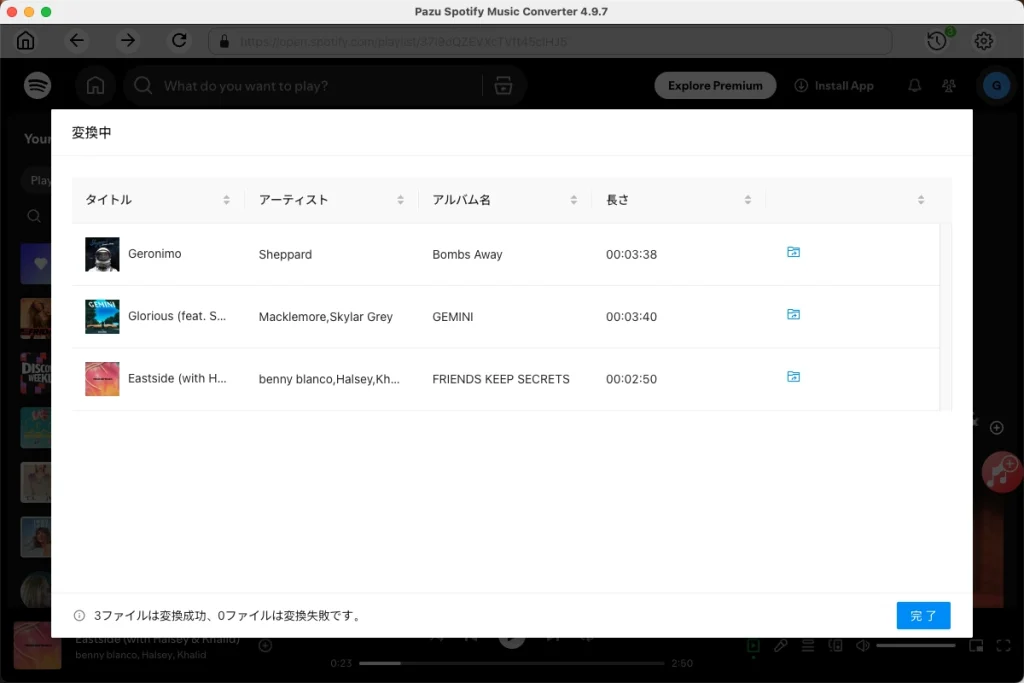
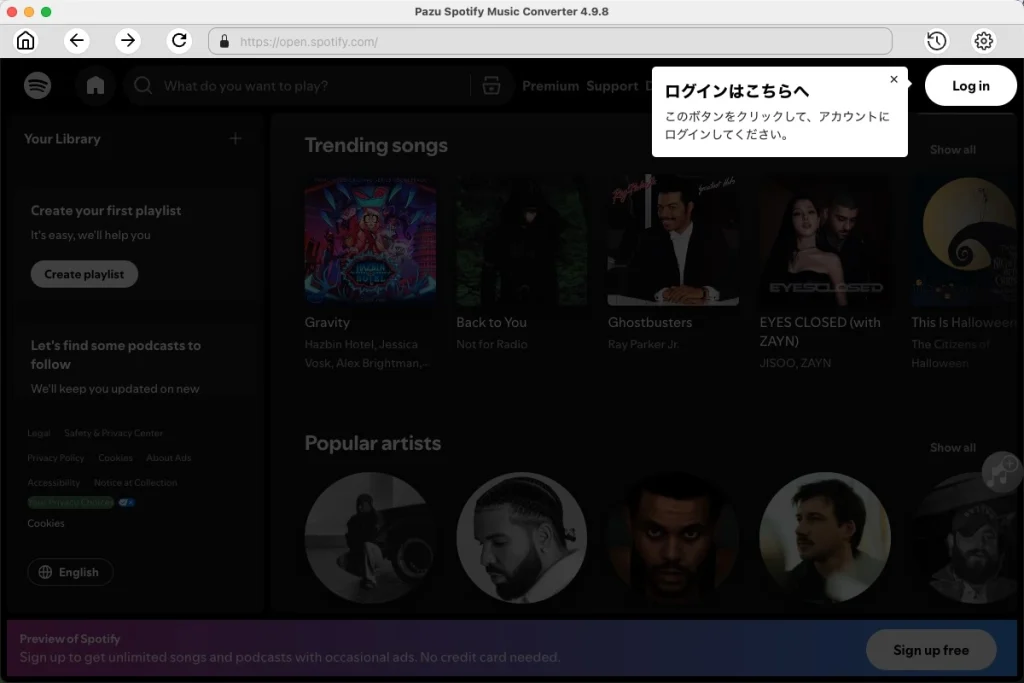
MacまたはWindowsにPazu Spotify Converterをダウンロード、インストールし、起動します。Spotifyアカウントにログインします。
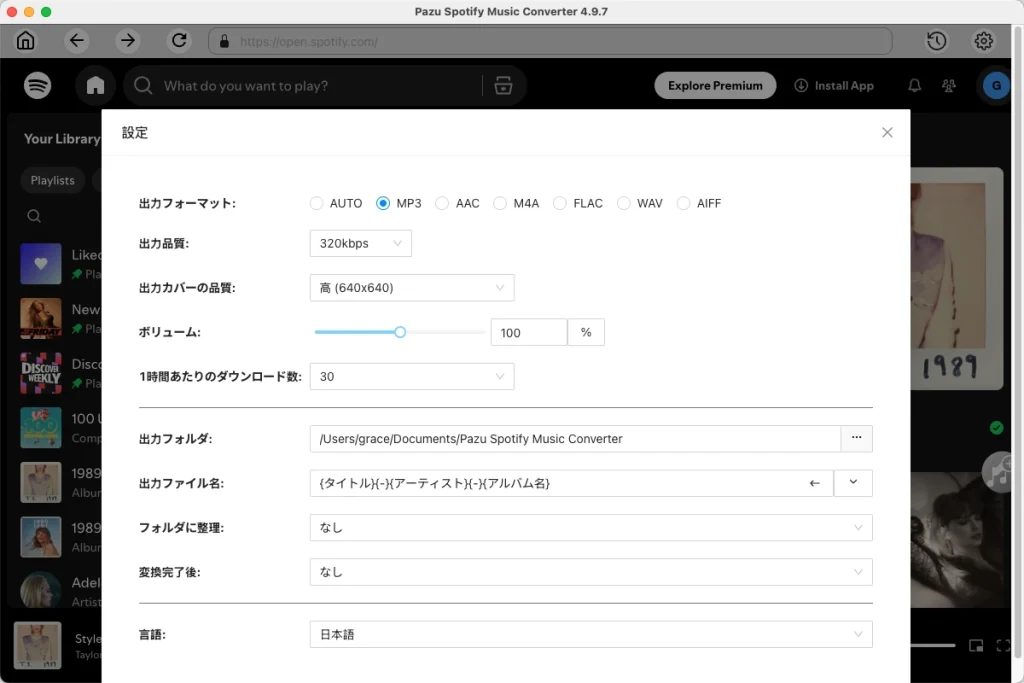
右上隅にある歯車アイコンをクリックします。ここでは、出力形式の選択、オーディオ品質の設定、出力先の指定、出力ファイルの整理、ファイル名の変更などを行うことができます。
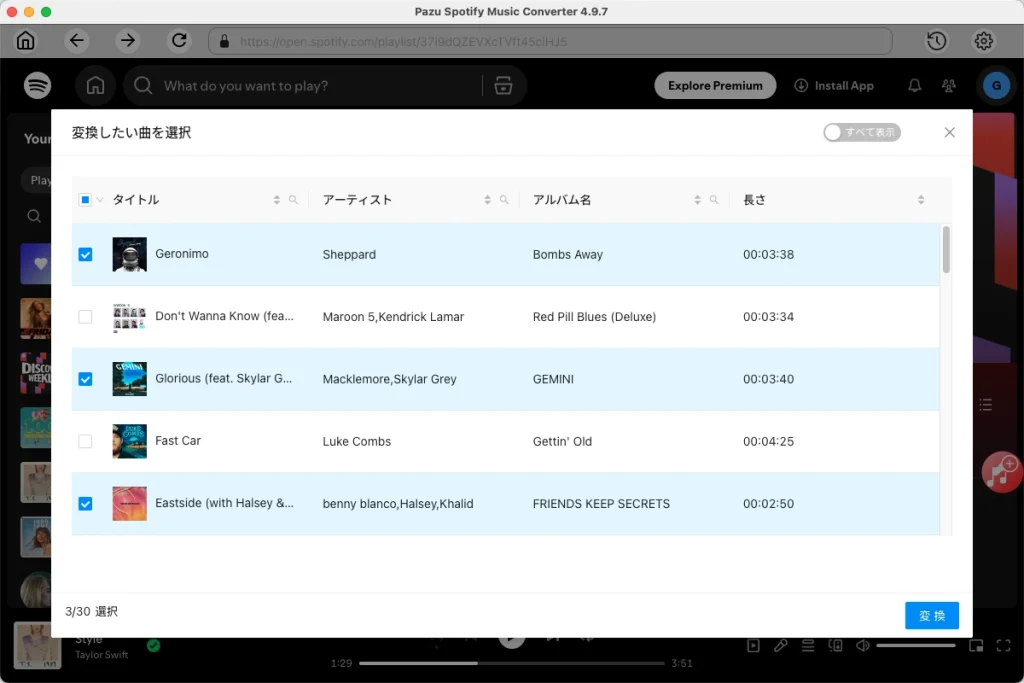
内蔵のSpotifyウェブプレイヤーを使用して、ダウンロードしたい曲、アルバム、またはプレイリストを探します。「リストに追加」ボタンをクリックして、アルバムまたはプレイリスト内のすべての曲を読み込みます。
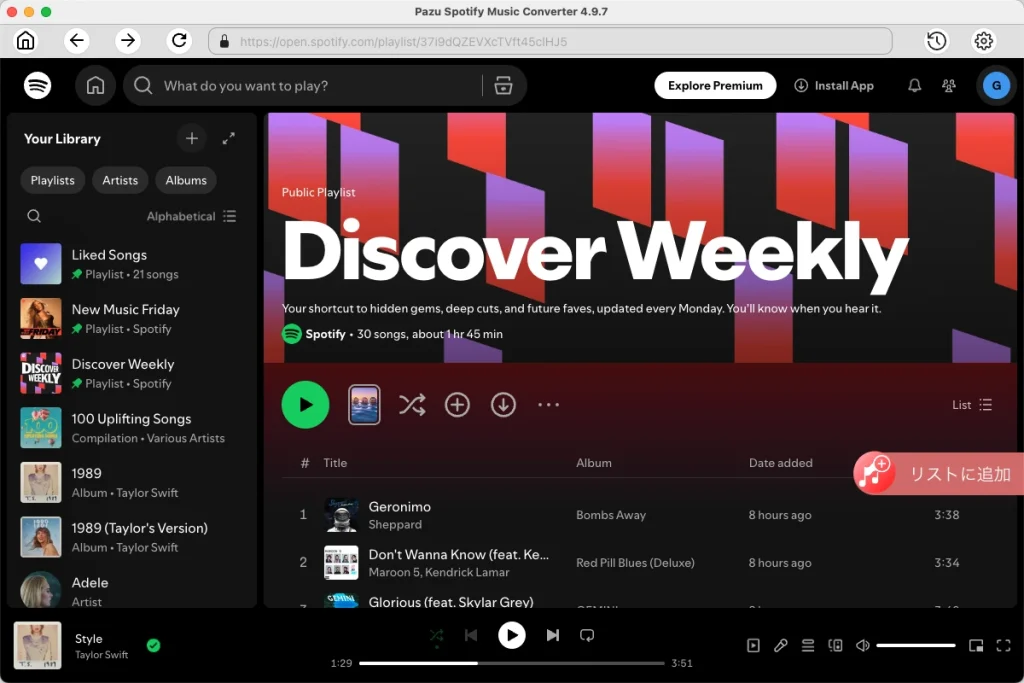
個別の曲をダウンロードすることも、プレイリスト全体を一括変換することも可能です。個別の曲や特定の曲をダウンロードするには、不要な項目のチェックを外すだけです。
「変換」ボタンをクリックして、Spotifyの曲をローカルコンピュータへのダウンロードを開始します。
変換が完了したら、フォルダアイコンをクリックするか、前の手順で指定した出力フォルダに直接アクセスして、ダウンロードした曲を探してください。
これで、ダウンロードした曲をお好みのDJアプリにインポートして楽しむことができます。