

Spotifyは、米国とカナダのPremiumユーザー向けに、2023年2月に全く新しい機能であるDJを発表した。Spotify DJは、音楽が聴きたいけれど、まだ決めかねている時のために作られました。DJはAIを搭載した音声で、あなたの現在のお気に入りや時代を超えて愛される曲をパーソナライズされたミックスで案内してくれます。新しい音楽も紹介してくれるので、他の音楽よりも新鮮な気持ちで聴くことができる!あとはタップして聴くだけ。
モバイルとタブレットの場合
 をタップします。
音楽を変更するには、アプリ下部のNow PlayingバーにあるDJボタンをタップします。
DJプレイリストは「ライブラリ」と「最近 再生した プレイリスト」に追加されます。
Spotify DJ は現在 デスクトップしかし、この機能を体験するには、アプリをアップデートするか、再インストールする必要があります。また、Spotify Connectを使って携帯電話からSpotify DJをキャストすることもできます。まず、コンピューターでSpotifyウェブまたはデスクトップアプリを開いたまま、モバイルデバイスでDJ機能を再生する。次に、モバイルデバイスで再生中のトラックの左下にある小さなスピーカーアイコンをタップします。次に、音楽を聴くデバイスを選択します。デスクトップで音楽を再生するには、「Web Player」を選択します。
DJの音声モデルを作成するために、Spotifyは自社の文化パートナーシップ責任者であるXavier “X” Jerniganと提携した。Xは以前、スポティファイ初の(そしてパーソナライズされた)モーニングショー「The Get Up」のホストの一人を務めていた。彼の声はDJの最初のモデルだ。
現在のところ、トラックをスキップしたり、機能を完全に終了して別のポッドキャストや音楽トラックを聴く以外に、AI DJの声を公式に削除したり変更したりする方法はない。このアイデアに投票できます こちら.しかし、Spotify DJをSpotify Connectを使ってデスクトップから再生すると、プラットフォームは音楽だけを再生しているように見える。
Spotify DJモードでは、高価なDJソフトウェアや機材がなくても、ハウスパーティーやその他のイベントで、Spotifyの曲を使って最高のDJトランジションを行うことができます。
便利なクロスフェード機能があり、曲間をブレンドしたり、基本的なミキシングテクニックをエミュレートすることができる。
1.クロスフェード
クロスフェードはクラシックなDJテクニックで、オーディオのギャップなしに次の曲をプレイすることができます。曲同士がフェードインし、ダンサブルな雰囲気を作り出します。
携帯電話またはタブレットの場合

PCまたはMacの場合
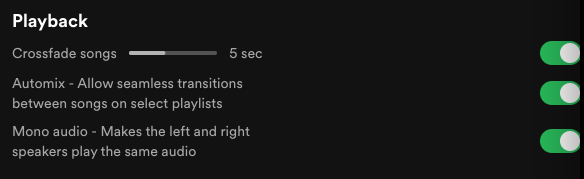
2.イコライザー
イコライザーを調整するオプションもあり、低音、中音、高音のパラメーターを調整し、結果を最適化します。
DJルームの雰囲気や設定に合わせてプレイリストのサウンドを変更できます。設定]>[再生]を選択すると、EQオプションが表示されます。パーティーが始まる前に、イコライザーの設定を試すことができます。イコライザーを手動で調整することもできますし、いずれかの設定を選択することもできます。
SpotifyでDJをするためのもう一つの選択肢は、互換性のあるDJソフトウェアとリンクさせ、Spotifyの曲をプレイする際に追加ツールを開放することです。
しかし、Spotifyは2020年7月にすべてのサードパーティ製DJアプリとDJソフトウェアのサポートを公式に取り消しました。スポティファイが唯一、動作の継続を認めたDJアプリは、ペースメーカーDjアプリだ。PacemakerのAI DJは、Pacemakerに含まれる数百万曲の中からトラックを選択し、Apple MusicやSpotifyのライブラリを同期して、ミックスされた傑作を作ることができる。さらに、このアプリではスタジオ機能を使うことができ、トラックの開始と終了を切り取ったり、希望のフレーズ、ビート、小節にミックスを設定することができます。
実は、このアプリはApple Music/Spotifyのプレイリストとカタログをマッチングさせるだけだ。Pacemakerで利用できない曲は利用できません。
もっと読む Spotifyと互換性のあるDJソフトウェアはありますか?

SpotifyはサードパーティのDJアプリとは使えなくなりましたが、サードパーティのDJアプリでSpotifyの音楽を使う解決策はまだあります。これには、Spotifyの曲をコンピューターにダウンロードし、お好みの音楽ファイル形式で保存するためのサードパーティ製の音楽変換ソフトウェアが必要です。Pazu Spotify Converterを使ってSpotifyの曲をMP3にダウンロードし、MP3の曲をDJソフトにインポートするだけです。ここではSerato DJを例に説明します。
Pazu Spotify Converter は専門的なSpotify音楽ダウンローダーで、ストリーミングされたSpotify音楽、プレイリスト、ポッドキャストをMP3、M4A、WAV、FLAC、OGG、AIFFなどの一般的なフォーマットに100%オリジナル品質を保ったままダウンロードできます。ダウンロード後、タイトル、アートワーク、アーティスト、アルバム、トラック番号を含むすべてのID3タグとメタデータは保存されます。Spotifyの音楽をDJに使用する方法を学ぶには、ここに簡単で短いチュートリアルがあります。
Pazu Spotify ConverterをMacかWindowsにダウンロード、インストールし、実行します。内蔵のウェブプレーヤーでSpotifyアカウントにログインします。

ダウンロードしたい曲、アルバム、プレイリストを選択します。Spotify Converterは全ての曲を検出し、表示します。ダウンロードしたくない曲があれば、チェックを外してください。すべて表示」アイコンをクリックして、「変換済み非表示」をオンにしてください。

右上の「オプション」ボタンをクリックしてください。ここで、出力形式(MP3/M4A/AAC/FLAC/WAV/AIFF)、出力品質、出力パスのカスタマイズ、様々な方法で出力ファイルの整理、出力ファイルの名前の変更などを選択できます。

変換ボタンをクリックして、Spotifyの曲をローカルコンピューターにダウンロードし始めます。

コンピュータからSerato DJライブラリに音楽を読み込む最も簡単な方法は、Filesボタンを使用することです。
1.FILES タブをクリックして、ファイルパネルを開きます。このウィンドウの左側には、コンピュータのハードドライブ(および外付けドライブがある場合はそのドライブ)のさまざまな場所が表示されます。これらの場所をクリックして、コンピュータをナビゲートし、音楽を見つけてください。デフォルトでは、あなたの音楽は通常、コンピュータのユーザーフォルダ内の “Music” フォルダにあります。
2.音楽を見つけたら、インポートしたいフォルダまたはファイルを紫色の “すべて…“アイコンにドラッグします。これは画面の左側、クレートとプレイリストウィンドウの上部にあります。
すべての音楽をインポートしたい場合は、音楽フォルダ全体をこのアイコンにドラッグしてください。これにより、このマスターフォルダに含まれる互換性のあるファイルがハードドライブからSerato DJ Proライブラリにインポートされます。
ヒント:Windowsエクスプローラ(PC)またはFinder(Mac)からファイルやフォルダを直接Serato DJ Proライブラリにドラッグしてインポートすることもできます。
ファイルパネルからいずれかのデッキにファイルをロードすると、自動的にそのファイルがライブラリに追加されます。
ヒント:フォルダをクレートビューにドラッグすると、即座にクレートが作成されます。

