

昨今、運転中の車内で音楽を聴くのが好きな人が増えている。Amazon Musicは1億曲以上のライブラリを誇り、多くの選択肢を与えてくれる。車内でAmazon Musicを再生するには、ブルートゥースを使用します。難点は、着信、メッセージ、ナビゲートによって音楽が中断される可能性があることだ。アンドロイド・ユーザーは、あなたの車がアンドロイド・オートに対応していれば、アンドロイド・オートを使うことができる。ナビゲーション、地図、通話、テキストメッセージ、音楽などの機能をコントロールできる。運転にまったく新しい世界が広がる。とはいえ、Android Auto経由でAmazon Musicをストリーミングする際、ユーザーによっては様々な問題に遭遇するかもしれません。この記事では、Android Auto経由でAmazon Musicをストリーミングする方法、Android AutoでAmazon Musicが動作しないのを修正する基本的な解決策、どんな車でもAmazon Musicを再生するための最良の代替方法を順を追って説明します。

Android Autoで音楽やポッドキャストなどのメディアを車のスピーカーから聴くことができます。Android AutoでAmazon Musicを聴くには、Android Autoを起動する前に、お使いの携帯電話でAmazon Musicにサインインしていることを確認してください。

お気に入りのアプリで音楽を聴く
音声コマンドで音楽を聴く
カーステレオの音があまりクリアに聞こえないと、どうしようもない気持ちになる。そのためだけに車を買い換えるわけにはいかないし、サードパーティ製のシステムはコストがかかりすぎる。ありがたいことに、解決策がある。

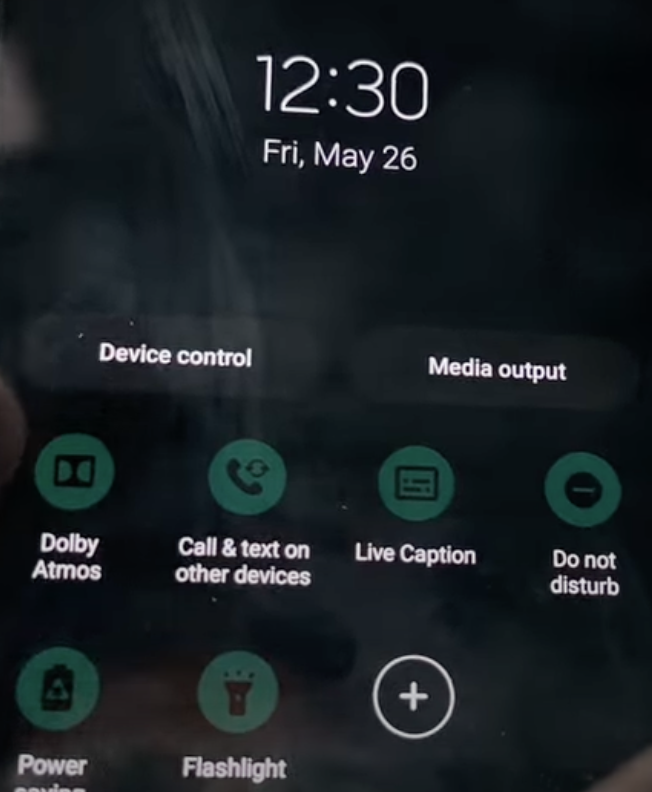
しかし、多くの人がAndroid AutoでAmazon Musicが動作しない、Android Autoでひどく動作する、またはAndroid AutoでAmazon Musicにプレイリストが表示されないと文句を言います。Amazon MusicがAndroid Autoで動作しない場合、以下の解決策を試してください。
上記の解決策を試してもAmazon MusicがAndroid Autoで正常に動作しない場合は、USBフラッシュドライブを使って車内でAmazon Musicを再生することを検討してください。
Android AutoでAmazon Musicを再生する時によく問題が発生する場合、最良の代替手段はAmazon Musicの曲をMP3にダウンロードして、USBドライブから車で再生することです。
この制限を回避するために、Pazu Amazon Music Converter を使用して、お気に入りのプレイリストを MP3 形式にダウンロードすることができます。このソリューションは、Amazon Music Free、Prime、Unlimitedのどれを利用していてもシームレスに動作します。
Pazu Amazon Music ConverterはAmazon Musicの曲、アルバム、プレイリストをMP3、M4Aなどにダウンロードするために開発されました。ダウンロードされたMP3ファイルの音質とオリジナルのID3タグはそのままです。以下のチュートリアルに従って AmazonミュージックをMP3に変換するに変換します。
Amazon Music Freeはオフライン再生に対応していません。しかし、Pazu Amazon Music Converterを使えば、Amazon Music Freeで曲をMP3にダウンロードすることもできます。
Pazu Amazon Music Converterをパソコンにダウンロード、インストール、起動し、サインインをクリックしてAmazonアカウントにログインします。

ライセンスを購入した場合は、鍵のアイコンをクリックしてコンバータを登録します。そうでない場合は、試用版を使い続けてください。
右上の設定アイコンをクリックし、出力形式としてWAVを選択します。

ダウンロードしたい曲、アルバム、プレイリストを選択してください。アルバム/プレイリストを開き、右側の赤い追加ボタンをタップすると、曲のリストが表示されます。

デフォルトではプレイリスト内のすべての曲が追加されます。変換したくない曲の横のチェックボックスをクリックしてください。

右下の変換ボタンをクリックすると、Pazu Amazon Music Converter は自動的に Amazon Music のトラックをダウンロードし、パソコンのデフォルトフォルダに変換します。

変換プロセスが終了したら、 アイコンをクリックして、履歴リストで変換されたすべての曲をブラウズできます。これで、Amazon Musicの曲をUSBメモリーに転送して、Android Autoやブルートゥースなしで車で聴くことができます。

まとめ
もしあなたがアンドロイド・ユーザーで、車がアンドロイド・オートに対応しているなら、アマゾン・ミュージックをアンドロイド・オートで再生することは理にかなっています。
欠点は、最近の車では、アンドロイド・オートの表示が必ずしもネイティブ・システムほど洗練されていない場合があることだ。残念ながらAmazon MusicがAndroid Autoでスムーズに動作しない場合は、代替案として、Amazon MusicをMP3にダウンロードし、USBメモリーからオフラインで再生すれば、ストリーミングの問題もなく、データプランも節約できる。
