

iTunesは、お気に入りの音楽、映画、テレビ番組などをPCで楽しむための最も簡単な方法です。 iTunesにはiTunes Storeがあり、エンターテインメントに必要なものをすべて購入できます。購入した商品はiCloudに保存され、追加料金なしであなたのデバイスで利用できます。Amazonで購入した曲も含め、iTunesを使ってすべての曲を整理できます。さらに、Amazon Music PrimeやAmazon Music Unlimitedの曲をiTunesに追加することもできます。
定額制の音楽ストリーミングの他に、Amazon Musicには曲やアルバムを購入できるストアがあります。購入したAmazon Musicのファイルは、パソコンを使ってiTunesに追加することができます。
1.購入した曲をまずパソコンにダウンロードします。
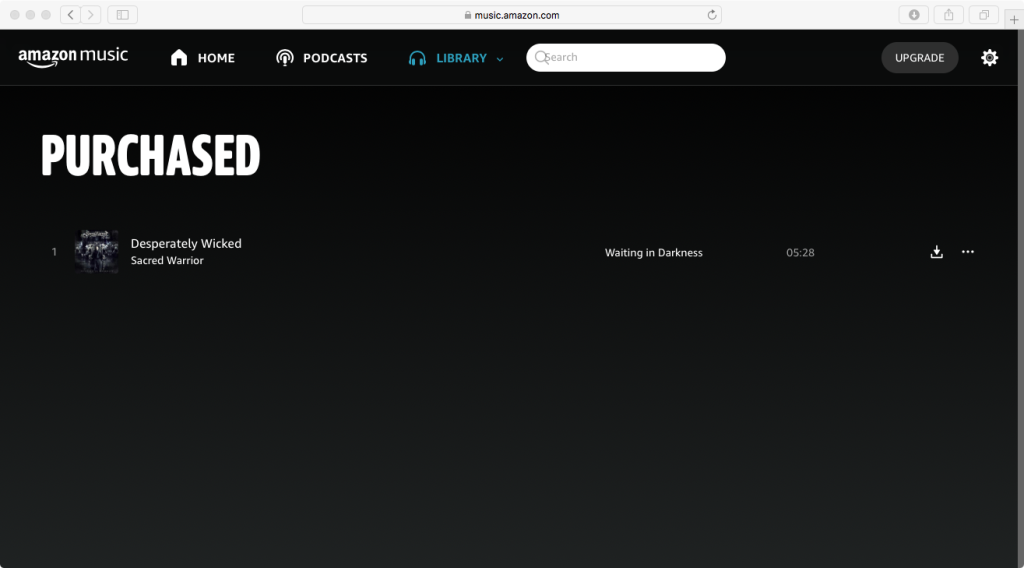
購入したAmazon Musicの曲をiTunesに同期するには、Amazon Musicのウェブプレーヤーまたはアプリを開き、「ライブラリ」-「ミュージック」-「購入済み」をクリックします。
2.購入したAmazonの曲をiTunesに追加する
Mac(macOS10.14以前)の場合:
macOS Catalina では、 iTunes メディア ライブラリは、Apple Music アプリ、Apple TV アプリ、Apple Books アプリ、および Apple Podcasts アプリで利用できるようになりました。
Windowsの場合:
インポートされると、音楽がiTunesライブラリに表示されます。
AmazonMusicPrime/Unlimitedからダウンロードした曲は、DRMで保護されているため、AmazonMusicアプリ内でしか再生できないため、iTunesに同期することはできません。
Amazonミュージックプライム/アンリミテッド/フリーの曲をiTunesに同期するには、Pazu Amazon Music Converterのようなサードパーティツールの助けを借りて、Amazonミュージックの曲をMP3にダウンロードする必要があります。このコンバータを使って、Amazon Musicから曲を変換し、Amazon MusicをiTunesに同期して、簡単に再生することができます。Pazu Amazon Music Converterは、M4A、MP3、AAC、FLAC、WAV、AIFFの複数のオーディオフォーマットをサポートしています。さらに、追加のアプリをインストールする必要がなく、Amazon Music PrimeとAmazon Music Unlimitedのダウンロードに対応しています。変換された音楽ファイルは、10倍の高速変換速度で高音質を維持します。–>
MacまたはWindowsにPazu Amazon Music Converterをダウンロード、インストール、実行します。

鍵アイコンをクリックすると、登録ウィンドウが表示されます。
これで、ダウンロードしたAmazon Musicの曲をiTunesに転送することができます
<!
