

Amazon Prime会員の方にとって、Amazon Musicは最適な音楽ストリーミングサービスとなるでしょう。Amazon Prime会員は、広告なしで1億曲を楽しめる「Amazon Music Prime」を利用できますが、All-Accessプレイリストを除き、ほとんどのコンテンツはシャッフル再生となります。さらに多くの機能を利用したい場合は、「Amazon Music Unlimited」にご加入ください。
プライム会員であれば、「Amazon Music Unlimited」に月額1,080円または年額 10,800円の割引料金で加入できます。プライム会員以外の方は月額 1,180円となります。どの曲、アルバム、プレイリストでもダウンロードできるため、オフラインで聴くことが可能です。
音楽ストリーミングサービスに加え、Amazon Musicではデジタル音楽の購入も可能です。この記事では、Amazon Music PrimeおよびUnlimitedを利用して曲やアルバムをダウンロードしてオフラインで聴く方法、Amazon Musicから曲を購入・ダウンロードする方法、そして曲をMP3形式でダウンロードする方法について解説します。
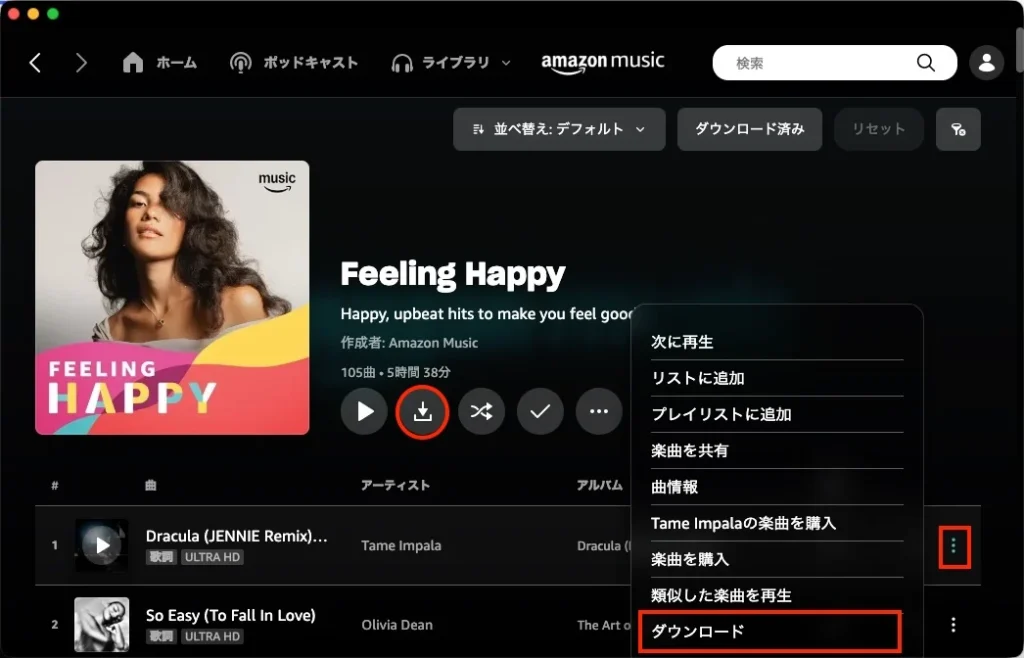
Amazon Music PrimeおよびAmazon Music Unlimitedのコンテンツは、パソコンへのダウンロードはできません。これらのコンテンツは、Amazon Musicアプリにダウンロードしてオフラインで再生することができます。
タブレット/スマートフォンでの操作
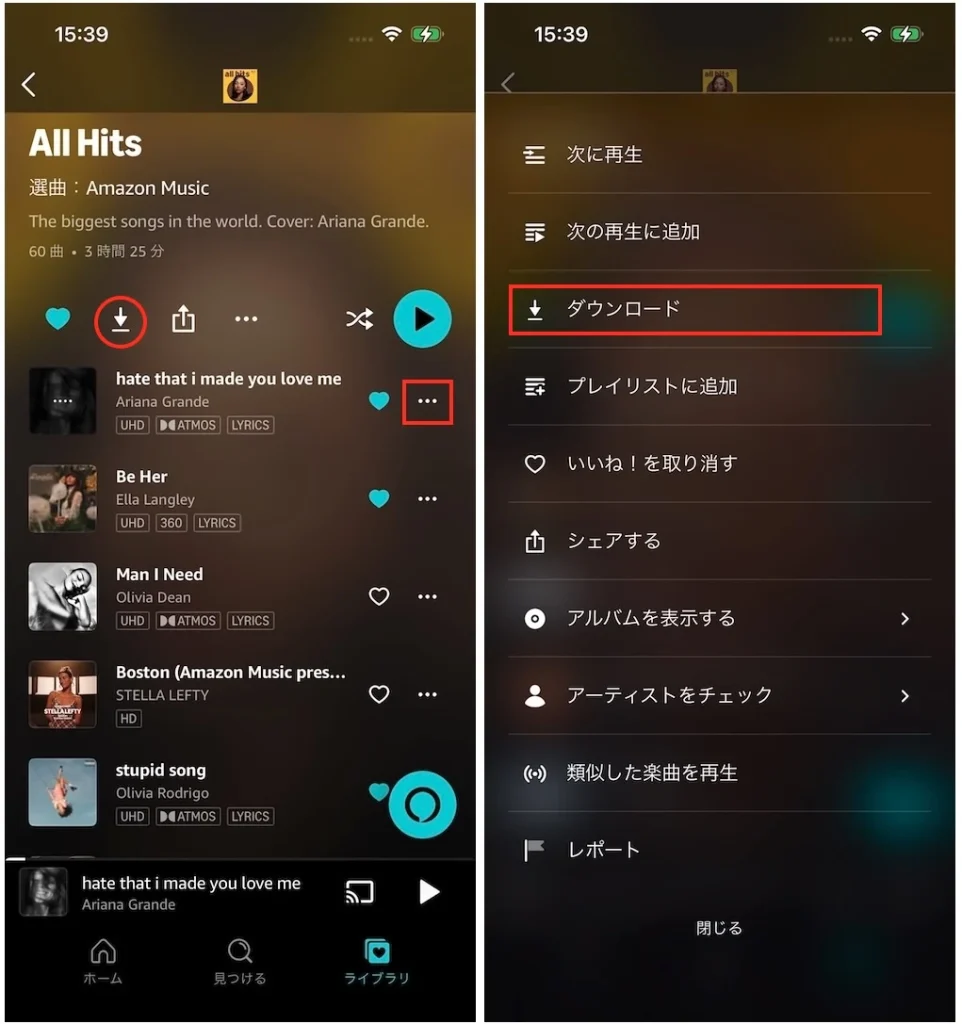
Mac/Windowsの場合
購入したAmazon Musicの楽曲をダウンロードして、ローカルに保存したり、他のメディアプレーヤーにインポートしたりできます。Amazon Music Storeでは、数百万曲もの楽曲を購入できます。ほとんどの楽曲は¥200から¥250、ほとんどのアルバムは¥150から¥200です。
何より素晴らしいのは、Amazon Musicで購入した楽曲をダウンロードすると、256 kbpsでエンコードされたDRMフリーのMP3ファイルとして保存されることです。つまり、Apple Music/iTunesやWindows Media Playerなど、あらゆるMP3プレーヤーで再生でき、フォーマットの互換性やライセンスの有効期限を気にする必要がありません。
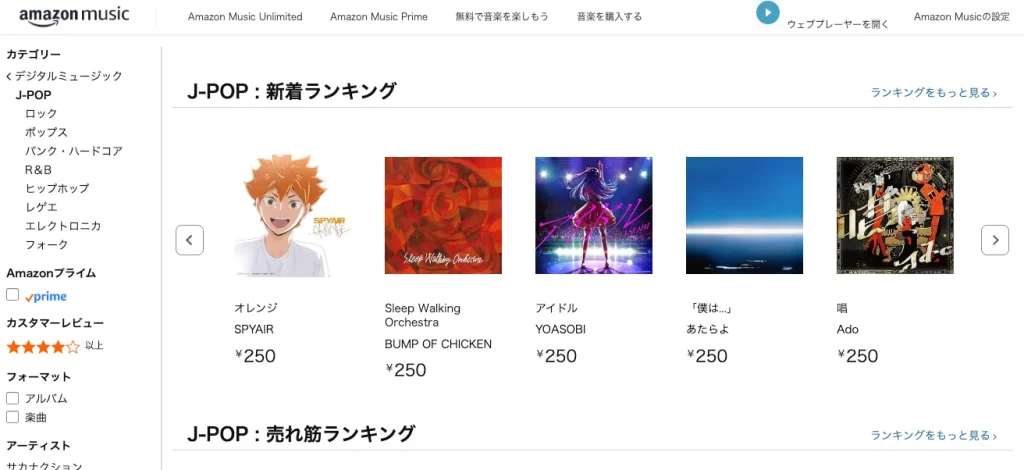
Amazon MP3のオンラインストアの利用は簡単です。価格やジャンル別に閲覧したり、ベストセラーをチェックしたり、新譜や今後のリリース情報を確認したりできます。購入前に楽曲を試聴することも可能です。会員登録と支払い情報の設定が完了していれば、「ワンクリック注文」機能により、音楽の購入が非常に簡単になります。
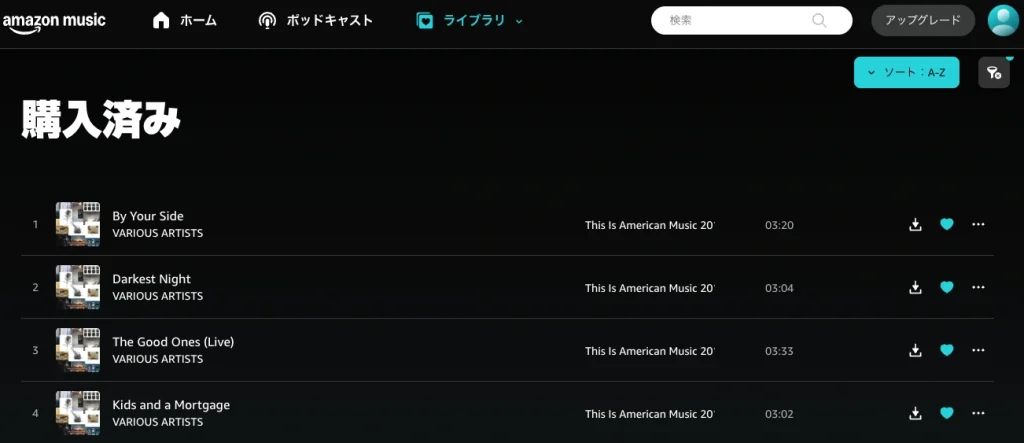
購入後は、https://music.amazon.com/recently/purchased で楽曲を確認できます。「ダウンロード」アイコンをクリックして楽曲をデバイスに直接保存し、お好みのMP3プレーヤーに転送してください。
Amazonで購入した楽曲とは異なり、Amazon Music Prime/Unlimitedからダウンロードした楽曲は、Amazon Musicアプリ内でのみ再生可能です。実際、購入した楽曲のように再生可能なオーディオファイルは見つかりません。しかし、Amazon Musicから任意の楽曲、アルバム、プレイリストをMP3、M4A、AAC、FLAC、WAV、AIFF形式でダウンロードできるプロ仕様のAmazon Musicダウンローダーがあります。これにより、Apple Music/iTunes、Windows Media Player、MP3プレーヤーなど、お好きな場所で楽曲を再生できるようになります。
このプロ仕様のAmazon Musicダウンローダーは、Pazu Amazon Music Converterです。Amazon Musicの曲、アルバム、プレイリストをMP3やM4Aなどの形式でダウンロードするために開発されました。ダウンロードされたMP3ファイルでは、音質や元のID3タグがしっかりと保持されます。
Amazon Music Freeではオフライン再生に対応していません。しかし、Pazu Amazon Music Converterを使えば、Amazon Music Freeの曲もMP3としてダウンロードできます。それでは、以下のチュートリアルに従って、わずか数ステップでAmazon MusicをMP3に変換しましょう。
MacまたはWindowsにPazu Amazon Musicコンバーターをダウンロード、インストールして起動し、「サインイン」をクリックしてAmazonアカウントにログインします。

ライセンスを購入済みの場合は、鍵のアイコンをクリックしてコンバーターを登録してください。購入していない場合は、試用版を引き続きご利用ください。
右上隅の「設定」アイコンをクリックし、出力形式として「MP3」を選択します。

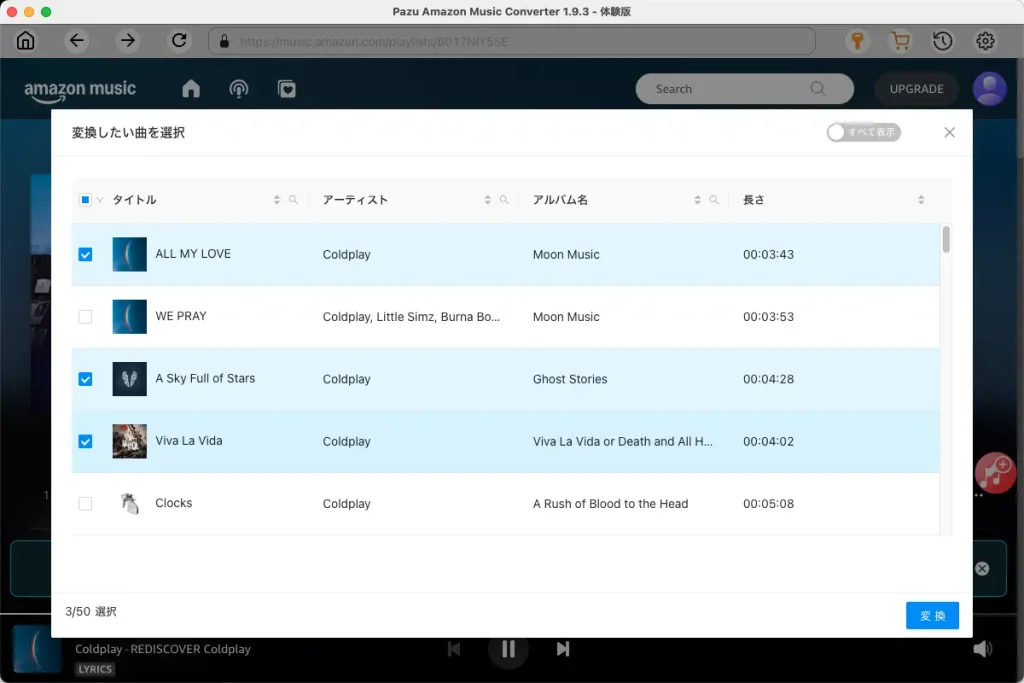
ダウンロードしたい曲、アルバム、またはプレイリストを選択します。右側にある赤い「曲を追加」ボタンをクリックします。

デフォルトでは、プレイリスト内のすべての曲が追加されます。変換したくないトラックのチェックを外してください。
右下の「変換」ボタンをクリックすると、Pazu Amazon Music Converterが自動的にAmazon Musicのトラックをダウンロードし、お使いのコンピューターのデフォルトフォルダに変換します。
ダウンロードが完了したら、時計アイコン をクリックして、履歴リストで変換済みのすべての曲を確認できます。フォルダアイコンをクリックすると、ダウンロードした曲をすばやく見つけることができます。これで、どこでもAmazon Musicの曲を聴くことができます。

