

多くの人がLast.fmで音楽をスクロブルすることを好んでいる。スクロブルすることで、リスニングの習慣を追跡し、ユーザーが自分のリスニングの習慣を確認できるため、すぐにフィードバックが得られるからだ。しかし、SpotifyやTidalとLast.fmの統合とは異なり、Amazon MusicのユーザーはLast.fmでストリーミングをスクロブルするのは難しいと感じる。Amazon MusicはLast.fmをサポートしていますか? Amazon MusicからLast.fmにスクロブルする方法は? Amazon Musicの統計情報をチェックする方法は?
目次
Amazon MusicアプリをLast.fmに直接接続する方法はありませんが、スクロブラーアプリをダウンロードするか、Amazon MusicウェブプレーヤーとWeb Scrobblerブラウザ拡張機能を使えば、Amazon Musicをスクロブルできます。通常、これらのアプリのオプションから、スクロブルのソースとしてAmazon Musicを選択することができます。以下のオプションをチェックしてください。
ウェブスクロブラーは、Chrome、Chromiumベースのブラウザ(Opera、Vivaldiなど)、Firefox、Safari(macOSとiOS)で利用可能な多機能なスクロブル拡張機能です。この拡張機能は誰でも無料で利用でき、広告やバナーは表示されません。ブラウザにWeb Scrobblerをインストールし、Amazon Musicをストリーミングすると、Web Scrobblerがあなたの音楽をLast.fmにスクロブルします。
1.ブラウザにWeb Scrobbler拡張機能をダウンロードしてインストールします。
2.拡張機能のオプションを開き、「アカウント」セクションに行き、Last.fmアカウントにサインインします。
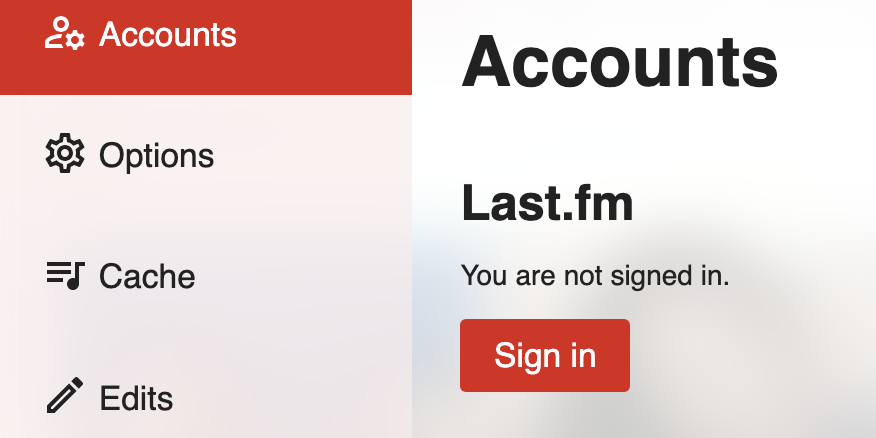
3.以下のサイトにアクセスする。 music.youtube.comにアクセスし、ストリーミングを開始する。Web Scrobblerがトラックをスクロブルし、Last.fmアプリまたはウェブサイトにデータを同期する。
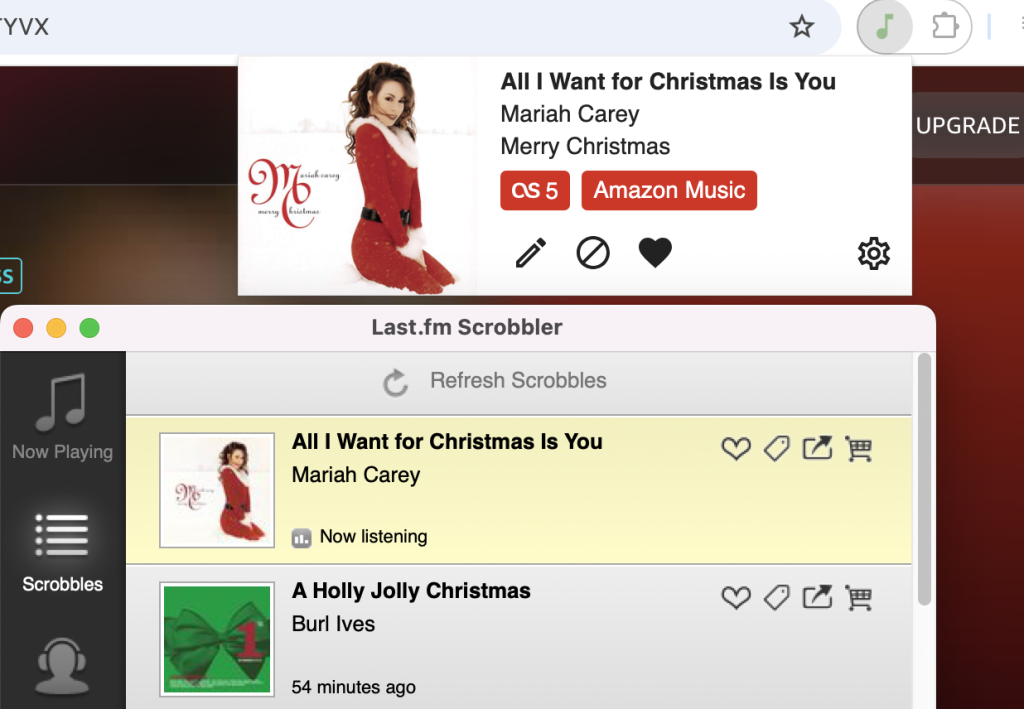
新しいWeb Scrobblerブラウザ拡張機能は、iOSとmacOSの両方でSafariもサポートしているため、iOSデバイスのブラウザ・ウェブ・プレーヤーでAmazon Musicをスクロブルするために使用できる。
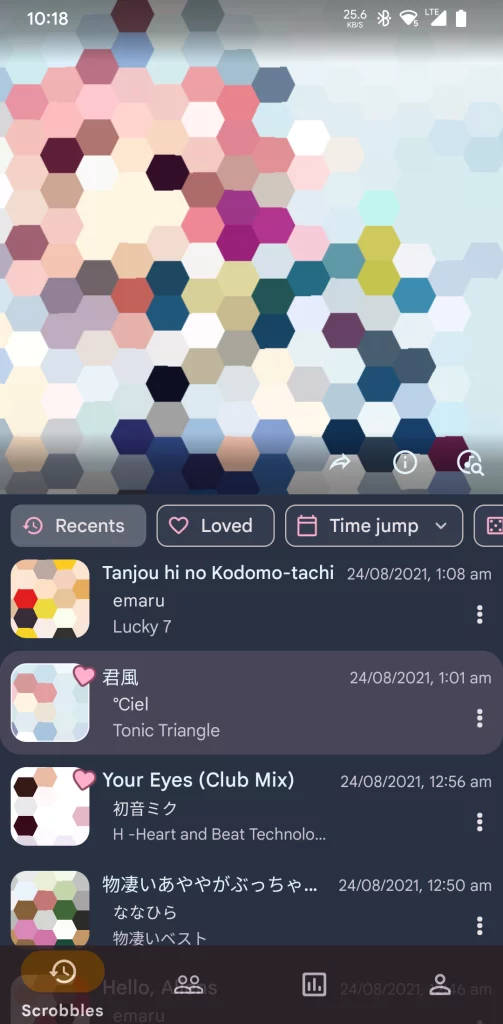
Amazon Music Androidアプリからスクロブリングするには、以下のようなAndroidスクロブラーが必要です。 パノスクロブラー, スクロボールそして シンプル・スクロブラー.
音楽ストリーミングサービスの他に、Last.fmはローカル音楽ファイルのスクロブルもサポートしています。Amazon MusicをMP3にダウンロードし、WMP、iTunes/Apple Music、Winamp、foobar2000などで再生することができます。では、どのようにAmazon Musicの曲をMP3にダウンロードしますか?
ここでは Pazu Amazon Music ConverterこのソフトはAmazon Musicから曲をキャプチャして、MP3(320 kbpsまで)、AAC、M4A、AIFF、WAV、FLACなどのオーディオフォーマットに変換できます。また、100%完全なメタデータを識別し、保持することができます。ダウンロード後、アーティスト、タイトル、アルバム、アルバムアート、トラック番号などのID3タグを失うことはありません。このように、簡単に保護されていないアマゾンミュージックを取得し、USBドライブに保存することができます。言い換えれば、あなたは今、任意の制限なしに任意のデバイス上でこれらの変換された曲を再生することができます。
Amazon Music Converterを選択したら、ダウンロードしてコンピュータにインストールします。
Amazon Music Converterを起動し、Amazon Musicアカウントにログインします。このステップは、ソフトウェアがAmazon Musicにアクセスして変換するために重要です。シームレスなストリーミング体験を楽しむために、Amazon Musicのサブスクリプションが有効であることを確認してください。

ライセンスを購入した場合は、鍵のアイコンをクリックしてコンバータを登録します。そうでない場合は、試用版を使い続けてください。
変換プロセスを開始する前に、お好みに応じて出力設定をカスタマイズします。Pazu Amazon Music Converter は、出力形式 (MP3) を選択し、ビットレートやフォルダの場所などの他の設定を調整することができます。これらの設定を最適化して、PS5で最高の音質を確保します。

設定が完了したら、変換したい曲、アルバムまたはプレイリストを選択します。アルバム/プレイリストを開き、右側に吊り下げられた赤い追加ボタンをタップすると、曲のリストが表示されます。

デフォルトではプレイリスト内のすべての曲が追加されます。変換したくないトラックの隣にあるチェックボックスをクリックしてください。

変換したい曲またはプレイリストを選択したら、変換プロセスを開始します。

変換が完了した後、下のフォルダアイコンをクリックして、ダウンロードした曲を素早く見つけます。ダウンロードした曲を次のような内蔵スクロブル機能を持つ他の音楽プレーヤーで再生します。 NepTunes, SwinsianWMP、iTunes、Winamp、VLC、MusicBeeなどです。

