

Amazon Musicは、テスラオーナーの間で長らく要望の多かった機能です。幸いなことに、テスラ 2024.26 アップデートにより、モデルS、3、X、YでAmazon Musicがネイティブアプリとしてサポートされるようになります。それ以前は、テスラでAmazon Musicを再生するには、スマートフォンをBluetoothで接続する必要がありました。しかし、この方法では機能に制限があり(例:音声検索が使えない、プレイリストを変更できないなど)、不便な点がありました。テスラ向けAmazon Musicアプリがあれば、これらすべてが可能になります。さらに、テスラでAmazon Musicを再生する方法は他にもいくつかあります。
テスラでは、Bluetooth接続されたデバイス(スマートフォンなど)やUSB接続されたフラッシュドライブからオーディオファイルを再生できます。BluetoothまたはUSBデバイスを接続すると、メディアプレーヤーがそのデバイスをメディアソースとして認識します。
スマートフォンなどのBluetooth対応デバイスがTeslaとペアリングされ、接続されている場合、そのデバイスに保存されたオーディオファイルを再生できます。メディアプレーヤーのPhoneソースを選択し、Bluetooth接続されたデバイスの名前をタップしてから、CONNECTをタップします。
スマートフォンをペアリングするには、Tesla車内に座った状態で以下の手順に従ってください:
タッチスクリーンの内蔵ブラウザを開き、https://music.amazon.com にアクセスしてアカウントにログインし、ストリーミングを開始します。ドライブモードに切り替えると、Teslaは安全上の理由からブラウザの視覚要素を非表示にしますが、オーディオストリームは有効なままとなり、ダッシュボードレイアウトのメディアミニプレーヤーから操作できます。
他の多くの電気自動車ではCarPlayが主流ですが、テスラは公式サポートを提供していません。CarPlayをご希望の場合は、ワイヤレスApple CarPlay対応カーオーディオを購入することで、スマートフォンを簡単に接続し、その機能やアプリを車載タッチスクリーンで利用できるようになります。これにより、通話、メッセージの送信、地図を使ったナビゲーション、音楽の再生などをスムーズに行うことができます。お持ちの車両の年式やモデルに関わらず、この先進技術でより安全でスマートな運転体験をお楽しみください。Android Autoにも対応しています。

テスラには、センターコンソールのフロントコンパートメントに2つのUSBポートがあり、スマートフォンやUSBデバイスに保存されたオーディオファイルの再生に使用できます。
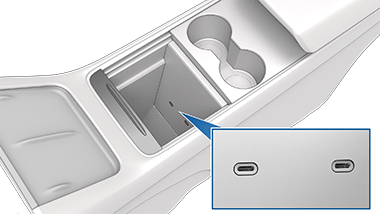
2021年11月1日以降に製造されたテスラモデルの場合、センターコンソールのUSBポートはデバイスの充電のみに対応しています。USBドライブから音楽を再生するには、グローブボックス内のUSBポートを使用する必要があります。もしここにダッシュカムやセントリーモード用のドライブがすでに接続されている場合は、グローブボックス用に設計されたUSBスプリッター/ハブを使用するか、既存のテスラ用USBドライブを2つのセクション(動画用「TeslaCam」とオーディオファイル用「Music」)に分割する必要があります。
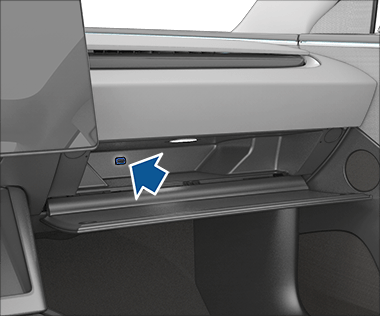
USBポートにUSBメモリを挿入します。メディアプレーヤー > USBをタッチし、再生したい曲が含まれているフォルダ名をタッチします。接続されたUSBメモリ内のフォルダの内容が表示されたら、リスト内の任意の曲をタッチして再生できます。または、メディアプレーヤーの前へ/次へ矢印を使用して曲をスクロールすることもできます。ステアリングホイールの左スクロールボタンを使用して、次の曲や前の曲へスクロールすることも可能です。
注:
USBフラッシュドライブからTeslaでAmazon Musicを再生するには、まずAmazon Musicの楽曲をMP3にダウンロードする必要があります。必要なのはPazu Amazon Music Converterだけです。この優れたストリーミング音楽コンバーターは、Amazon Musicから楽曲を簡単に取得し、MP3、AAC、M4A、AIFF、WAV、FLACなどの様々なオーディオ形式に変換するように設計されています。高度なメタデータ認識技術により、楽曲に関連するすべてのメタデータを確実に識別し、保持することができます。つまり、ダウンロードプロセス中に、アーティスト、タイトル、アルバム、アルバムアート、トラック番号などの重要なID3タグが失われることはありません。その結果、制限のないAmazon Musicの楽曲を手間なく入手し、ローカルデバイスに直接保存できます。言い換えれば、これらの変換された楽曲は、音楽を楽しむ上で制限となるものなく、お好みのあらゆるデバイスで再生できるようになります。
Pazu Amazon Music Converterを使ってAmazon MusicをMP3に変換する方法:
お使いのコンピュータにPazu Amazon Music Converterをダウンロード、インストールして起動し、「サインイン」をクリックしてAmazonアカウントにログインします。

ライセンスを購入済みの場合は、鍵のアイコンをクリックしてコンバーターを登録してください。未購入の場合は、試用版を使い続けてください。
右上隅の「設定」アイコンをクリックして、出力オーディオパラメータを設定します。M4A(AUTO)、MP3、AAC、FLAC、WAV、AIFFの6つのオーディオ形式から選択できます。そこから、MP3およびAAC出力のビットレートを変更できます。

ダウンロードしたい曲、アルバム、またはプレイリストを選択します。アルバムやプレイリストを開き、右側に表示されている赤い「追加」ボタンをタップすると、曲のリストが表示されます。

デフォルトでは、プレイリスト内のすべての曲が追加されます。変換したくないトラックの横にあるチェックボックスをクリックしてください。

右下隅にある「変換」ボタンをクリックすると、Pazu Amazon Music Converterが自動的にAmazon Musicのトラックをダウンロードし、お使いのコンピュータのデフォルトフォルダに変換します。

変換処理が完了したら、 アイコンをクリックして履歴リストから変換されたすべての曲を閲覧できます。これで、どこでもAmazon Musicの曲をストリーミング再生できるようになりました。

MacまたはWindowsでAmazon Musicの曲をMP3形式でダウンロードしたら、それらをUSBドライブに転送してください。USBドライブをTeslaに挿入して、お気に入りのAmazon Musicをお楽しみください。
