

Amazon Musicには、機能が異なるFree(無料)、Prime(プライム)、Unlimited(無制限)の各プランがあります。Freeユーザーは、人気プレイリストやステーションをシャッフルモードでのみ再生できます。Amazon Music PrimeはPrime会員特典に含まれています。All-Accessプレイリストの全機能を利用できるほか、その他の楽曲については限定的な機能を利用できます。音楽をフルに楽しむプレミアム体験をご希望の場合は、Amazon Music Unlimitedにアップグレードできます。
Amazon Music Unlimitedユーザーは、オフラインで聴くために任意の曲やアルバムをダウンロードできますが、Amazon Music Primeユーザーは「All-Accessプレイリスト」のみのダウンロードに制限されています。どちらのプランでも、オフラインモードを使用することで、ダウンロードした音楽のみが再生されるように設定できます。興味のある方は、この記事でAmazon Musicのオフラインダウンロード方法とオフラインモードの有効化方法をご確認ください。
目次
無料ユーザーは、Amazon Musicのストリーミングライブラリから楽曲をダウンロードすることはできません。Amazon Music Primeユーザーはオフライン再生用に音楽をダウンロードできますが、制限があります。ダウンロード機能をフルに利用できるのは、Amazon Music Unlimitedの加入者のみです。
Amazon Music PrimeおよびUnlimitedの会員は、モバイルアプリとデスクトップアプリの両方で音楽をダウンロードできます。Amazon Musicのウェブプレーヤーではダウンロードに対応していません。
Amazon Musicの無料プランをご利用の場合でもご安心ください。アプリを使わずにAmazon Musicをダウンロードするための素晴らしい代替手段をご用意しています。
Amazon PrimeまたはAmazon Music Unlimitedのサブスクリプションをお持ちの場合、Amazon Musicのモバイルアプリとデスクトップアプリの両方で音楽をダウンロードできます。なお、Amazon Music Primeでは「All-Accessプレイリスト」のみダウンロード可能です。
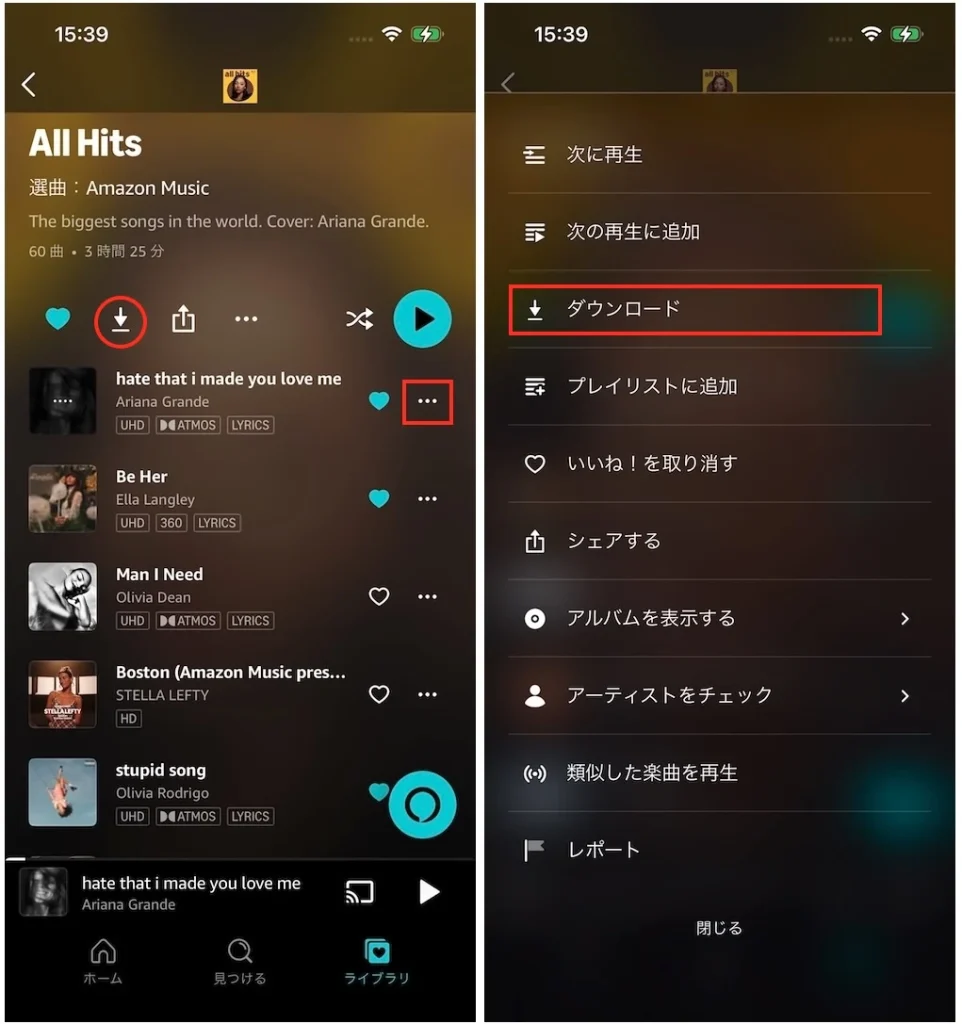
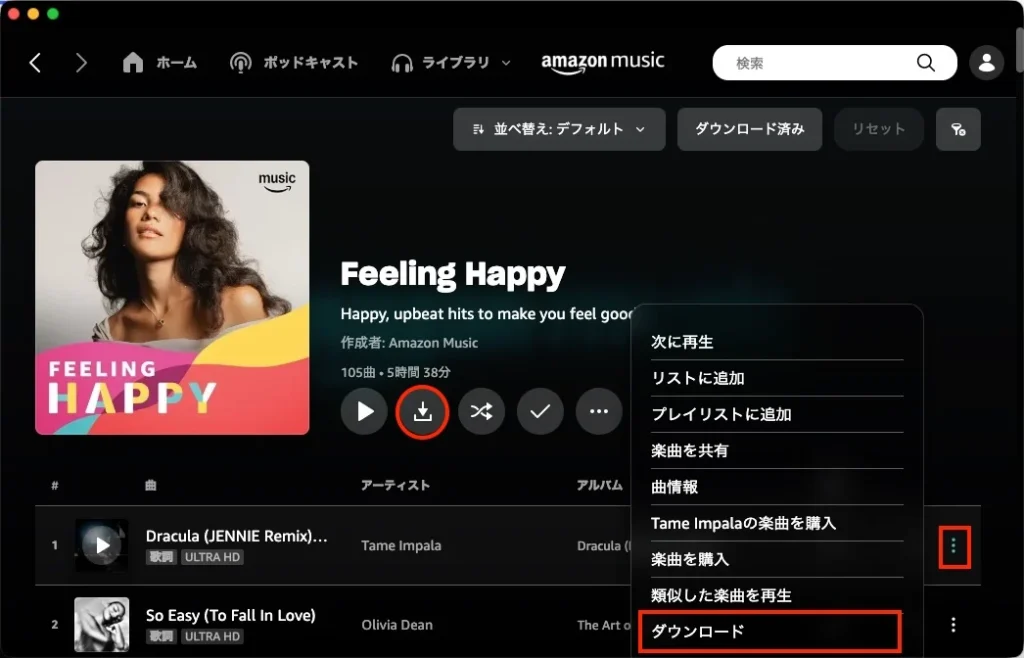
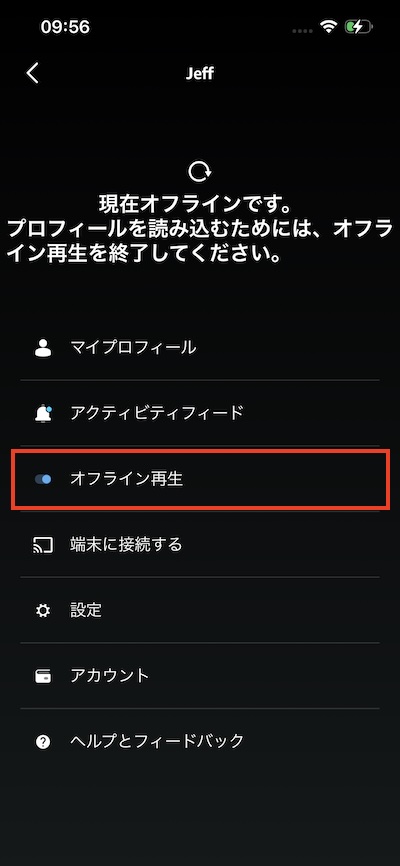
モバイルデータの使用量を抑えたり、インターネット接続が不安定な場合でもスムーズに音楽を楽しめるようにするには、iOSデバイスでAmazon Musicのオフラインモードを有効にしてください。これにより、ダウンロード済みのトラックのみが再生されます。
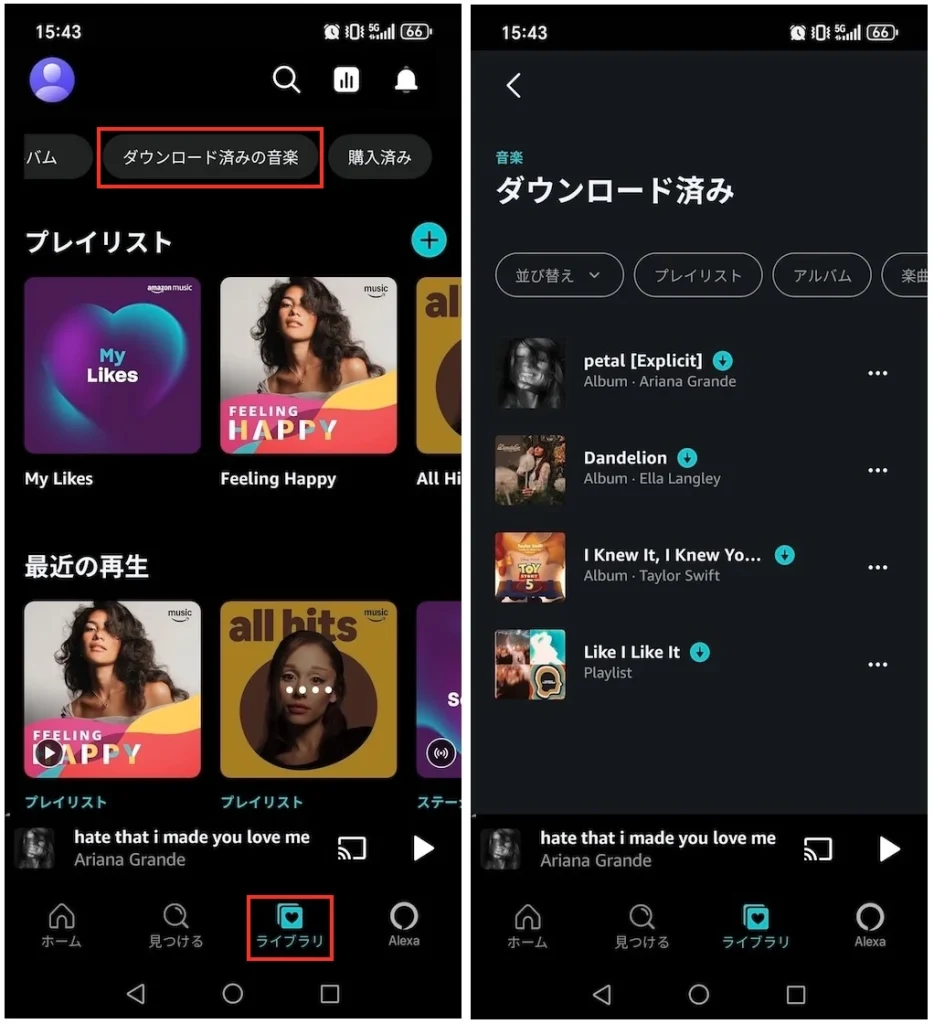
オフラインモードを有効にした状態で、「ライブラリ」>「ダウンロード済みの音楽」からダウンロード済みの曲を探します。
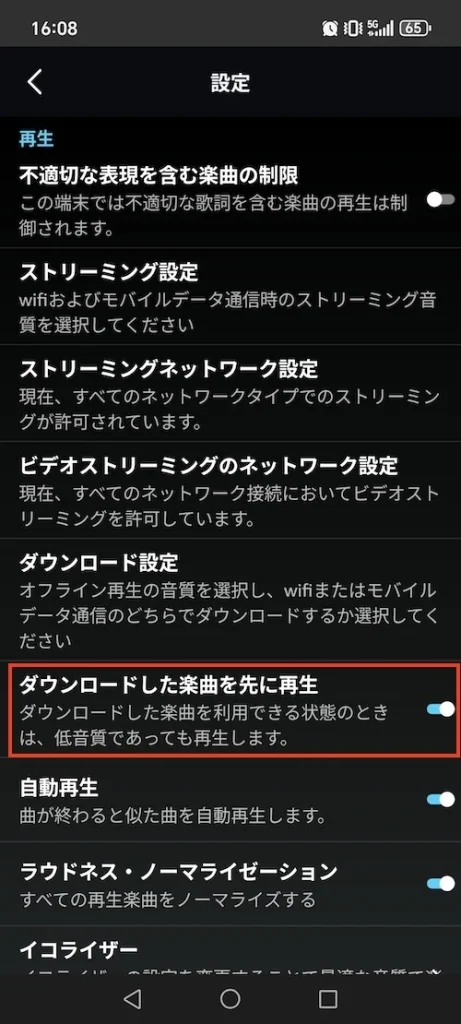
Amazon MusicのAndroidアプリには、以前は専用の「オフラインモード」がありました。現在、この機能は削除されています。しかし、プロフィール画像をタップして「設定」を選択し、「ダウンロードした楽曲を先に再生」を有効にすることで、ネットワーク経由でのストリーミングではなく、オフライン版の曲を再生させることができます。
また、AndroidでAmazon Musicのオフライントラックを聴くには、アプリ内の「ダウンロード済み音楽」にアクセスしてください:
PCやMac版のAmazon Musicアプリには、モバイル版のような「オフラインモード」の切り替えスイッチはありません。ただし、ライブラリからダウンロード済みの音楽に簡単にアクセスでき、オンラインでもオフラインでも楽しむことができます。
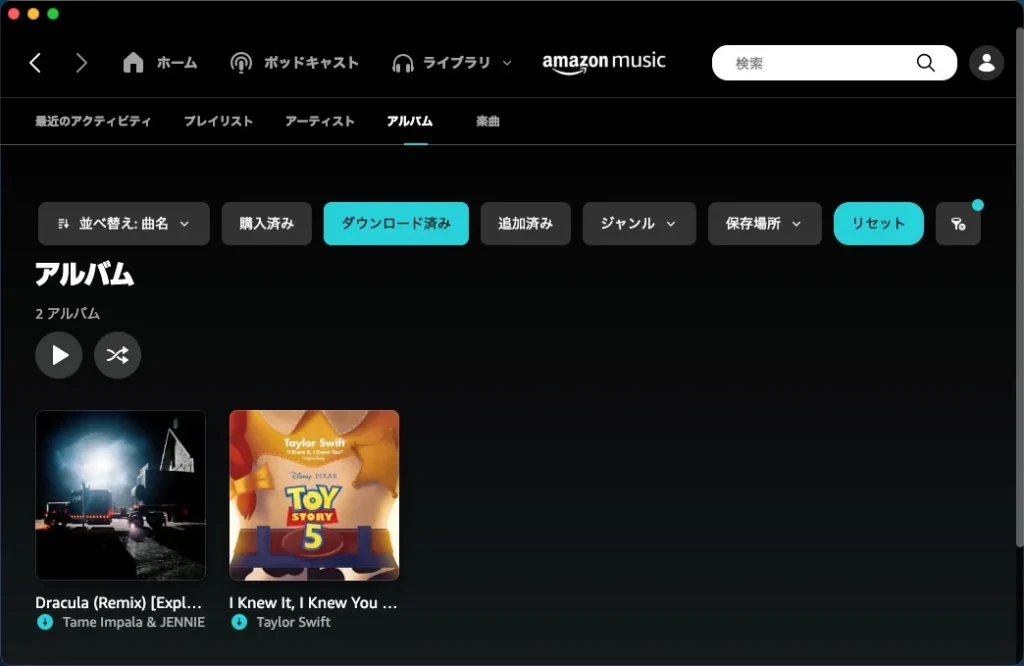
Amazon Music Primeおよび無制限プランの会員は、オフライン再生用に曲をダウンロードできますが、ダウンロードしたコンテンツはAmazon Musicアプリ内でのみ再生可能で、他のデバイスに転送することはできません。
幸いなことに、プロ仕様のAmazon MusicダウンローダーであるPazu Amazon Music Converterを使えば、Amazon Musicの曲、アルバム、プレイリストをMP3、M4A、AAC、FLAC、WAV、AIFF形式でダウンロードできます。これにより、対応するあらゆるデバイスやApple Music、Windows Media Player、MP3プレーヤーなどのアプリでお気に入りのトラックを聴くことが可能です。さらに、ダウンロードした音楽は元の音質とID3タグを保持できます。
Amazon Music Freeではオフライン再生に対応していません。しかし、「Pazu Amazon Music Converter」を使えば、Amazon Music Freeでも曲をMP3形式でダウンロードできます。以下のチュートリアルに従って、Amazon MusicをMP3に変換する方法をご確認ください。
お使いのコンピュータにPazu Amazon Music Converterをダウンロード、インストールして起動し、「サインイン」をクリックしてAmazonアカウントにログインします。

ライセンスを購入済みの場合は、鍵のアイコンをクリックしてコンバーターを登録してください。購入していない場合は、試用版を引き続きご利用ください。
右上隅の「設定」アイコンをクリックし、出力形式として「MP3」を選択します。

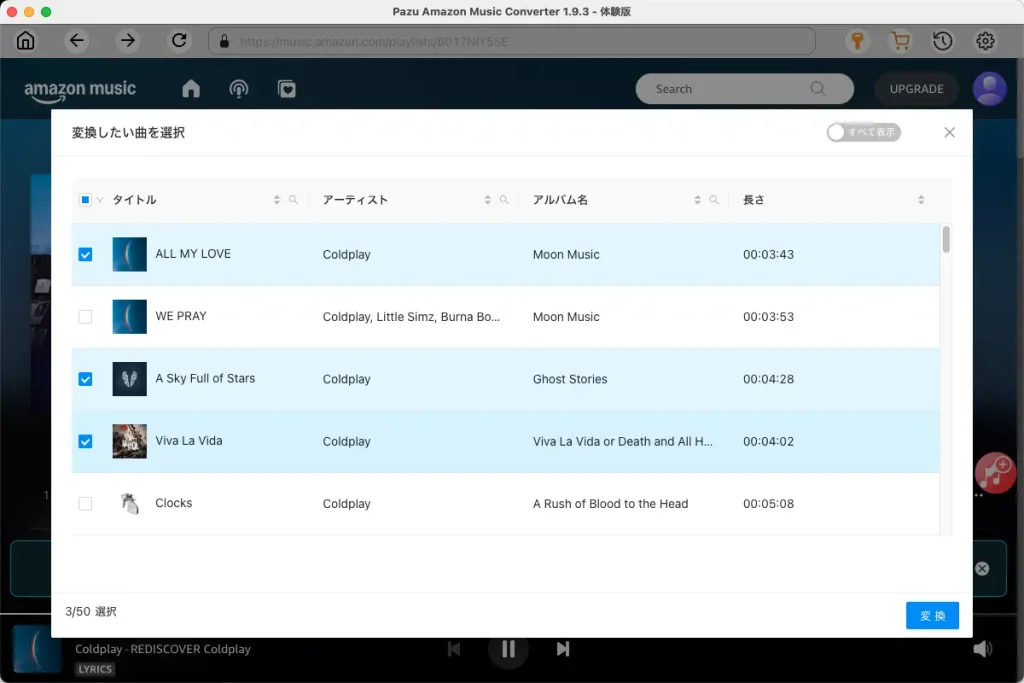
ダウンロードしたい曲、アルバム、またはプレイリストを選択します。右側にある赤い「曲を追加」ボタンをクリックします。

デフォルトでは、プレイリスト内のすべての曲が追加されます。変換したくないトラックのチェックを外してください。
右下の「変換」ボタンをクリックすると、Pazu Amazon Music Converterが自動的にAmazon Musicのトラックをダウンロードし、お使いのコンピューターのデフォルトフォルダに変換します。
ダウンロードが完了したら、時計アイコン をクリックして、履歴リストで変換済みのすべての曲を確認できます。フォルダアイコンをクリックすると、ダウンロードした曲をすばやく見つけることができます。これで、どこでもAmazon Musicの曲を聴くことができます。

