

Spotify、Apple Music、Deezer、Discogs、HypeMusic、LastFM、Napster、Pandora、Qobuz、Tidal、YouTubeなど、他の音楽サービスからAmazon Musicに既存のプレイリストを移動することができます。
関連記事 Amazon Music Unlimitedを無料で利用するには?
1.開く https://www.tunemymusic.com/?mode=amazonをブラウザで開きます。
2.ソースとしてApple Musicを選択し、Apple Musicアカウントにログインします。

2.Amazon Musicに転送したいApple Musicのプレイリストを選択し、「Amazon Musicに転送」をクリックします。

3.転送が完了したら、Amazon Musicアプリを開き、「ライブラリ」-「ミュージック」-「プレイリスト」にApple Musicのプレイリストが見つかります。
ただし、一部の曲が欠けている可能性があります。

Amazon Musicアプリはローカルフォルダから音楽をインポートすることができます。
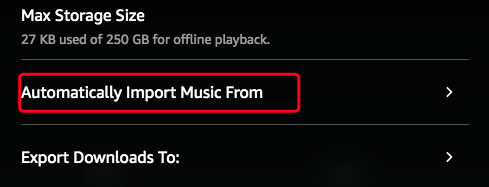
ただし、Apple Musicからダウンロードした曲はDRMで保護されたm4pフォーマットでダウンロードされているため、Amazon Musicにインポートすることはできません。iTunesまたはミュージックアプリでしか再生できません。Apple MusicのプレイリストをAmazon Musicにインポートするには、まずApple Musicの曲をMP3にダウンロードする必要があります。
上記のすべての問題は Pazu Apple Music Converter.Pazu Apple Music Converter は専門的な Apple Music 変換ソフトで、Apple Music ファイルをダウンロードして MP3、AAC、FLAC、AIFF、WAV、M4A 形式に変換できます。従って、あなたは自由にApple Musicの曲をPelotonに移動して聴くことができます。以下は、Apple Music を MP3 に変換し、Peloton に同期して再生するための詳しいチュートリアルです。
Pazu Apple Music Converter を Mac または Windows にダウンロード、インストールし、起動します。ライセンスを購入した場合は、鍵のアイコンをクリックしてフルバージョンをアクティベートします。
画面の指示に従って、Apple IDでサインインします。

デフォルトのフォーマットは256kbpsのM4Aです。Apple Music ConverterはMP3、AAC、FLAC、WAVとAIFFもサポートします。出力形式や出力フォルダを変更したい場合、歯車のアイコンをクリックしてください。ここでは、プレイリストインデックス、トラック番号、タイトル、アーティストとアルバムの任意の組み合わせで曲名フォーマットをカスタマイズすることもできます。または Pazu Apple Music Converter が出力曲をアーティスト、アルバム、アーティスト/アルバム、アルバム/アーティストでアーカイブするように設定します。

画面の指示に従って、ダウンロードしたいプレイリスト、アーティスト、アルバムを選択します。

追加ボタンをクリックして変換する曲を選択します。デフォルトでは、プレイリストまたはアルバム内のすべての曲が選択されています。ダウンロードしたくない曲があればチェックを外し、変換ボタンをクリックします。選択した曲はご希望の形式にダウンロードされます。変換後、フォルダアイコンをクリックして、DRMフリーのApple Musicの曲を素早く見つけます。
履歴アイコンをクリックすると、ダウンロードされたすべての曲が表示されます。変換された日付、アーティスト、アルバムで確認できます。

上記の手順に従って、MacまたはWindowsでダウンロードしたApple Musicの曲をAmazon Musicにアップロードします。

まとめ
Pelotonでスポーツをしながら好きなApple Musicの曲を聴きたい場合、Pazu Apple Music Converterを使ってApple Musicの曲をダウンロードし、Pelotonでこれらの曲を再生してみてください。また、PelotonとApple Musicを接続することで、Pelotonのワークアウトで保存した音楽を見ることができます。PelotonをApple Musicに接続すると、Pelotonに保存した曲をApple Musicで聴くことができます。
