

Apple Musicに加入すると、1億曲を超える膨大なライブラリを利用できる。Apple Musicでは、お気に入りの曲をライブラリに追加したり、プレイリストを作成したり、ダウンロードしてオフラインで再生したりすることができます。Apple Musicの曲をストリーミングするために、Apple IDと最大10台のデバイス(最大5台のコンピュータ)を関連付けることができ、最大10万曲をライブラリにダウンロードできます。ライブラリへの Apple Music同期ライブラリ機能は、同じApple IDでサインインしたすべてのデバイスで有効にすると、各デバイスですべてのミュージックライブラリを楽しむことができます。
ただし、10万曲の制限に達する前に、デバイスのストレージ制限に遭遇する可能性があります。また、時間の経過とともに、好みが変化し、Apple Musicライブラリ内の古いお気に入りの曲を新しいトレンドの曲に置き換える必要が出てくるかもしれません。このような場合、ライブラリから曲を削除したり、プレイリストから削除したり、ダウンロードした曲を削除 したりして、ストレージを確保し、整理されたミュージックコレクションを維持する必要が出てきます。この記事では、様々なデバイスでApple Musicから曲を削除する方法をご案内します。まずは、ライブラリ、プレイリスト、ダウンロードから曲を削除する方法の違いを理解することから始めましょう。
Apple Musicでは、ライブラリやプレイリストに曲を追加したり、ダウンロードしてオフラインで聴くことができます。Apple Musicで気に入った曲を見つけたら、3つの点をクリックして「ライブラリに追加」または「プレイリストに追加」を選択できます。どちらの操作でも、ライブラリの同期機能をオンにしていれば、その曲はすべてのデバイスのApple Musicに表示されます。

ただし、曲をプレイリストに追加する際にライブラリにも追加したい場合は、Apple Musicの設定でこの機能を有効にする必要があります。この設定をしないと、曲はプレイリストに追加されるだけで、ライブラリには表示されません。

さらに、iPhoneやAndroidで曲をダウンロードするには、まずApple Musicライブラリに曲を追加する必要があります。プレイリストに曲を追加するだけでは、ダウンロード機能は有効になりません。ただし、パソコンでMusicやiTunesを使う場合は、プレイリストに追加するだけで曲をダウンロードできます。
ライブラリから曲を削除すると、各デバイスでダウンロードしたトラックを含め、すべてのデバイスから削除されます。

プレイリストから曲を削除しても、その曲とダウンロードしたトラックはライブラリに残ります。
曲がライブラリに残っている限り、あるデバイスからダウンロードしたトラックを削除しても、他のデバイスの同じダウンロードした曲には影響しません。
Apple Musicライブラリから曲を削除するには、以下の手順に従ってください。この方法は、iOS、Android、Mac、Windows、そしてApple Musicウェブプレーヤーにも適用されます。ライブラリから曲を削除すると、ライブラリの同期機能が有効になっているすべてのデバイスから曲が削除されますのでご注意ください。

Apple Musicのプレイリストから曲を削除するには、以下の手順に従ってください。

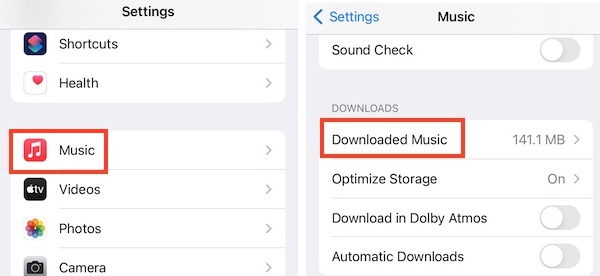
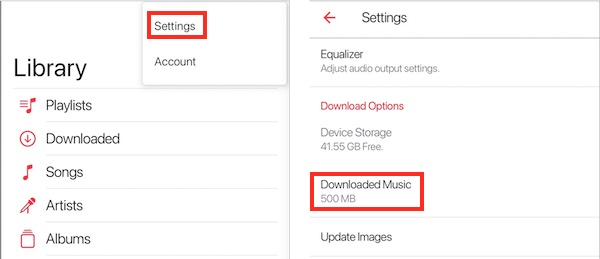
ダウンロードした曲を削除する手順は、モバイルデバイスやコンピュータによって異なります。iOS、Android、Mac、WindowsデバイスでApple Musicからダウンロードした曲を削除する方法をご紹介します。


デバイスのストレージを空けたい場合、Apple Musicではダウンロードした曲を一度に削除することができます。以下の手順に従って、携帯電話、タブレット、デスクトップでApple Musicのダウンロードを消去してください。




Apple Musicの曲をMP3ファイルとしてダウンロードすれば、Apple Musicライブラリから削除されても保存できます。これを実現する効果的な方法は Pazu Apple Music Converter MacとWindowsの両プラットフォームに対応した信頼できる安全なツールです。このコンバーターを使えば、Apple Music のプレイリスト、アルバム、曲を MP3、AAC、FLAC、その他の一般的なフォーマットに、品質を損なうことなくダウンロードできます。Apple Music ウェブプレイヤーと統合された Pazu Apple Music Converter を使えば、iTunes やミュージックアプリを使わずに、Apple Music のプレイリストやアルバムをお好みの形式に一括変換できます。
Pazu Apple Music Converter は、お気に入りのプレイリストや曲をダウンロードするだけでなく、オリジナルの音質、ID3 タグ、メタデータを保持するので、重要な情報を失うことはありません。特に、この変換ソフトはダウンロードと変換のスピードが非常に速く、同類のソフトより10倍近く速いです。ダウンロードした後、ダウンロードしたトラックを他のMP3対応デバイスに転送して、さらに便利にすることができます。これにより、お気に入りの Apple Music トラックをオフラインで、どの対応デバイスでもロスレス品質で楽しめます。
以下のチュートリアルに従って、Apple MusicをMP3にダウンロードし、オフラインで再生する方法を説明します。
MacまたはWindowsにPazu Apple Music Converterをダウンロード、インストール、実行します。

デフォルトのフォーマットは256kbpsのM4Aです。Apple Music ConverterはMP3、AAC、FLAC、WAV、AIFFもサポートします。出力形式や出力フォルダを変更したい場合、歯車のアイコンをクリックしてください。

画面の指示に従って、ダウンロードしたいプレイリスト、アーティスト、アルバムを選択します。

変換」ボタンをクリックすると、Apple Musicの曲、アルバム、プレイリストをMP3にダウンロードし始めます。

変換プロセスが完了したら、右上の時計のアイコンをクリックして、変換されたApple Musicの曲にアクセスします。変換された Apple Music の曲を見つけるには、次の手順に従います:

Apple Music の曲を MP3 に変換した後、簡単に転送して対応するデバイスで楽しむことができます。
