

Receiptifyはオープンソースのオンラインアプリケーションで、Spotify、Last.fm、Apple Musicなど複数の音楽ストリーミングプラットフォームでのリスニング履歴や習慣を調べることができる。Receiptifyを使用すると、次のことができます。 Spotifyレシートの作成を作成することができる。
Apple Musicに関しては、Apple Music APIの制限のため、Receiptifyは独自のアプローチに従っている。他のプラットフォームがより包括的なデータを提供するのに対し、Apple Music APIは「ヘビーローテーション」リストしか提供しない。とはいえ、Apple MusicアカウントをReceiptifyに接続することで、不特定期間の最も再生されたトラック、アルバム、プレイリストなどのApple Musicレシートを作成することができます。
Receiptifyは一般的にSpotifyとシームレスに動作しますが、一部のユーザーはApple Musicで使用する際に問題が発生する可能性があります。このような状況に陥った場合、再び動作させるためのトラブルシューティング手順をご紹介します。まずは、ReceiptifyでApple Musicのレシートを作成し、ソーシャルメディアで共有する方法をご紹介します。
Apple Musicの視聴履歴をレシート形式で作成するには、以下のステップに従います:
ステップ1.Receiptifyのウェブサイト(https://receiptify.herokuapp.com/)にアクセスし、Apple Musicでログインする赤いボタンをタップします。

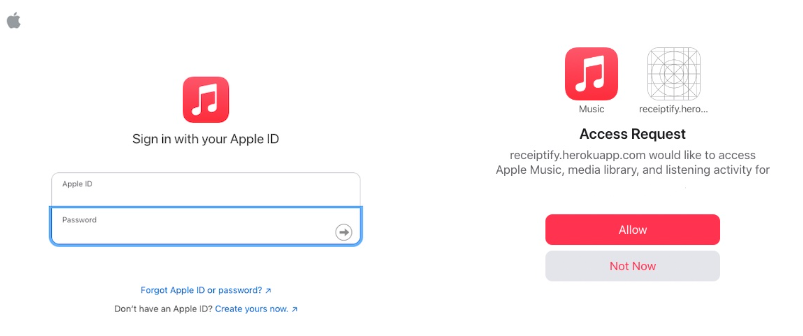
ステップ2. Apple Musicアカウントにログインします。AGREEをクリックすることで、アプリがお客様のアカウントデータにアクセスすることを許可します。Apple Musicアカウントの2ファクタ認証が必要です。
ステップ3.アカウントに接続した状態で、Apple Musicのレシートを作成します。
ステップ4.Apple Music Receiptifyをソーシャルメディアプラットフォームで共有したい場合は、[画像をダウンロード ]ボタンをタップしてレシートをデバイスに保存してください。

Receiptifyが動作しない場合、ブラウザのポップアップがブロックされていることが原因です。ポップアップを有効にして再度お試しください。

 「設定」をクリックします。 ポップアップとリダイレクト]をクリックします。

Receiptifyはトラフィックが多いため、エラーが発生することがあります。すでにログインしている場合は、レシートが表示されるまで何度もサイトを更新してください。
上記の方法で問題が解決しない場合は、ブラウザのクッキーとサイトデータをクリアしてください。
別のデバイスを使用してReceiptifyにアクセスすることで、よりスムーズにアクセスできる可能性があります。
Apple Musicでは、トラック、アルバム、プレイリストをダウンロードしてオフラインで再生することができます。ただし、ダウンロードしたApple Musicのコンテンツは、サブスクリプションが有効な間、Apple Musicアプリ内でしかオフラインで聴くことができません。Apple Music のレシーピファイした曲を永久にデバイスに保存したいなら、最高の Apple Music ダウンローダー – Pazu Apple Music Converter をご利用ください。
Pazu Apple Music Converterは安全で効果的なダウンローダーで、Mac/WindowsでApple Musicのプレイリスト、アルバム、曲をMP3、AAC、FLAC、その他の一般的なフォーマットに品質を損なうことなくダウンロードできます。
Pazu Apple Music Converter は、お気に入りのプレイリストと曲をダウンロードするだけでなく、元の音質、ID3 タグ、メタデータを保持するので、重要な情報を失うことはありません。さらに、Pazu Apple Music Converter の特徴の一つは、ダウンロードと変換のスピードがとても速いことです。
Pazu Apple Music Converter は Apple Music ウェブプレーヤーと統合されているので、iTunes やミュージックアプリを使わずに、Apple Music のプレイリストやアルバムを選択した形式に一括変換できます。
| プログラム名 | Pazu Apple Music Converter |
| 開発元 | パズファブ |
| 対応OS | Windows 11/10/8.1/8/7 (32 ビットおよび 64 ビット) Mac OS X 10.12 以上 |
| 対応言語 | 英語、スペイン語、フランス語、日本語、ドイツ語、中国語 |
| Apple Musicウェブプレーヤー内蔵 | – ユーザーフレンドリーなインターフェイス – 10倍の高速音楽ダウンロード速度 – 高度なDRM除去 – ロスレス音質 – オリジナルのID3タグとメタデータを保持 – Apple Musicの曲、アルバム、プレイリストをダウンロード – 無制限ダウンロード – 調整可能な出力オプション |
| 無料体験版 | 30日間の無料トライアル(使用量制限あり |
| 出力フォーマット | m4a/mp3/aac/flac/wav/aiff |
| 主な機能 | – ユーザーフレンドリーなインターフェイス – 10倍速い音楽ダウンロード速度 – 高度なDRM除去 – ロスレス音質 – オリジナルのID3タグとメタデータを保持 – Apple Musicの曲、アルバム、プレイリストをダウンロード – 無制限ダウンロード – 調整可能な出力オプション |
次のチュートリアルでは、Apple Music を MP3 にダウンロードし、Apple Music を無料で入手する方法を紹介します。
Mac または Windows に Pazu Apple Music Converter をダウンロード、インストール、実行します。

デフォルトのフォーマットは256kbpsのM4Aです。Apple Music ConverterはMP3、AAC、FLAC、WAV、AIFFもサポートします。出力形式や出力フォルダを変更したい場合、歯車のアイコンをクリックしてください。

画面の指示に従って、ダウンロードしたいプレイリスト、アーティスト、アルバムを選択します。

変換」ボタンをクリックして、Apple Music の曲、アルバム、プレイリストを mp3 にダウンロードし始めます。

