

Apple Musicを聴いていると、音量のレベルが大きく下がったり、曲によって音量にばらつきがあることに気づくかもしれません。曲の再生中に簡単に気づくことができます。Apple Musicの音量が小さいのは、通常、Apple Musicの設定に問題があることを示しています。または、曲が異なる音量で再生されるように設定されている可能性があります。この2つの問題は、Apple Musicの設定を調整することで簡単に解決できます。
Apple Musicの音量を上げる方法を探しているのは、あなただけではありません。プレイリストのキュレーションやお気に入りのポッドキャストの購読にかなりの時間を費やしているかもしれませんが、Apple Musicの音量が小さすぎると、それを楽しむことができません。幸い、音量を上げてApple Musicでのリスニング体験を向上させる方法は他にもあります。
Apple Musicのサウンドチェック機能は、すべての曲が同じ音量で再生されるようにサウンドレベルを調整します。この機能は音楽再生をよりシームレスにする一方で、Apple Musicの曲が十分な音量で再生されないことがよくあります。この問題を解決するには、サウンドチェックを無効にします。
iOSの場合

Macの場合

Dolby AtmosおよびLossless Audio対応曲の音量レベルは、ステレオモードよりも明らかに低くなります。これは、Dolby AtmosとLossless Audioが標準的な256kbpsの曲とはまったく異なる扱いを受けるためです。Dolby Atmosトラックは、Dolbyによって設定された-18 dBfsのスレッショルドにより、一般的に通常のステレオミックスよりも静かです。これは、ダイナミックレンジを広げ、より良いリスニング体験を可能にするためです。幸いなことに、Apple MusicではDolby AtmosとLossless Audioを簡単に無効にできます。
iOSの場合

Androidの場合
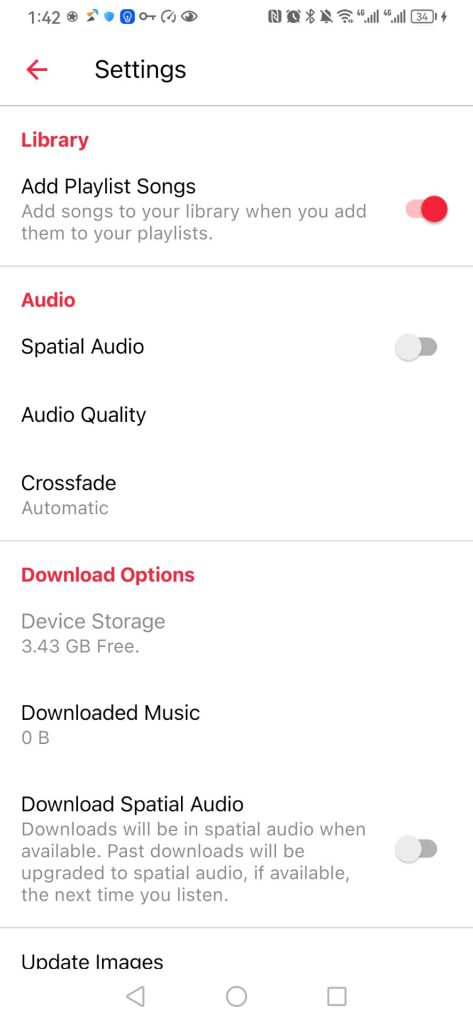
Macの場合

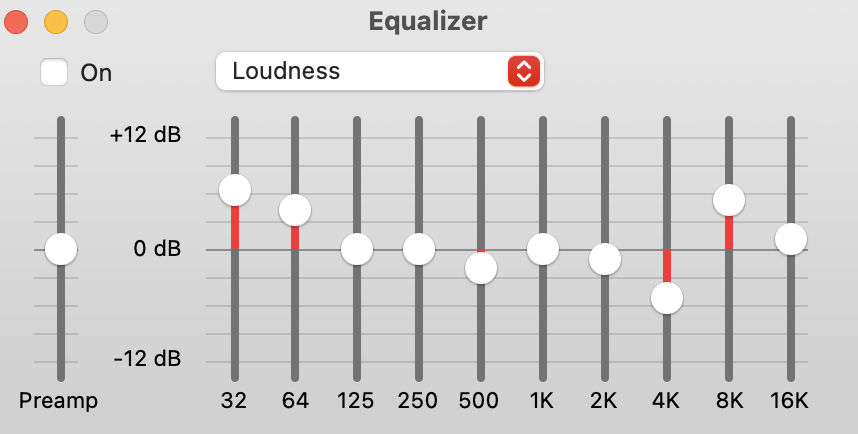
EQ設定の中には、希望のプリセット効果を与えるために、特定の周波数を下げ、他の周波数を上げるため、音量が小さくなるものがあります。そこで、イコライザーをオフにするか、ラウドネスに設定することができます。
ラウドネスイコライザーは静かな音を大きくすることができますが、音質は低下します。
iOSの場合

Macの場合
Apple Musicの音を大きくする最善の方法は、Apple Musicの曲をMP3にダウンロードし、QuickTime PlayerやWindows Media Playerなどの他の音楽プレーヤーで再生することです。
オーディオ信号の圧縮は、すべてのストリーミングサービスが、レーベルやディストリビューターからミックスされマスタリングされたPCMファイルを入手する際に、彼らの側で行うことです。音声信号の圧縮はまた、少し追加されますが、あまり顕著な動的圧縮ではなく、主な部分はファイルサイズの圧縮です。
Pazu Apple Music Converter を使えば、Mac と Windows で Apple Music の曲をオリジナル品質で、全ての ID3 タグ付きでダウンロードできます。
Pazu Apple Music Converter を Mac または Windows にダウンロード、インストール、実行します。

デフォルトのフォーマットは256kbpsのM4Aです。Apple Music ConverterはMP3、AAC、FLAC、WAVとAIFFもサポートします。出力形式や出力フォルダを変更したい場合、歯車のアイコンをクリックしてください。
ここで、設定パネルで、ボリュームを200%まで設定することもできます。

画面の指示に従って、ダウンロードしたいプレイリスト、アーティスト、アルバムを選択します。

変換」ボタンをクリックすると、Apple Musicの曲をmp3にダウンロードし始めるので、Apple Musicのサブスクリプションをキャンセルした後でも、好きな場所で再生できます。

