

家族でApple Musicを利用する人が2人以上いる場合は、Apple Musicファミリー契約が最適です。Apple Musicを家族で共有するのは簡単です。
Apple Musicファミリー定額制に加入してからファミリー共有を設定し、家族をファミリーグループに招待することもできます。または、まずファミリー共有を設定してから、Apple Musicファミリー定額制に加入することもできます。加入後は、ファミリーグループの全員が自動的にApple Musicにアクセスできるようになります。
Apple Musicに加入済みですか?ファミリー定額制への変更方法 ファミリー定額制に変更する.
以下の手順に従って、iPhoneでApple Musicを家族と共有する方法をご覧ください。
iOSの場合 iOS 16以降

iOS 15以前の場合
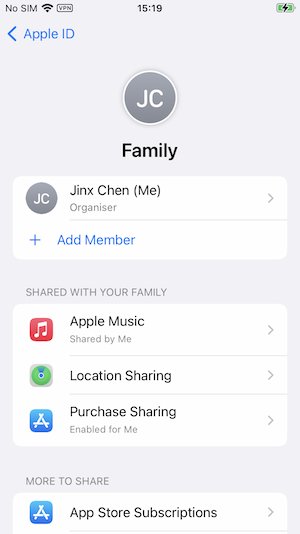


iPhone、iPad、またはiPod touchで


ファミリー共有は、Apple Musicのファミリー契約を家族と共有する唯一の方法です。難点は、家族のメンバーは大人であってもiTunes Storeの残高にアクセスできず、すべての購入は家族アカウントを所有する人のクレジットカードを経由することです。そのため、ファミリー共有に参加する前に残高を使い切っておく必要がある。
ただし ファミリー共有なしでApple Musicを共有する.
Apple Musicは新規ユーザーを対象に、すべてのプランで1ヶ月間の無料トライアルを提供しています。Apple Musicを初めてご利用になる方は apple.com/apple-music/をご覧ください。をクリックし、サインインするかアカウントを作成し、ファミリープランを選択し、画面の指示に従ってください。
ブラジルでApple Musicを新規にご契約された方、またはApple Musicを新規にご契約された方は、Apple Musicファミリープランを最大3ヶ月間無料でご利用いただけます。クリック heをクリックしてください。をクリックしてください。ブラジルにお住まいでない方は、CPF/CNPJ(CPFとは、ブラジルに住む納税者に与えられる納税者番号のことで、生粋のブラジル人と居住外国人の両方に与えられる)が必要なため、この3ヶ月無料トライアルを利用するのは難しい。

ベライゾン 無制限プラスと 無制限ウェルカムのユーザーは、Apple Music Familyの月額プランが10ドル/月となり、6.99ドル/月お得になります。この特典は 無制限プラスまたは 無制限ウェルカム.または、無制限プラスおよび/または無制限ウェルカムをご利用の場合は、以下の特典を追加することができます。 特典を追加を追加できます。ステップバイステップの特典登録手順については、こちらをご覧ください: マイ・ベライゾン・アプリ – 特典の管理または マイ・ベライゾン・ウェブサイト – 特典の管理.
Apple Musicを無料で入手する最善の方法は、Apple Musicの曲をMP3にダウンロードすることです。 Pazu Apple Music ConverterPazu Apple Music Converterを使えば、Apple Musicの曲をMP3に変換することができます。
Pazu Apple Music Converter は、あなたのライブラリにあるコピープロテクトされた Apple Music と iTunes の曲を、品質を損なうことなく MP3、AAC、WAV、FLAC、M4A、AIFF に変換できます。Pazu Apple Music Converter の特徴の一つは、Apple Music のダウンロードと変換を、他の類似ソフトのほぼ10倍という高速で行えることです。Apple Music ウェブプレーヤーと統合されているので、iTunes アプリがなくても、Apple Music のプレイリストやアルバムを好きな形式に一括変換できます。次のチュートリアルでは、Apple Music を MP3 にダウンロードし、Apple Music を無料で入手する方法を紹介します。
Pazu Apple Music Converter を Mac または Windows にダウンロード、インストール、実行します。

デフォルトのフォーマットは256kbpsのM4Aです。Apple Music ConverterはMP3、AAC、FLAC、WAVとAIFFもサポートします。出力形式や出力フォルダを変更したい場合、歯車のアイコンをクリックしてください。

画面の指示に従って、ダウンロードしたいプレイリスト、アーティスト、アルバムを選択します。

変換」ボタンをクリックすると、Apple Musicの曲、アルバム、プレイリストをmp3にダウンロードし始めるので、Apple Musicのサブスクリプションをキャンセルした後でも、好きな場所で再生できます。

