

Apple Musicが一時停止し続ける問題を解決するには?2015年に開始されたApple Musicは、1億曲以上がストリーミング可能なプレミアム音楽ストリーミングサービスです。また、世界160カ国以上で24時間放送されている無料のインターネットラジオ局もいくつかホストしています。
Apple Musicのユーザーなら、アプリが一時停止したり、再生が突然停止したりする問題を経験したことがあるかもしれない。お気に入りの曲やプレイリストを楽しんでいる最中であればなおさらです。Apple Musicが一時停止し続ける原因はいくつかありますが、この記事では最も一般的な原因と解決策をご紹介します。
関連記事 Spotifyを無料で手に入れるには?
一時停止している音楽をストリーミングしている場合、ネットワーク接続が弱いためにバッファリングされている可能性が高いです。より強力なWi-Fiネットワークに接続して動作を解決するか、ストリーミングの代わりに音楽をデバイスに保存することができます。
Apple Musicは、毎秒9メガビット(Mbps)以上の高音質「ロスレス」オーディオをストリーミングします。これらのストリームを処理するには、少なくとも20 Mbpsのインターネットプランが必要です。
Apple Musicのロスレスは、標準のAACファイルよりも高品質のオーディオファイルを使用するため、ファイルサイズが大きくなり、ストリーミングに必要なデータ量が増えます。そのため、ファイルサイズが大きくなり、ストリーミングに必要なデータ量も多くなります。インターネット接続が遅かったり不安定だったりすると、バッファリングが発生する可能性があります。さらに、ロスレスオーディオは、デバイス上でデコードするために、より多くの処理能力を必要とするため、古いデバイスや性能の低いデバイスでは、バッファリングや再生の問題を引き起こす可能性もあります。
バッファリングを減らし、スムーズな再生を実現するには、インターネット接続をアップグレードするか、Wi-Fiではなく有線接続を使用することをお勧めします。また、ストリームの品質を下げたり、ロスレスではなく標準のAACファイルに切り替えることもできます。最後に、お使いのデバイスとアプリが最新であることと、オーディオファイルのキャッシュに十分なストレージ容量があることをご確認ください。
iPhoneまたはiPadの場合
Androidの場合
 をタップします。
Macの場合
HomePodの場合
 をタップします。
Apple TV 4Kの場合
曲をデバイスにダウンロードすれば、インターネット接続がなくても曲を聴くことができます。ライブラリに音楽を追加したら、デバイスにダウンロードしてオフラインで聴くことができます。
Apple Musicで現在配信されていない曲やアルバムがグレーアウトしている場合があります。
iPhoneまたはiPadをアップデートする
iOSの場合
Windowsの場合
PCのiTunesアプリで、以下のいずれかの操作を行います:
以下の通知が表示された場合は、複数のデバイスでApple Musicを再生していることを意味します。毎回1台のデバイスでApple Musicを再生したい場合は、個別プランに加入することができます。このプランでは、一度に一つのデバイスでApple Musicにアクセスすることができます。複数のデバイスで同時にApple Musicを再生する必要がある場合は、Apple Musicファミリープランにアップグレードする必要があります。このプランでは、最大6人がそれぞれのデバイスで同時にApple Musicにアクセスできます。家族メンバーはそれぞれ個別のアカウントを持つことになり、楽曲のストリーミングやデバイスへのダウンロード、独自のプレイリストの作成、パーソナライズされたおすすめ音楽の入手が可能になります。
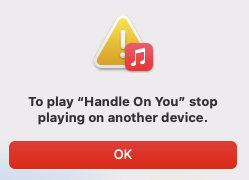
Apple Musicファミリープランにアップグレードするには、以下の手順に従ってください:
Macの場合
iOSの場合
Windowsの場合
iPhoneまたはiPadの低データモードを無効にします。この機能は、Apple Musicを含む様々なアプリケーションが携帯電話ネットワークまたは特定のWLANネットワーク経由で使用できるデータ量を制限します。これはデータ使用量の節約に役立ちますが、Apple Musicが過剰にデータを消費している場合、断続的に一時停止することがあります。低データモードを無効にすると、この潜在的なボトルネックが解消され、Apple Musicがネットワークに完全にアクセスできるようになり、お気に入りの曲やプレイリストのスムーズで中断のない再生が可能になります。
以下のプランの種類を選択し、手順に従ってください。
LTE/4Gセルラー
5Gセルラー
デュアルSIM
Wi-Fi
 )をタップします。
Apple Musicが頻繁に一時停止してしまう場合、VLC、QuickTime Player、Windows Media Playerなどの他の音楽プレーヤーでApple Musicを再生する方法があります。Pazu Apple Music Converter を使って、Apple Music の曲、アルバム、プレイリストを MP3 にダウンロードするだけです。
Pazu Apple Music Converterを使えば、ライブラリにあるコピープロテクトされた Apple Music と iTunes の曲を、品質を損なうことなく MP3、AAC、WAV、FLAC、M4A、AIFF に変換できます。Pazu Apple Music Converter の特徴の一つは、Apple Music のダウンロードと変換を、他の類似ソフトのほぼ10倍という高速で行えることです。Apple Music ウェブプレーヤーと統合されているので、iTunes アプリがなくても、Apple Music のプレイリストやアルバムを好きな形式に一括変換できます。次のチュートリアルでは、Apple Music を MP3 にダウンロードし、Apple Music を無料で入手する方法を紹介します。
Pazu Apple Music Converter を Mac または Windows にダウンロード、インストール、実行します。

デフォルトのフォーマットは256kbpsのM4Aです。Apple Music ConverterはMP3、AAC、FLAC、WAVとAIFFもサポートします。出力形式や出力フォルダを変更したい場合、歯車のアイコンをクリックしてください。

画面の指示に従って、ダウンロードしたいプレイリスト、アーティスト、アルバムを選択します。

変換」ボタンをクリックすると、Apple Musicの曲、アルバム、プレイリストをmp3にダウンロードし始めるので、Apple Musicのサブスクリプションをキャンセルした後でも、好きな場所で再生できます。

