

1億曲の楽曲ライブラリと、専門家が厳選した3万以上のプレイリストを擁するApple Musicは、主要な音楽ストリーミングプラットフォームの一つとして知られています。加入者はほぼすべての楽曲にアクセスでき、複数のデバイスでオフライン再生するためにダウンロードすることも可能です。
しかし、Apple Musicには無料プランがなく、サブスクリプションが終了するとダウンロードした楽曲へのアクセス権も失われてしまいます。こうした制限を解消するため、本記事ではApple MusicをMP3ファイルに変換する5つの方法をご紹介します。これにより、サブスクリプションを解約した後も、デバイスに永久に保存してオフライン再生が可能になります。
AppleのFairPlay DRM技術により、Apple Musicからダウンロードされた楽曲は暗号化されたM4Pファイルとなっており、許可されていないデバイスでの再生を防ぐことを目的としています。一方、iTunesやApple Musicで購入した楽曲はDRM保護されていませんが、M4Aファイルとして保存されるため、一部のデバイスやプレーヤーでは互換性がない場合があります。
このような状況では、ダウンロードしたApple Musicの楽曲を別のデバイスや音楽プレーヤーで再生することは困難になります。さらに、Apple Musicのサブスクリプションを解約すると、ライブラリからすべてのダウンロード済みファイルにアクセスできなくなります。そのため、Apple MusicをMP3のローカルファイルに変換し、いつでもどのデバイスでもオフライン再生を可能にする信頼性の高いツールが必要となります。
前述の通り、iTunesやApple Musicで購入した楽曲にはDRM保護が適用されていません。つまり、MacのApple MusicやWindowsのiTunesを使用して、保護されていない音楽を直接MP3に変換することができます。
Apple Musicを使用してDRMフリーのトラックをMP3に変換する場合、音質が低下する可能性がある点にご注意ください。Apple Musicを利用するには、macOS Catalina 10.15以降にアップグレードする必要があります。MacではiTunesが利用できなくなり、その機能は「Apple Music」、「Apple TV」、「Apple Podcasts」という3つの新しいアプリに分割されています。
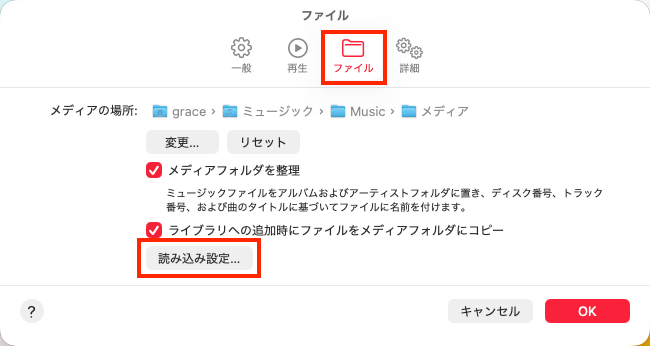
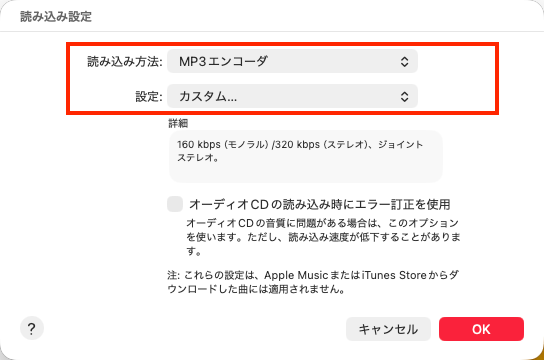
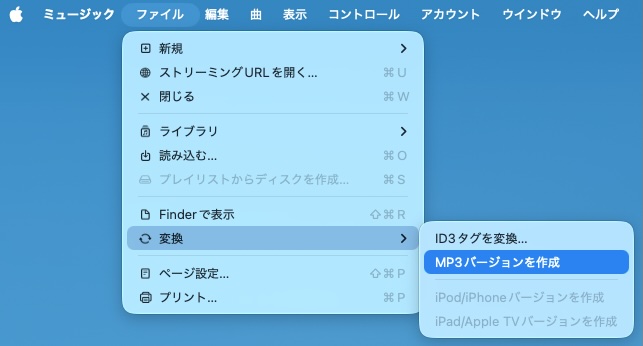
「ミュージック」アプリで音楽をMP3に変換するには、以下の手順に従ってください:
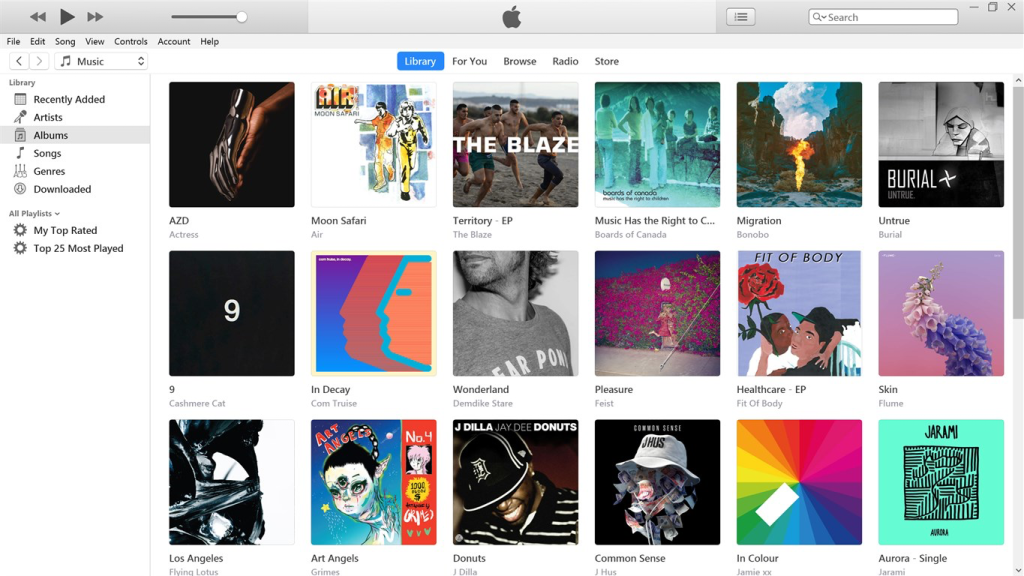
Windows ユーザーは、iTunes 上で DRM 保護のない Apple Music の曲を MP3 に変換できます。詳細な手順は以下の通りです。
Pazu Apple Music Converterは、Apple Musicの曲、アルバム、プレイリストを、音質を損なうことなくMP3やその他の人気のあるオーディオ形式にダウンロードできるプロフェッショナルなソフトウェアツールです。MacとWindowsの両方のコンピュータに対応しており、Pazuは他の類似ソフトウェアよりも約10倍速い、非常に高速なダウンロードおよび変換速度を提供します。
Pazuの最大の特徴は、Apple Musicのウェブプレイヤーとの連携機能です。これにより、iTunesやミュージックアプリを必要とせずに、Apple Musicのプレイリストやアルバムをまとめて好みの形式に変換できます。ダウンロード後は、MP3ファイルを対応するデバイスやアプリケーションに自由に転送し、オフラインで楽しむことができます。
以下のチュートリアルでは、Apple MusicをMP3にダウンロードし、無料でApple Musicを入手する方法をご紹介します。
MacまたはWindowsにPazu Apple Music Converterをダウンロード、インストール、実行します。

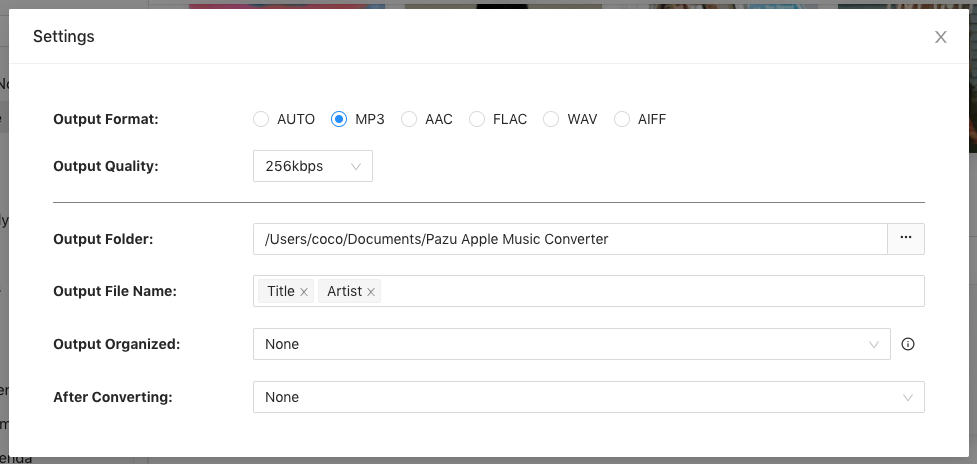
歯車アイコンをクリックし、出力形式をMP3に設定します。Apple Music ConverterはM4A、AAC、FLAC、WAV、AIFFにも対応しています。ここに出力フォルダやその他の設定を変更することもできます。
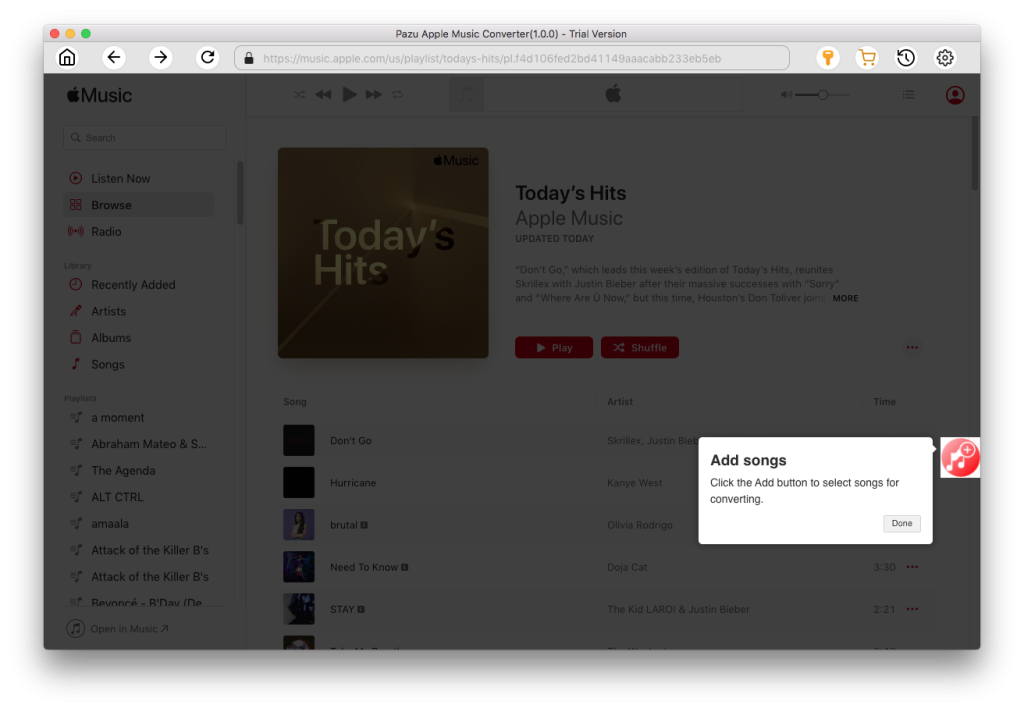
画面上の指示に従って、ダウンロードしたいプレイリスト、アーティスト、またはアルバムを選択します。
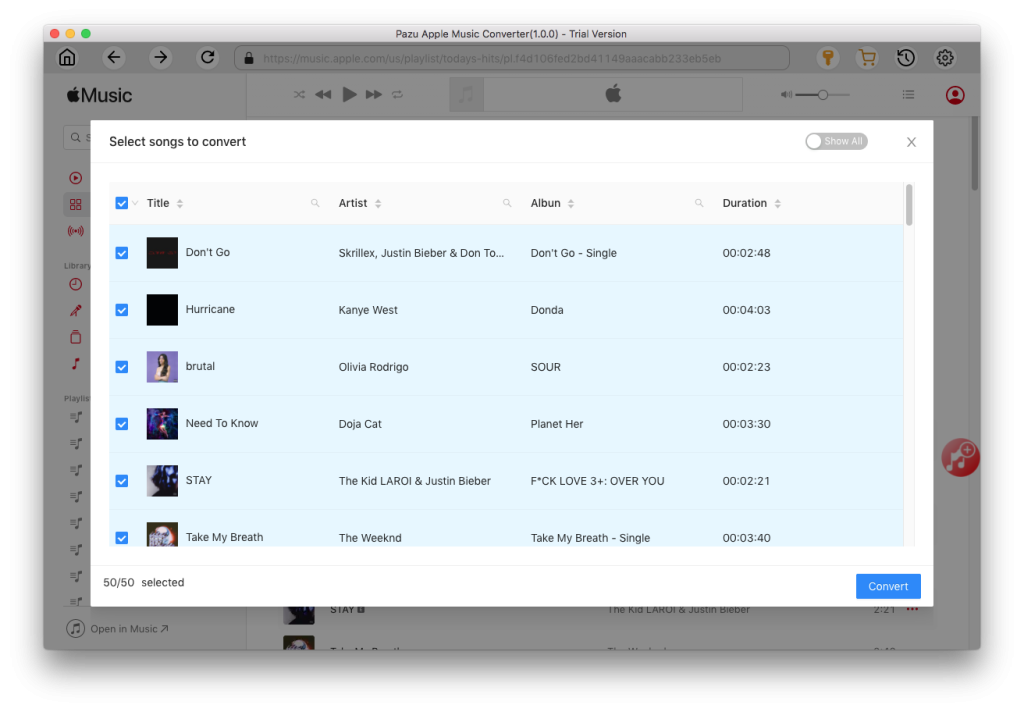
「変換」ボタンをクリックして、Apple Musicの楽曲、アルバム、プレイリストのMP3へのダウンロードを開始します。これにより、Apple Musicのサブスクリプションを解約した後でも、どこでも再生できるようになります。
Apple Music のオンラインダウンローダーは、ソフトウェアをインストールする必要がなく、ウェブブラウザがあれば様々なデバイスで利用できるため、少数の個別トラックをダウンロードするには良い選択肢となります。しかし、保存したいプレイリストが大量にある場合、オンラインダウンローダーは一括ダウンロード機能がないことが多いため、曲を1曲ずつダウンロードするのは時間がかかり、面倒です。さらに、オンラインダウンローダーは常に動作が不安定です。ダウンロードが中断された場合、最初からやり直す必要があります。オンラインダウンローダーが機能しない場合は、信頼性の高い専門のダウンローダーの利用を検討してください。
APLMateは、楽曲を320 kbpsのMP3に変換できるオンラインApple Musicダウンローダーです。無料で使いやすく、個々の楽曲のダウンロードには適していますが、 アルバムやプレイリストのリンクを貼り付けても、トラックが認識されません。各曲のリンクをコピーして貼り付け、個別にダウンロードする必要があります。また、一部の曲は108 kbpsでのみダウンロードされます。
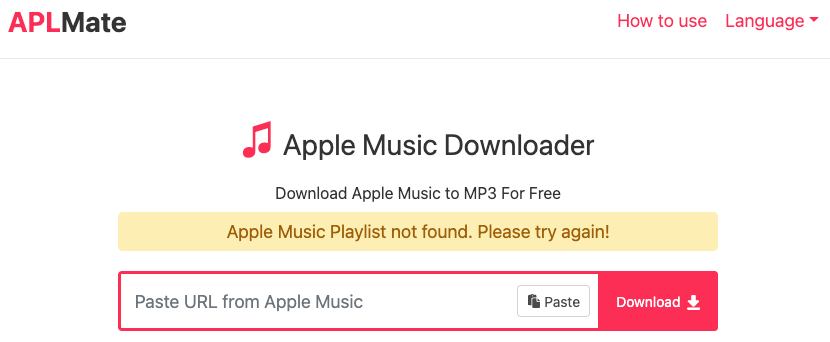
APLMateを使用してApple Musicのトラックをダウンロードする方法
Soundloaders Apple Music Downloaderは、Apple Musicだけでなく、Spotify、Deezer、YouTubeなど、他のいくつかのプラットフォームの音楽も変換できる無料のオンラインツールです。このサービスを利用するために個人情報やアカウントの作成は必要なく、希望する曲を可能な限り最高の品質でMP3ファイルに変換できます。
このダウンローダーはmacOSおよびWindowsに対応しており、Apple Musicのウェブプレイヤーとデスクトップアプリケーションの両方で使用できます。また、AndroidおよびiOS向けのApple Musicモバイルアプリとも問題なく連携します。Androidユーザーは、Chrome、Firefox、Operaなどの主要なブラウザでこのダウンローダーをスムーズに利用できます。一方、iOSユーザーはモバイルデバイス上のSafariブラウザを使用する必要があります。

オンラインコンバーターやソフトウェアに加え、オーディオレコーダーもApple MusicをMP3ファイルに変換するための良い選択肢です。Audacity (audacityteam.org) は、Windows、macOS、GNU/Linux、その他のオペレーティングシステムに対応した、無料のオープンソースかつクロスプラットフォームのオーディオエディター兼レコーダーです。

ストリーミング中のApple Musicを録音できるほか、マイクからの他の音も録音可能です。そのため、AudacityでApple Musicを録音する際は、マイクからノイズが入らないように注意してください。
AudacityでのApple Musicの録音は簡単です。ただし、Audacityを使用してApple Musicの曲を変換する場合、音質が低下する可能性がある点にご注意ください。

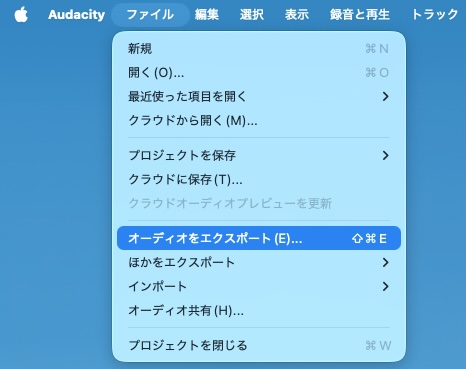
4. 録音したファイルを保存するには、「ファイル」 > 「オーディオをエクスポート」を選択します。
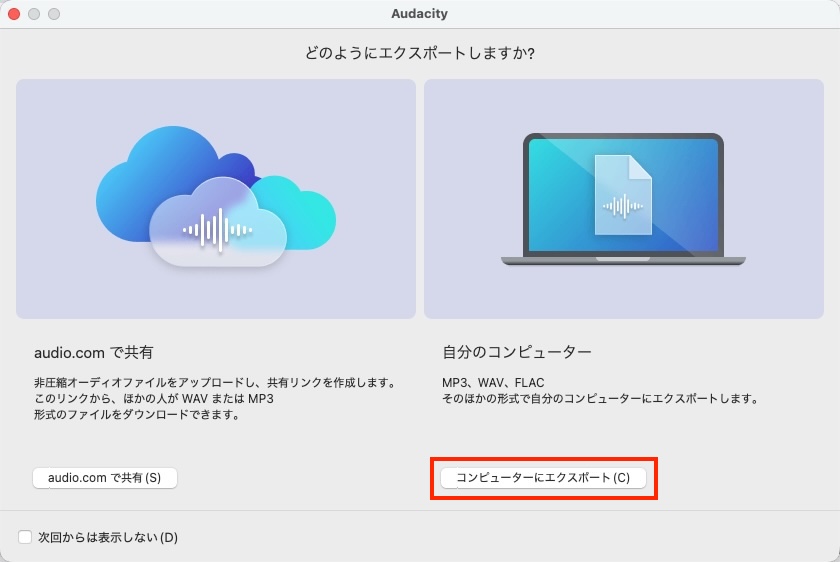
「コンピュータにエクスポート」をクリックします。
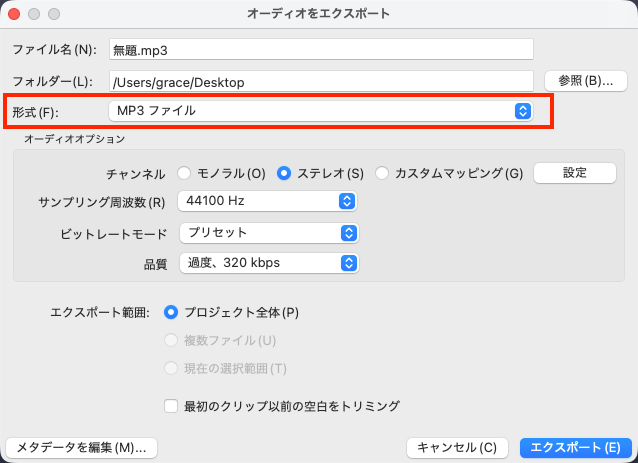
形式としてMP3を選択します。録音したApple MusicのMP3を保存する際、ファイル名やメタデータタグも編集できます。
Apple MusicをMP3に変換する上記の優れた方法の中で、Pazu Apple Music Converterが最良の選択肢です。他の方法にはそれぞれ制限があります。Apple MusicやiTunesでは保護されていない楽曲しか変換できません。オンラインのApple Musicコンバーターは変換に失敗することがあります。オーディオレコーダーを使用すると音質が低下する可能性があります。また、いずれも単曲のみの変換に対応しており、アルバムやプレイリストの変換には対応していません。
したがって、DRM保護された音楽を高速かつ信頼性が高く、100%確実に動作するツールで変換したい場合は、Pazu Apple Music Converterをお試しください。きっとご満足いただけるはずです。
