

お気に入りの音楽をストリーミングするためにいくつかのプラットフォームを試したが、その1億曲のカタログ、高品質のオーディオ、キュレーションされたプレイリスト、ライブラジオという理由から、これからはApple Musicにこだわろうと決めたかもしれない。しかし、貴重な時間をかけてキュレーションしたYouTube Musicのプレイリストやトラックを失いたくはないだろう。残念なことに、音楽ストリーミング・プラットフォームは通常、プレイリストや曲を別のアプリに変換する機能を提供していない。
しかし、心配しないでください、YouTube MusicをApple Musicに転送するソリューションがまだあります。サードパーティのツールを使えば、以下のことができます。 YouTube MusicのプレイリストとトラックをダウンロードするをMP3にダウンロードし、ダウンロードした曲をApple Musicに追加することができます。この方法の一番いいところは、Apple Musicで好きなYouTubeの曲を聴けるだけでなく、インターネット接続がなくても、好きな他のデバイスやアプリでも楽しめることです。
それに、プレイリスト転送ツールを使って、YouTube MusicのプレイリストをApple Musicに転送することもできます。YouTube MusicをApple Musicに転送する方法を知りたいなら、このガイドを読んでください。
キーセクション

YouTube PremiumとYouTube Music Premiumのメンバーは、YouTube Musicアプリを使って曲、プレイリスト、アルバムをAndroidやiPhone/iPadにダウンロードすることができます。しかし、ダウンロードした曲はYouTube Musicアプリ内でしか再生できません。ダウンロードしたファイルを他のデバイスやアプリケーションに転送したり再生したりすることはできません。
y2mateやSoundloadersなど、YouTube MusicをMP3に変換できる無料オンラインツールもあります。しかし、一度に一曲しか転送できず、プレイリストやアルバムのダウンロードには対応していません。また、これらのオンラインコンバータを使用すると、品質が低下したり、トラックを転送できないことがあります。
Pazu YouTube 音楽変換は、無料またはプレミアム YouTube Music アカウントで YouTube Music をダウンロードできる信頼性の高いソフトウェアツールです。あらゆるYouTube Musicの曲、アルバム、プレイリストをダウンロードできます。Pazu YouTube Music Converter は、YouTube Music ウェブプレイヤーを内蔵しているので、YouTube/YouTube Music リンクをコピー&ペーストする必要もありません。Pazu を使えば、YouTube Music カタログから好きな曲を検索し、完全な ID3 タグ付きのロスレス品質でダウンロードできます。
YouTubeから楽曲をプレーンなフォーマットに変換したら、デバイスに保存し、どのデバイスでも再生することができます。詳しい手順を見てみましょう。
まず、Pazu YouTube Music ConverterをMacまたはWindowsにダウンロード、インストール、実行します。
インストールが完了したら、お使いのコンピュータでYouTube Music to MP3 Converterを起動します。 すでにライセンスを購入している場合は、キーアイコンをクリックしてコンバータを登録します。そうでない場合は、試用版を使い続けてください。

YouTube Music アカウントにサインインして、プレイリストにアクセスできます。
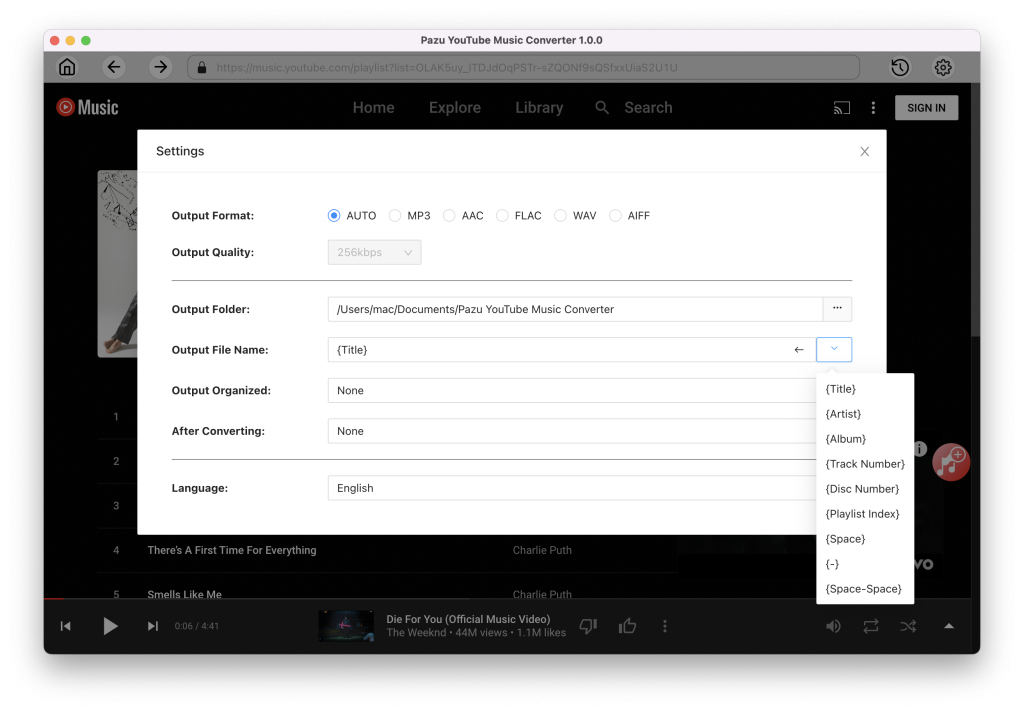
右上の「設定」アイコンをクリックして、出力形式、出力品質、出力フォルダ、ファイル名形式、出力曲の整理方法、インターフェース言語などをカスタマイズできる設定ウィンドウを開きます。
検索アイコンをクリックして、Royalty Free Musicと入力してください。プレイリストを開き、すべての曲を表示します。赤い “リストに追加 “アイコンを押してください。

プレイリスト/アルバム内のすべての曲がデフォルトで選択されます。ダウンロードしたくない曲のチェックを外すことができます。

変換」アイコンをクリックして、プログラムはYouTube Musicの曲を変換し始めます。
変換が完了した後、右上の「時計」アイコンをクリックして、ローカルディレクトリから変換されたYouTube Musicの曲を見つけます。

YouTubeのプレイリストと曲をダウンロードした後、Apple Musicに曲を追加することができます。以下のガイドに従って Apple Musicに自分の曲をアップロードする.

YouTube Music をダウンロードして Apple Music にアップロードする以外に、TuneMyMusic、Soundiiz、FreeYourMusic などのプレイリスト転送ツールを使って YouTube プレイリストを Apple Music に転送することもできます。プレイリスト転送ツールは通常、YouTube Musicのプレイリスト内のトラックをApple Musicのカタログと比較することで動作します。各トラックがApple Musicライブラリに存在するかどうかをクロスチェックします。トラックが利用可能な場合、転送されたプレイリストにそのトラックが含まれます。転送が完了すると、Apple MusicにYouTube Musicのプレイリストが表示されます。


ダウンロードしたMP3ファイルを永久に保存できるYouTube MusicのApple Musicへのダウンロードとアップロードとは異なり、プレイリスト転送ツールは、2つのストリーミング・プラットフォーム間でプレイリストを転送できるだけで、実際の音楽コンテンツを転送することはできません。オフラインで曲を聴きたい場合は、やはりダウンロードする必要がある。さらに、サブスクリプションをキャンセルすると、これらのプレイリストにアクセスできなくなる。
ダウンロードしたApple Musicのコンテンツは、サブスクリプションが有効で、コンテンツがサービス上で利用可能な間は、Apple Musicアプリ内でしかオフラインで聴くことができません。しかし、スマートなApple Musicダウンローダーを使って、Apple Musicをダウンロードし、デバイスに永久保存することができます。 Pazu Apple Music Converterは信頼性が高く、効果的なダウンローダーで、Mac/WindowsでApple Musicの曲、アルバム、プレイリストをMP3、AAC、FLAC、その他の一般的なフォーマットに品質を損なうことなくダウンロードできます。
Pazu Apple Music Converter はお気に入りの曲をダウンロードするだけでなく、オリジナルの音質、ID3 タグ、メタデータを保持するので、重要な情報を失うことはありません。さらに、Pazu Apple Music Converter の特徴の一つは、ダウンロードと変換のスピードがとても速いことです。
Pazu Apple Music Converter は Apple Music ウェブプレイヤーと統合されているので、iTunes や Apple Music アプリがなくても、Apple Music のプレイリストやアルバムを好きな形式に一括変換できます。
| プログラム名 | Pazu Apple Music Converter |
| 開発元 | パズファブ |
| 対応OS | Windows 11/10/8.1/8/7 (32 ビットおよび 64 ビット) Mac OS X 10.12 以上 |
| 対応言語 | 英語、スペイン語、フランス語、日本語、ドイツ語、中国語 |
| Apple Musicウェブプレーヤー内蔵 | Apple MusicアプリやiTunesをインストールする必要なし |
| 出力フォーマット | m4a/mp3/aac/flac/wav/aiff |
| 主な機能 | – ユーザーフレンドリーなインターフェイス – 10 倍の音楽ダウンロード速度 – 高度な DRM 除去 – ロスレス音質 – オリジナルの ID3 タグとメタデータを保持 – Apple Music の曲、アルバム、プレイリストをダウンロード – 無制限ダウンロード – 調整可能な出力オプション |
Pazu Apple Music Converter を Mac または Windows にダウンロードします。
