「ミュージックアプリで曲がすべて重複してしまいました。これを防ぐ方法や、重複ファイルを削除する方法はありますか?ライブラリには何千ものアルバムがあります…」
多くの人がMusic/iTunesアプリ内の重複曲について不満を漏らしていますが、これには様々な原因があります。異なるソースからの音楽のインポートや、複数のデバイスとの同期などが挙げられます。Music/iTunesアプリは重複曲を自動的に削除することはできませんが、重複曲を効率的に見つけて削除するためのシンプルな機能を提供しています。続きをお読みください。
「ライブラリへの追加時にファイルをメディアフォルダにコピー」が有効になっている場合、メディアフォルダ外から同じコンテンツが繰り返し追加されたり、メディアフォルダを格納している外部ドライブから追加されたり(かつiTunesやMusicの起動時にそのドライブがオフラインだった場合)、iTunesやMusicは重複を作成することがあります。
ライブラリ内の各種設定やファイルの保存場所によっては、ローカルに保存されたメディアを再インポートしたり、クラウドから再ダウンロードしたりすると、メディアフォルダ内にファイルの新しいコピーが生成されます。末尾の数字は、特定のパスに既存のファイルが存在する場合に、iTunesやMusicがファイルの新しいローカルコピーを作成する際に使用されます。
また、一部の曲はApple Musicに複数回表示されることがあります。アルバムの通常版とデラックス版の場合もあれば、クリーン版とエクスプリシット版の場合もあり、また、複数のアーティストが参加したコンピレーションアルバムに収録されている場合もあります。
簡単に言えば、できません。Music/iTunesライブラリ内の曲はさまざまなソース(オンラインソース、CDなど)から取得されるため、Music/iTunesは「重複している」と思われる曲が実際に重複しているとは判断しません。
例えば、同じ曲が2つの異なるアルバム(オリジナルアルバムと別の「ベスト盤」)に含まれている場合があります。曲は同じでも、アルバム情報は異なる可能性があります。あるいは、同じアーティストによる同じ曲の2つの異なる録音(「スタジオ録音」と「ライブ録音」)がある場合もあります。そのため、Music/iTunesには「重複を削除」する(潜在的に危険な)機能はありません。
Macの場合
1. Macで「ミュージック」アプリを開きます。サイドバーの「曲」をクリックするか、プレイリストに移動します。
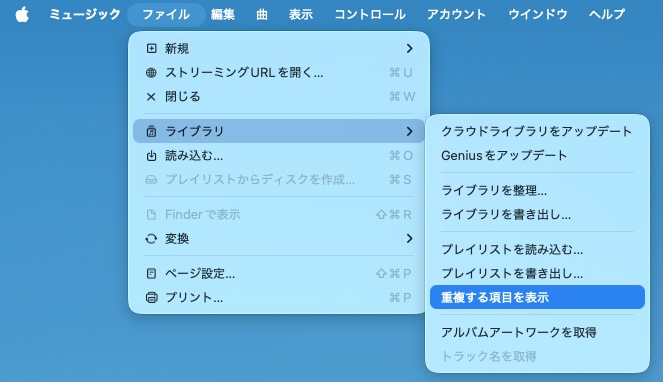
2. 「ファイル」>「ライブラリ」>「重複する項目を表示」を選択します。
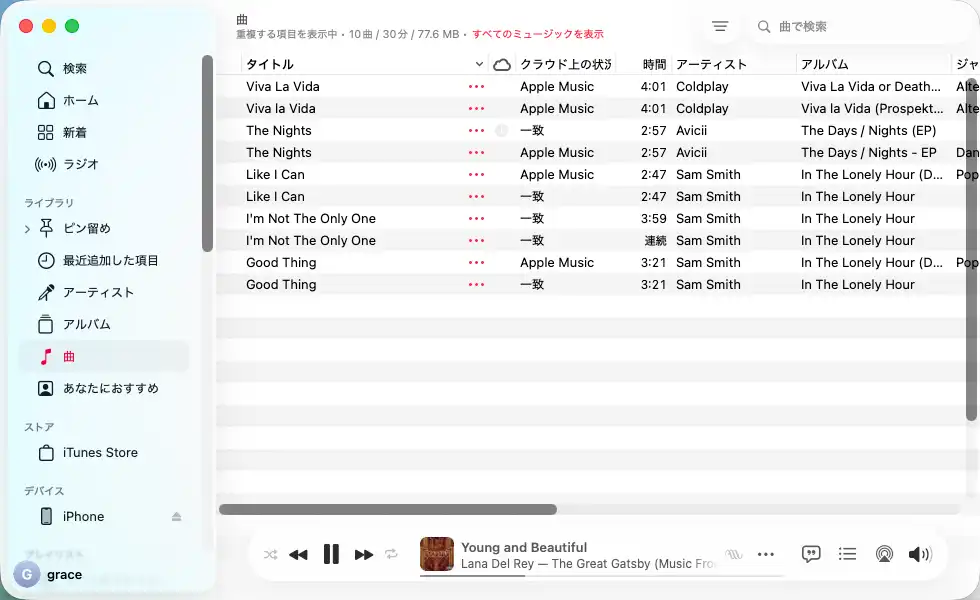
3. これで、ページに重複する曲が表示されます。
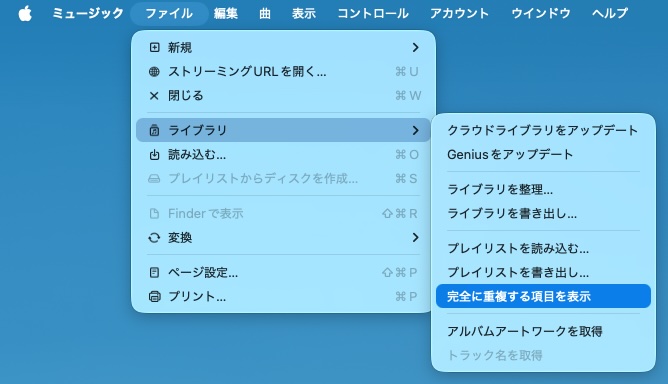
完全に一致する重複曲を見つけるには、Optionキーを押したまま、「ファイル」>「ライブラリ」>「完全に重複する項目を表示」を選択します。
Windowsの場合

Macの場合
1. 削除したい重複曲を選択し、Deleteキーを押します。
2. 以下のいずれかを実行します:
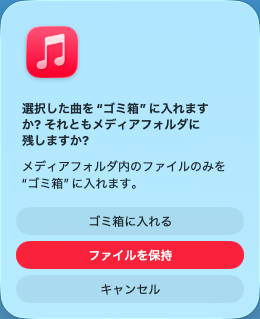
または、クラウドミュージックライブラリを使用して、すべてのデバイスからその曲を削除します。
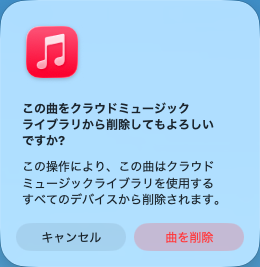
Windowsの場合
注:ミュージック/iTunesリスト上で複数の(連続していない)曲を同時に選択するには、OptionキーとCommandキーを押し続けながら、リスト上の曲をクリックします。クリックしたすべての曲が同時に選択されます。その後、キーボードのDeleteキーを押します。
Apple Musicライブラリ内のすべての曲が重複している場合は、一度サインアウトしてから再度サインインするだけで、重複は解消されます。

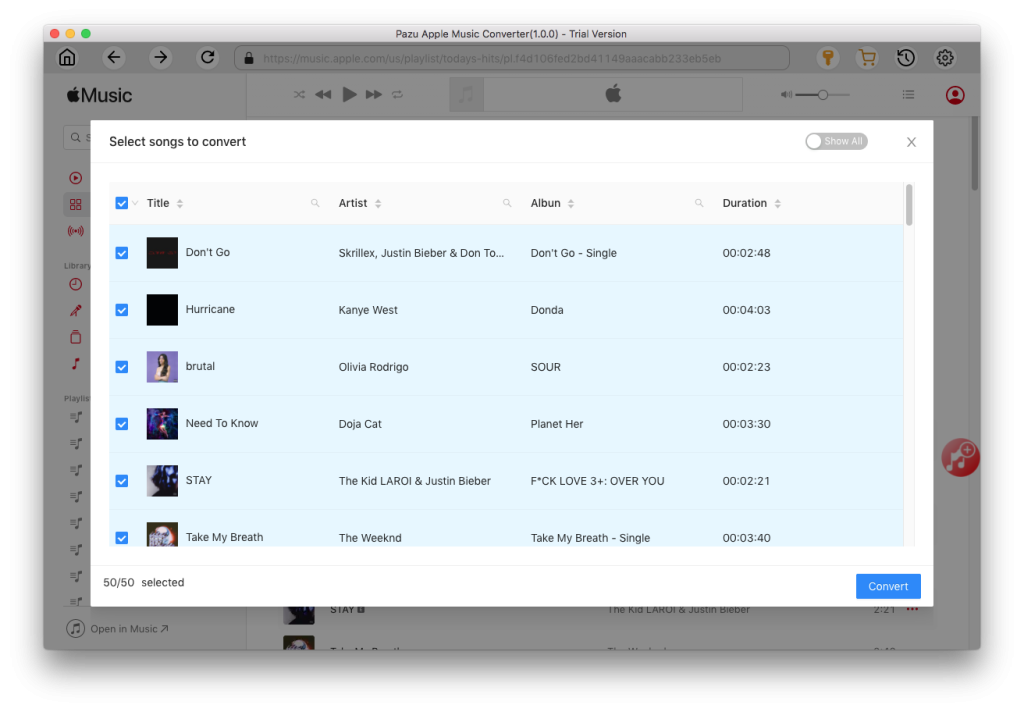
前述の通り、ライブラリやプレイリストの「重複項目を表示」機能を使用して、手動でApple Musicライブラリを整理することができます。しかし、次にライブラリを同期したり新しい曲を追加したりすると、再び重複が発生する可能性があります。最も効果的で恒久的な解決策は、ローカルのMP3ライブラリを使用することです。Pazu Apple Music Converterを使用すれば、MacやWindows上で、ID3タグをすべて保持したまま、Apple Musicの曲を元の音質でダウンロードできます。ローカル音楽コレクションを構築すれば、それを整理整頓し、クリーンな状態を維持するための完全な管理が可能になります。
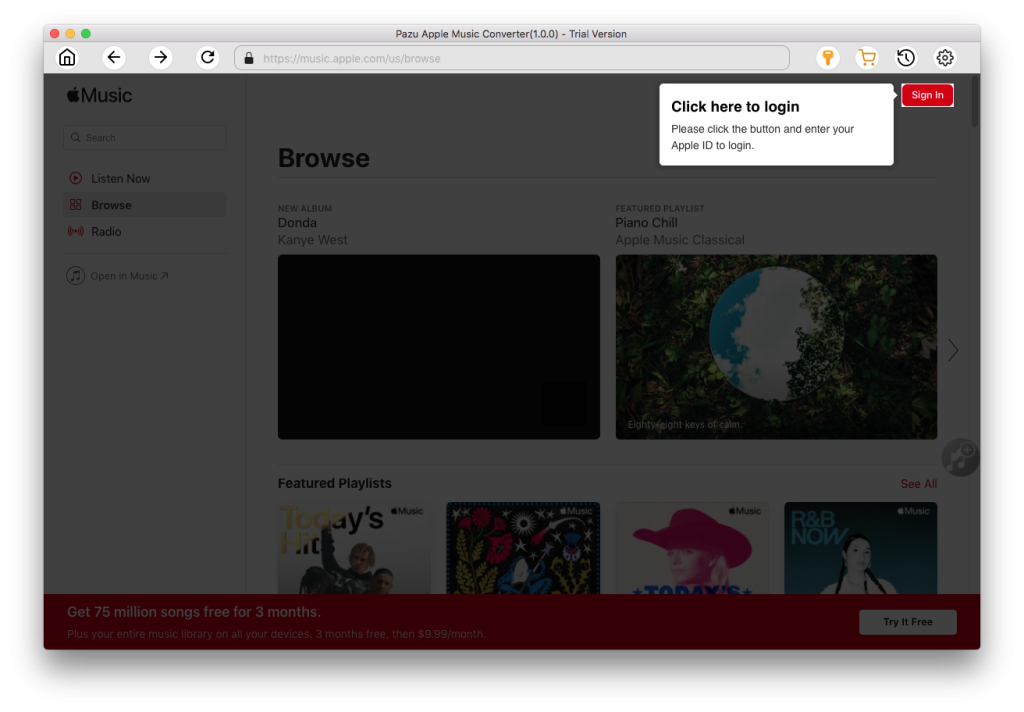
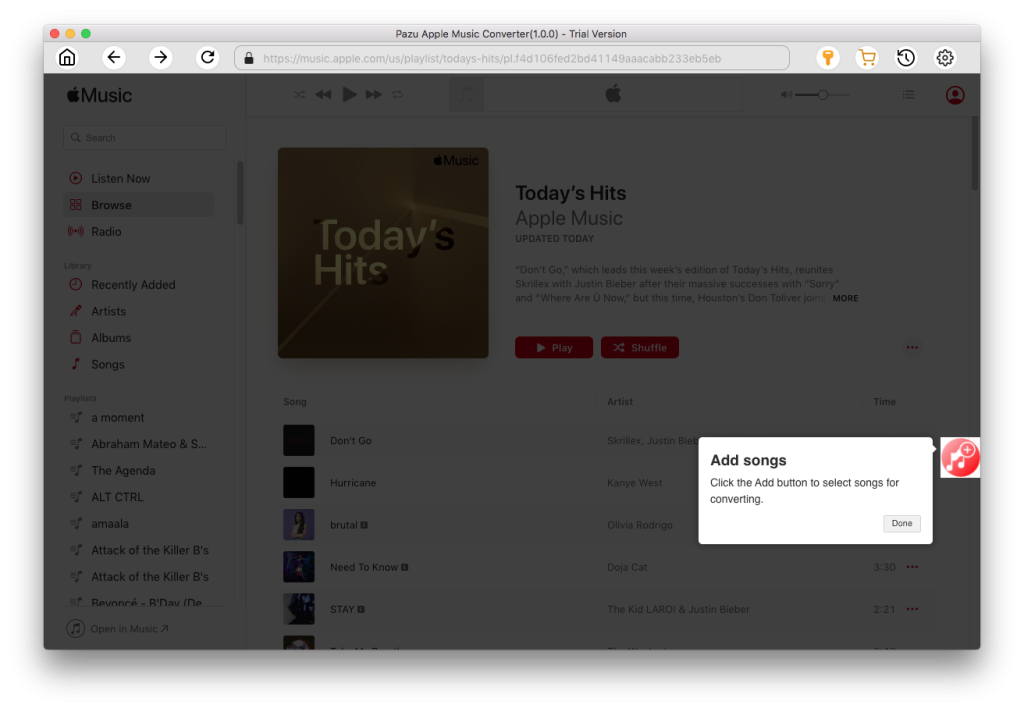
Pazu Apple Music Converter を Mac または Windows にダウンロード、インストール、実行します。
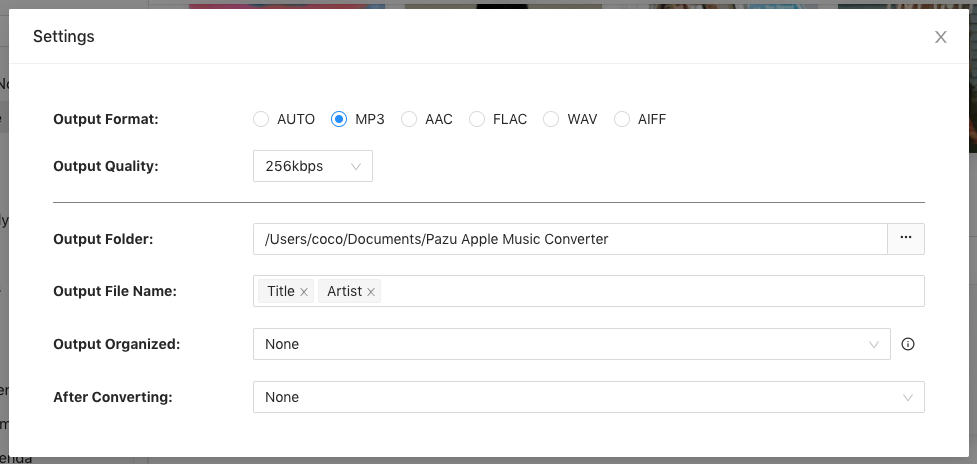
デフォルトの形式は256kbpsのM4Aです。Pazu Apple Music Converterは、MP3、AAC、FLAC、WAV、AIFFにも対応しています。出力形式や出力フォルダを変更したい場合は、歯車アイコンをクリックしてください。
画面上の指示に従って、ダウンロードしたいプレイリスト、アーティスト、またはアルバムを選択してください。
「変換」ボタンをクリックして、Apple Musicの曲をMP3形式でダウンロードし始めます。これにより、Apple Musicのサブスクリプションを解約した後でも、どこでも再生できるようになります。