Spotifyとは異なり、Apple Musicには無料プランがありません。しかし、時にはサブスクリプションを一時停止する必要が生じることもあるでしょう。長年にわたり厳選したプレイリストで膨大なミュージックライブラリを構築してきた場合、それを失うかもしれないと思うと不安になるものです。残念ながら、一部のユーザーはこの問題に直面しています。
このガイドでは、サブスクリプションの一時停止後にApple Musicライブラリを取り戻す方法をご紹介するとともに、将来的な音楽データの損失を防ぐためのライブラリやプレイリストのバックアップ方法についても解説します。少しの事前準備さえあれば、大切な音楽コレクションを失う心配をすることなく、Apple Musicの柔軟性を存分に楽しむことができます。
Apple Musicのサブスクリプションを解約すると、ダウンロード済みの曲を含む音楽ライブラリが削除されます。サブスクリプションを再開すればライブラリを復元できますが、オフラインで聴くための曲は再度ダウンロードする必要があります。
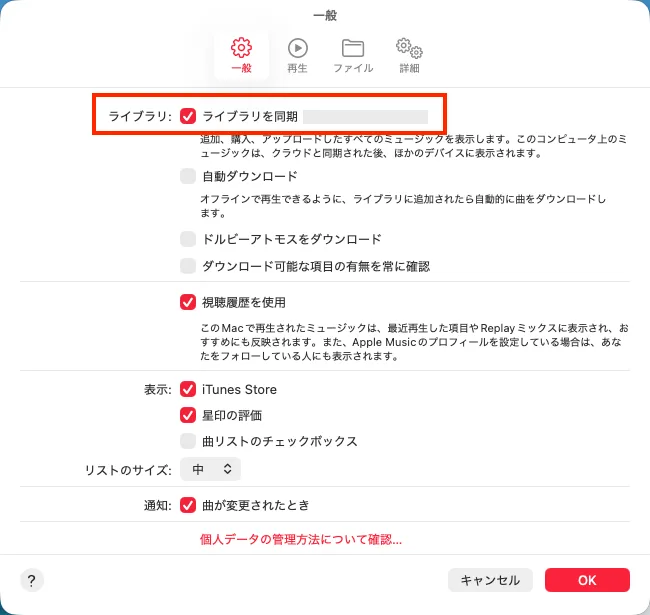
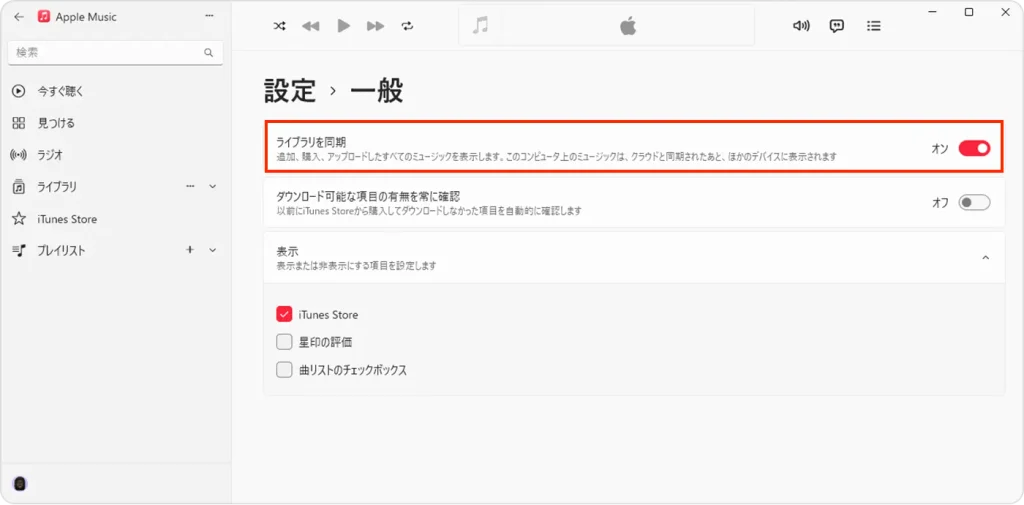
Apple Musicライブラリを復元するには、「ライブラリを同期」機能を使用する必要があります。異なるデバイス間でライブラリを同期する方法は以下のとおりです:
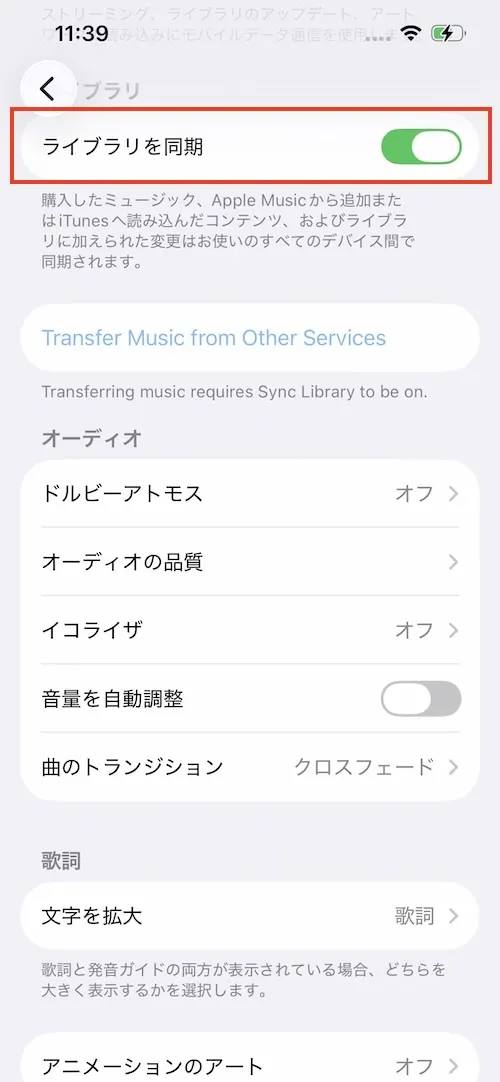
Apple Musicアプリの場合
iTunesを使用する場合
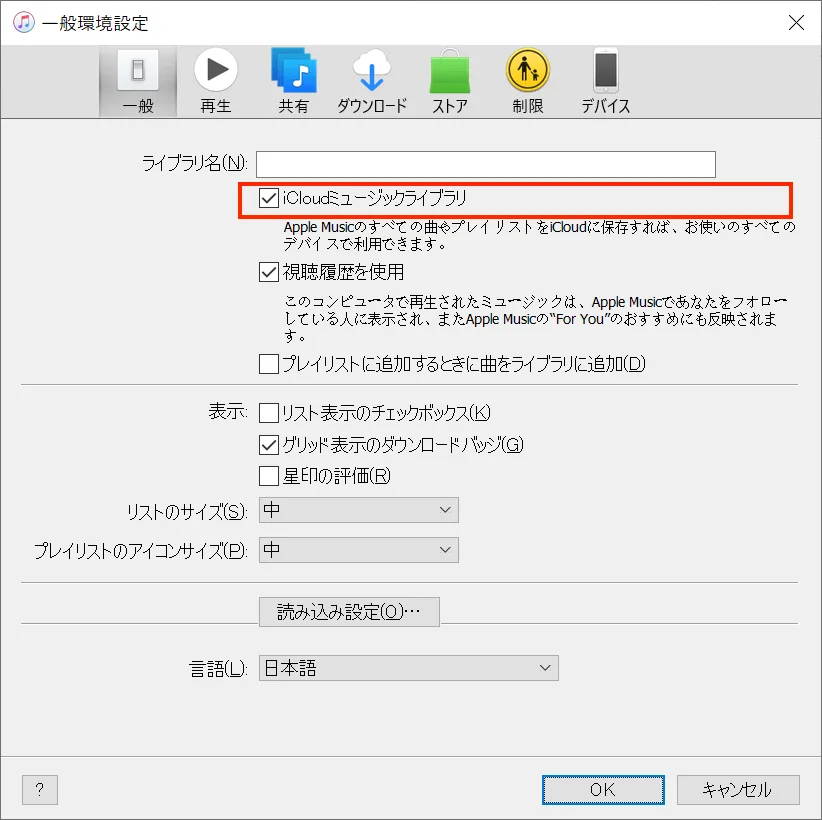
「ライブラリを同期」をオンにすると、Appleは楽曲をiCloudに保存し、すべてのデバイスで利用できるようにします。ただし、Apple Musicの契約を解約すると、AppleはiCloudミュージックライブラリを削除します。この削除は、30日から180日の間のいずれかのタイミングで発生します。一部のユーザーからはより長い保存期間が報告されていますが、保証されるものではありません。
再登録後にApple Musicのライブラリやプレイリストがなくなっていることに気づいた場合、音楽を復元するために試せるトラブルシューティングの手順を以下にご紹介します:
Apple Musicの設定で「ライブラリを同期」の設定を一度オフにし、その後再びオンにしてみてください。これにより、ライブラリデータの再同期が促される場合があります。
ウェブプレイヤー(https://music.apple.com/jp/home)またはApple Musicをご利用の別のデバイスでApple Musicにサインインしてみてください。これにより、他の場所からライブラリにアクセスできるかどうかを確認できます。アクセスできる場合は、現在お使いのデバイスに固有の問題である可能性があります。
再登録後、ライブラリの復元には時間がかかる場合があります。少しお待ちいただき、Apple Musicがデータを同期する時間を確保してください。一部のユーザーからは、Apple Musicのライブラリが復元されるまでに1時間以上、場合によっては1日以上かかることがあるとの報告があります。
場合によっては、地域制限が影響している可能性があります。現在、居住地域外にいる場合、Apple Musicには現在の場所で利用可能なコンテンツのみが表示されることがあります。VPNを使用してサーバーを居住地域に切り替えてみて、Apple Musicのライブラリが表示されるかどうか確認してみてください。
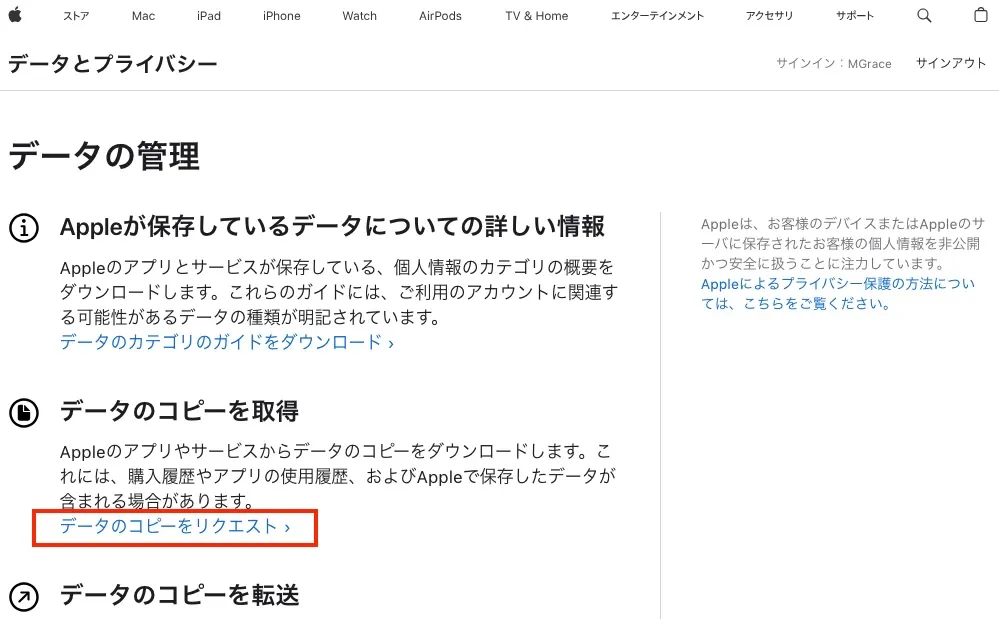
Appleでは、プレイリストを含む再生データの提供をリクエストすることができます。ただし、ライブラリ全体が復元されるわけではない点にご注意ください。曲やプレイリストは、手動でアカウントに再度追加する必要があります。
Apple Musicデータの提供をリクエストする方法は以下の通りです:
Apple Musicの解約をお考えの場合、プレイリストやライブラリをバックアップする方法として、3つの方法をご紹介します。こうすることで、再登録後に音楽が消えてしまった場合でも、簡単に復元できます。
Apple Musicでは、個々のプレイリストやライブラリ全体をXML形式でエクスポートできます。プレイリストをTXTやM3U形式でエクスポートすることも可能ですが、Apple Musicに再インポートする場合はXML形式をお勧めします。
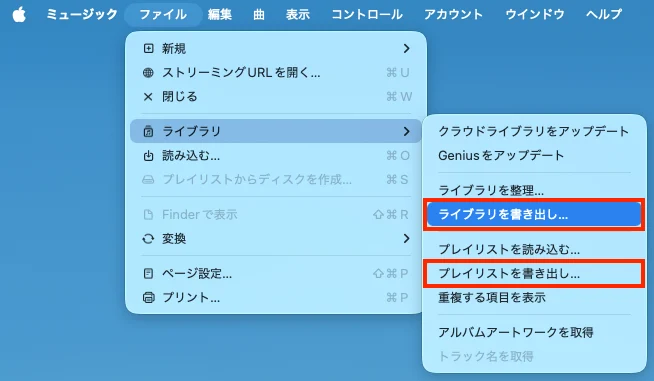
重要 : Apple Musicではエクスポートしたプレイリストをインポートし直すことは可能ですが、曲が正しく表示されない可能性があります。エラーメッセージが表示され、曲がグレーアウトして表示される場合があります。Apple Musicへのプレイリストのインポートで問題が発生した場合は、TuneMyMusicやSoundiizなどのプレイリスト転送ツールの利用をご検討ください。これらのツールを使用すると、保存済みのプレイリストをApple Musicライブラリにインポートし、正しく紐付けることができます。
プレイリスト転送ツールとは、異なる音楽ストリーミングプラットフォーム間で、プレイリストや音楽ライブラリ全体を簡単に移行できるソフトウェアアプリケーションやオンラインサービスのことです。これらのツールは、バックアップ目的でプレイリストをTXTやCSVなどの一般的なファイル形式にエクスポートしたり、後で再びインポートしたりするのにも使用できます。
人気のあるプレイリスト転送ツールには、TuneMyMusic、Soundiiz、FreeYourMusicなどがあります。通常、無料プランとプレミアムプランの両方が用意されており、無料版では転送できる楽曲数に制限がある場合が多いです。
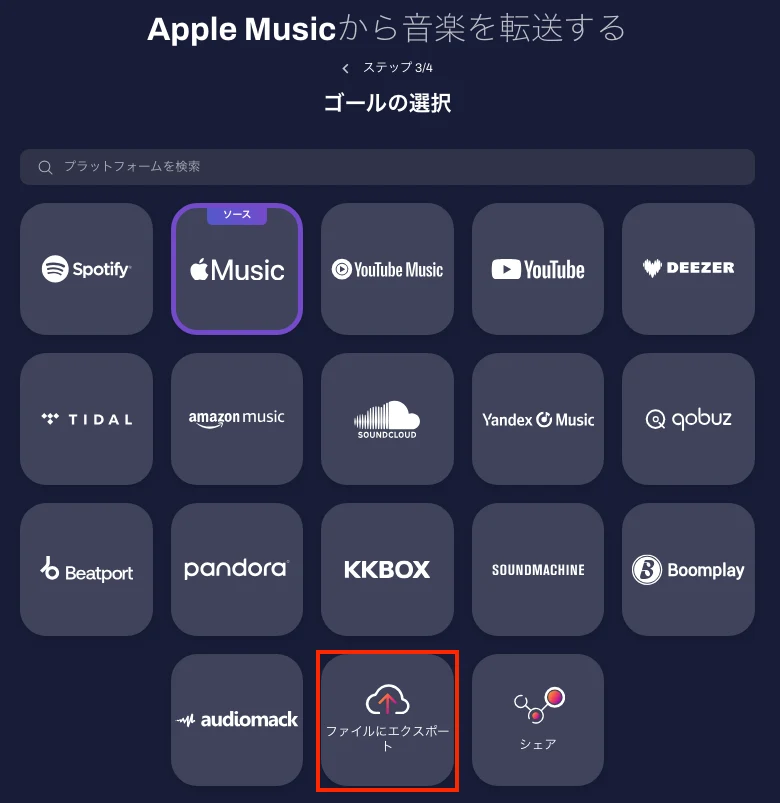
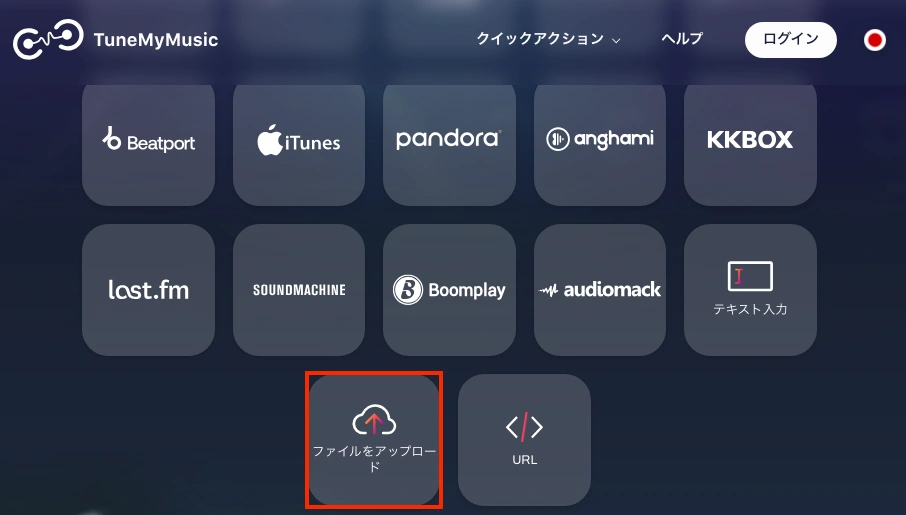
以前にプレイリストをファイル(XML、TXT、CSV、M3U、M3U8、PLS、WPL、XSPF)としてエクスポートしている場合は、TuneMyMusic でソースを選択する際に「ファイルをアップロード」を選択することで、Apple Music にインポートし直すことができます。画面上の指示に従って、スムーズにインポートを行ってください。
Apple Musicライブラリをバックアップする究極の解決策は、MP3などの広くサポートされている形式のファイルにダウンロードすることです。これにより、サブスクリプションの有効期限が切れた後も、Apple Musicの楽曲を永久に無料で楽しみ、どのデバイスからでも音楽コレクションにアクセスできるようになります。
Pazu Apple Music Converterのようなツールにはこの機能があり、Apple Musicの曲、アルバム、プレイリストを、MP3、AAC、WAV、FLAC、M4A、AIFFといった広くサポートされている形式にダウンロードすることができます。MacとWindowsの両プラットフォームで動作し、変換時の音質劣化を一切生じさせません。さらに、「Pazu Apple Music Converter」は、他の類似ソフトウェアに比べて最大10倍の速度で音楽コレクションをダウンロードできるため、貴重な時間を節約できます。Webプレーヤーとシームレスに連携するため、iTunesやApple Musicアプリを使用する必要がありません。
以下のチュートリアルでは、Apple MusicをMP3にダウンロードし、Apple Musicを無料で入手する方法をご紹介します。

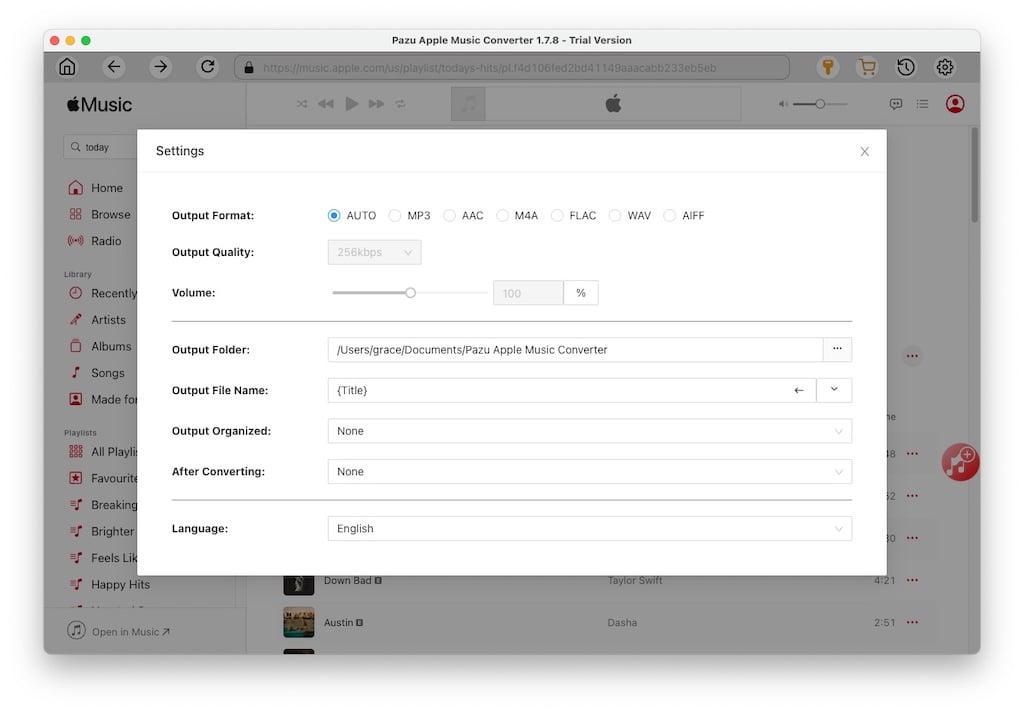
歯車アイコンをクリックして、出力形式や出力フォルダをカスタマイズします。デフォルトの形式は256kbpsのM4Aです。Apple Music Converterは、MP3、AAC、FLAC、WAV、AIFFにも対応しています。
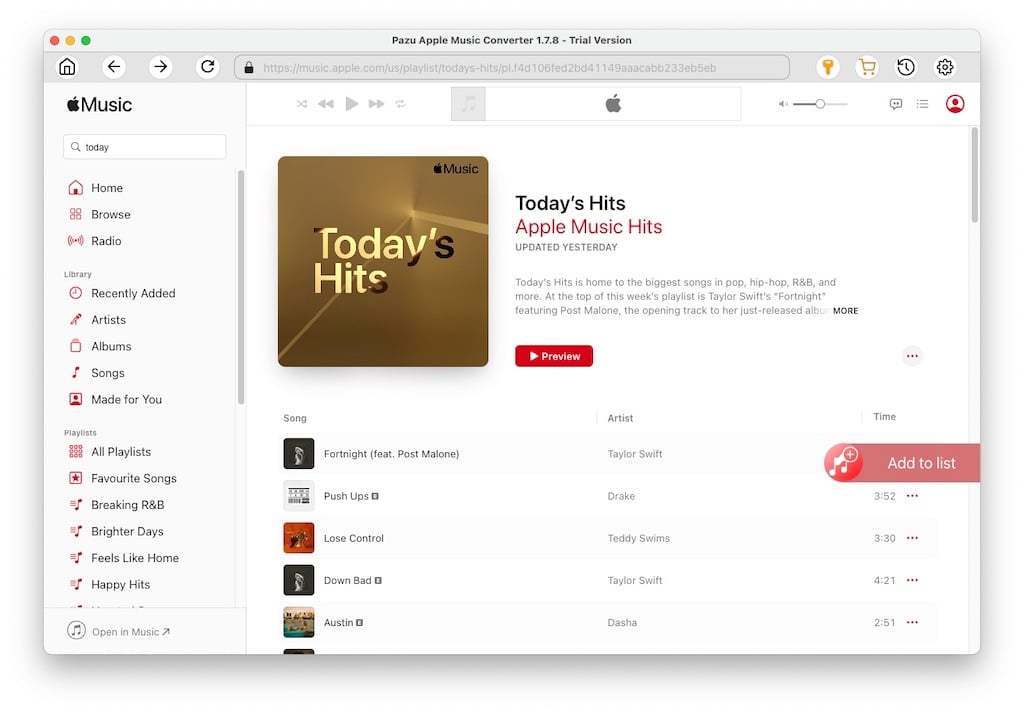
ダウンロードしたいプレイリスト、アーティスト、またはアルバムを検索します。「リストに追加」ボタンをクリックして、アルバムやプレイリスト内のすべての曲を読み込みます。
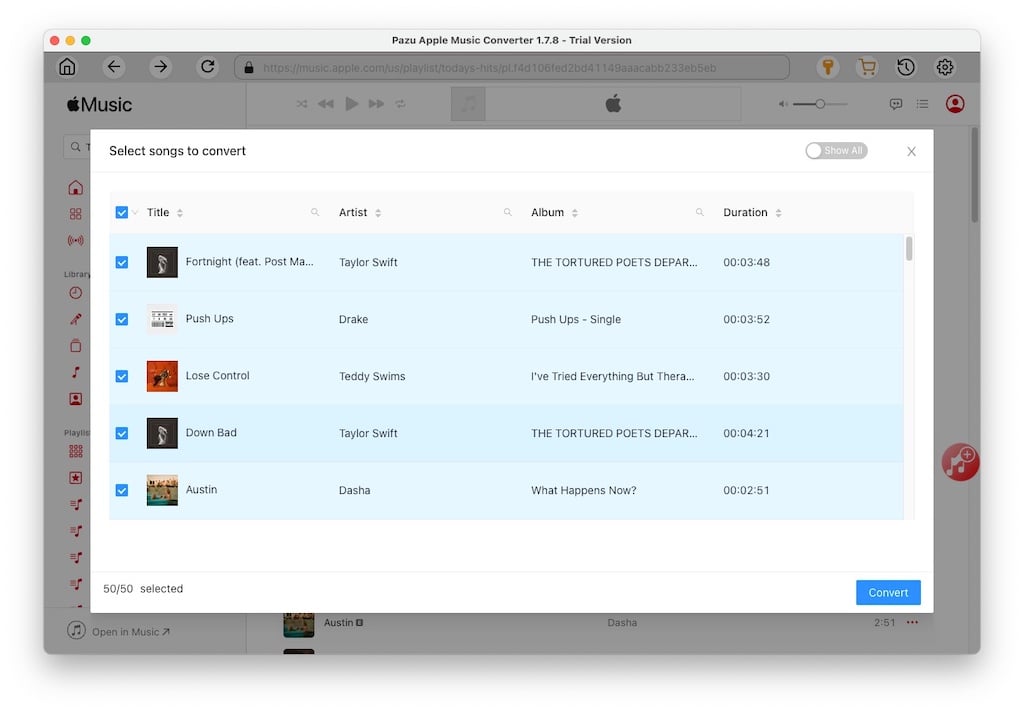
ダウンロードしたくない楽曲がある場合は、そのチェックを外してください。「変換」ボタンをクリックして、Apple Musicの楽曲、アルバム、プレイリストをMP3形式でダウンロードします。
ダウンロードが完了したら、右上の時計アイコンをクリックして、変換されたApple Musicの楽曲を確認してください。Apple Musicのサブスクリプションを解約した後でも、対応しているあらゆるデバイスで再生することができます。