iTunes Storeガイド2026:あらゆるデバイスで楽曲を購入・ダウンロードする方法
最近では音楽ストリーミングサービスの人気が高まっていますが、依然として楽曲を購入することを好む人は多くいます。その理由の一つは、利用している音楽ストリーミングサービスでは入手できない楽曲があるからです。また、音楽を頻繁に聴かない人もいるでしょう。音楽ストリーミングサービスには月単位や年単位で料金を支払いますが、楽曲は自分のものにはなりません。サブスクリプションを解約すると、その楽曲にアクセスできなくなります。
楽曲の購入といえば、iTunes Storeは常に最適な場所です。ここでは、iTunesで音楽を購入し、iOS、Mac、Windowsデバイスにダウンロードする方法について解説します。
注:現在、Androidデバイス上のApple Musicアプリ内から直接音楽を購入することはできません。コンピュータを使用して音楽を購入・ダウンロードし、Androidデバイスに転送してください。
目次
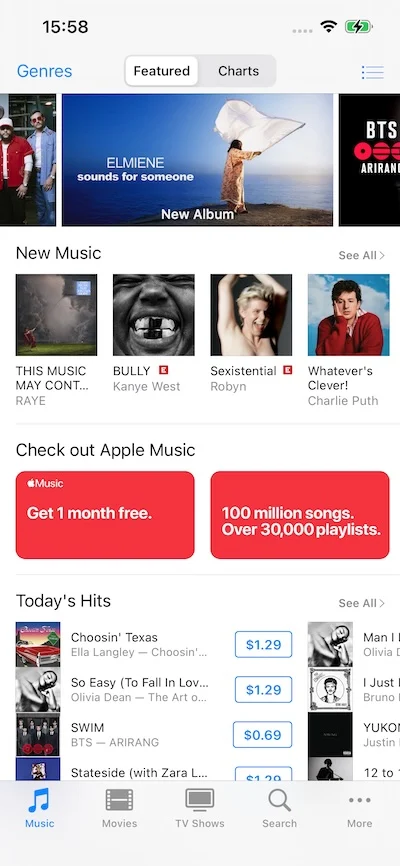
iPhoneまたはiPadでiTunesから音楽を購入する
- iTunes Storeアプリを開きます。
- 購入したい曲またはアルバムを探します。
- 曲またはアルバムの横にある価格をタップして購入します。
- Apple IDとパスワードでサインインして購入を完了します。
MacでiTunes Storeから音楽を購入する
Mac(macOS 10.15以降)で音楽を購入するには、Apple Musicアプリを使用できます。
- Apple Musicアプリを開きます。
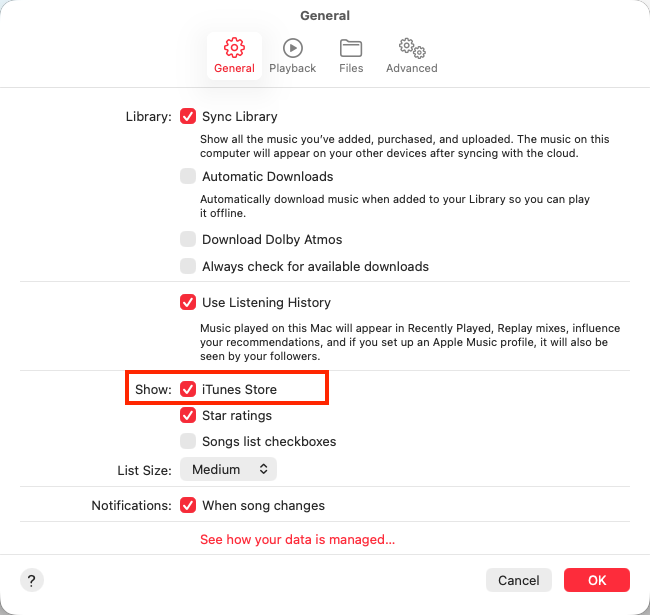
- メニューバーから「ミュージック」>「設定」を選択します。
- 「iTunes Storeを表示」を有効にし、「OK」をクリックします。
- 「検索」をクリックし、右上隅にあるiTunes Storeボタンを選択します。

- 購入したい曲やアルバムを探します。
- 曲やアルバムの横にある価格をクリックして購入します。
PCのiTunesで音楽を購入する
Apple Musicアプリを使用する場合
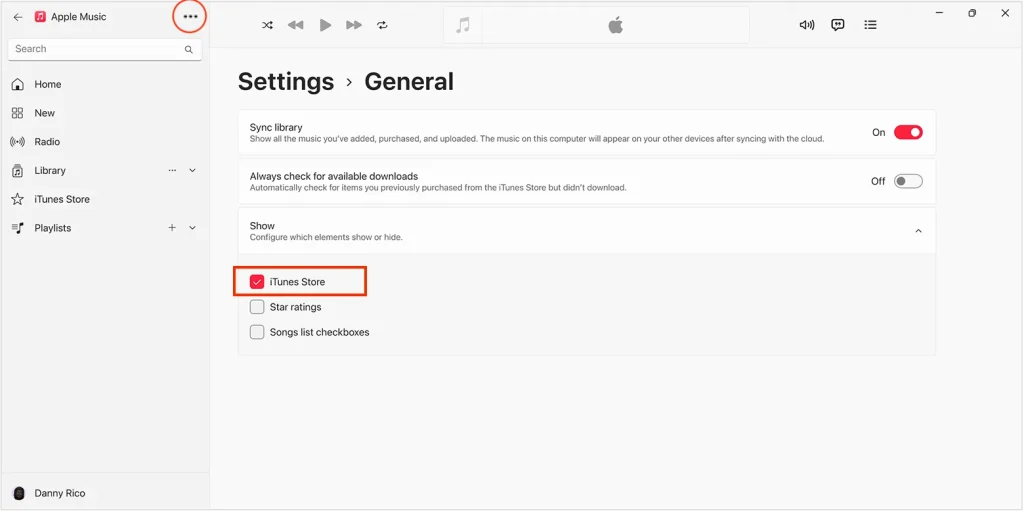
- Apple Musicアプリを開き、左上の3点アイコンをクリックします。
- 「設定」>「一般」をクリックします。
- 「表示」をクリックし、「iTunes Store」を選択します。
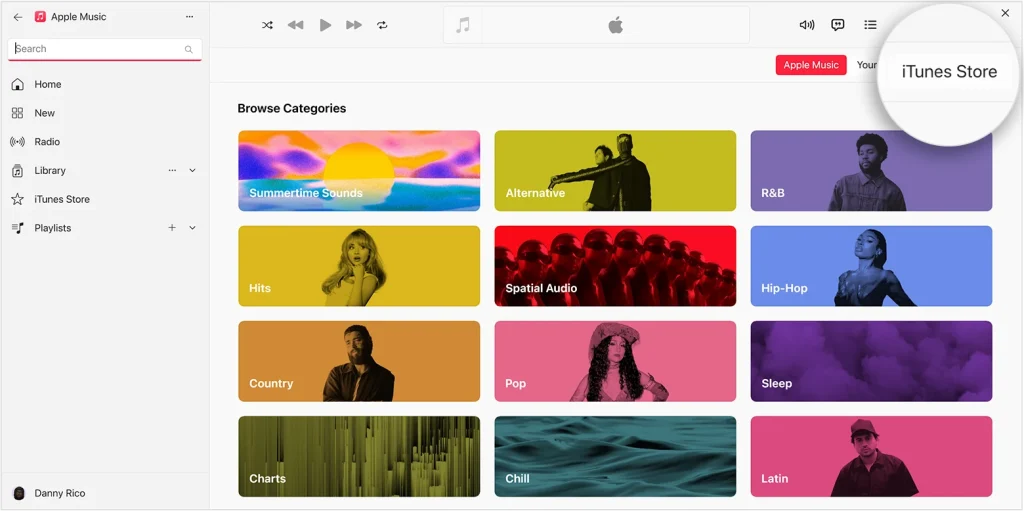
- 左側の検索フィールドをクリックし、右上隅にある「iTunes Store」を選択します。
- 購入したい曲やアルバムを検索します。
- 音楽の横にある価格をクリックして、購入を完了します。
iTunes を使用する場合
- iTunes を開きます。
- 左上の「ミュージック」を選択し、上部の「Store」をクリックします。
- 購入したい曲やアルバムを探します。
- 曲やアルバムの横にある価格をクリックして購入します。
- Apple ID とパスワードでサインインし、購入を完了します。

購入した曲をダウンロードする方法
購入したiTunesの音楽は、お使いのデバイスにダウンロードできます。通常、この音楽は256 kbpsのAAC(Advanced Audio Coding)ファイルとして、拡張子.m4aでダウンロードされます。MP3やその他の形式が必要な場合は、Apple Musicアプリを使用して変換できます。
購入したすべての音楽を見つける方法
- iPhoneでは、iTunes Storeアプリを開き、「その他」をタップして、「購入済み」>「ミュージック」を選択します。
- iPadの場合、iTunes Storeアプリを開き、「購入済み」>「ミュージック」をタップします。
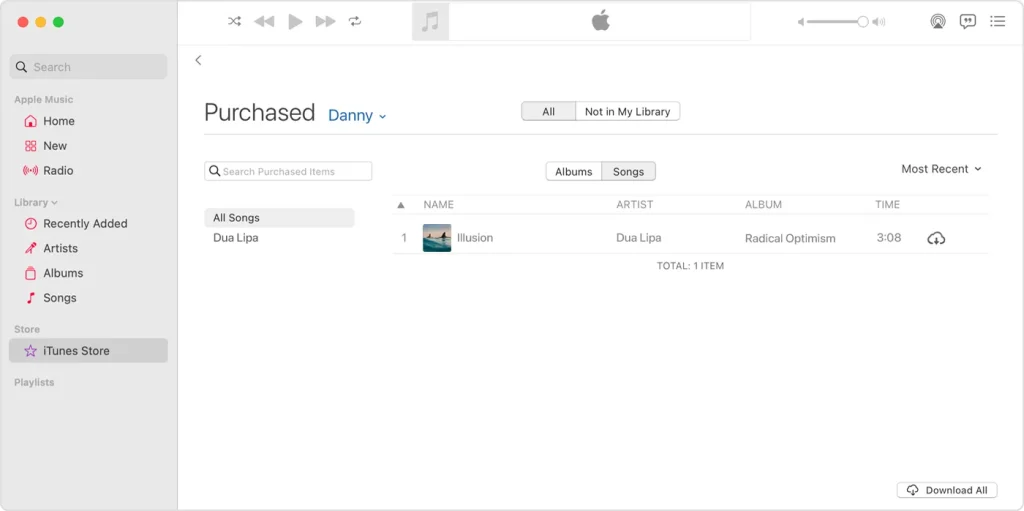
- Macの場合、Apple Musicアプリを開き、上部メニューバーの「アカウント」をクリックして、「購入済み」を選択します。
- PCの場合、Apple Musicアプリを開き、左下の自分の名前をクリックして、「購入済み」を選択します。
- iTunesをご利用の場合は、メニューバーから「アカウント」>「購入済み」を選択してください。
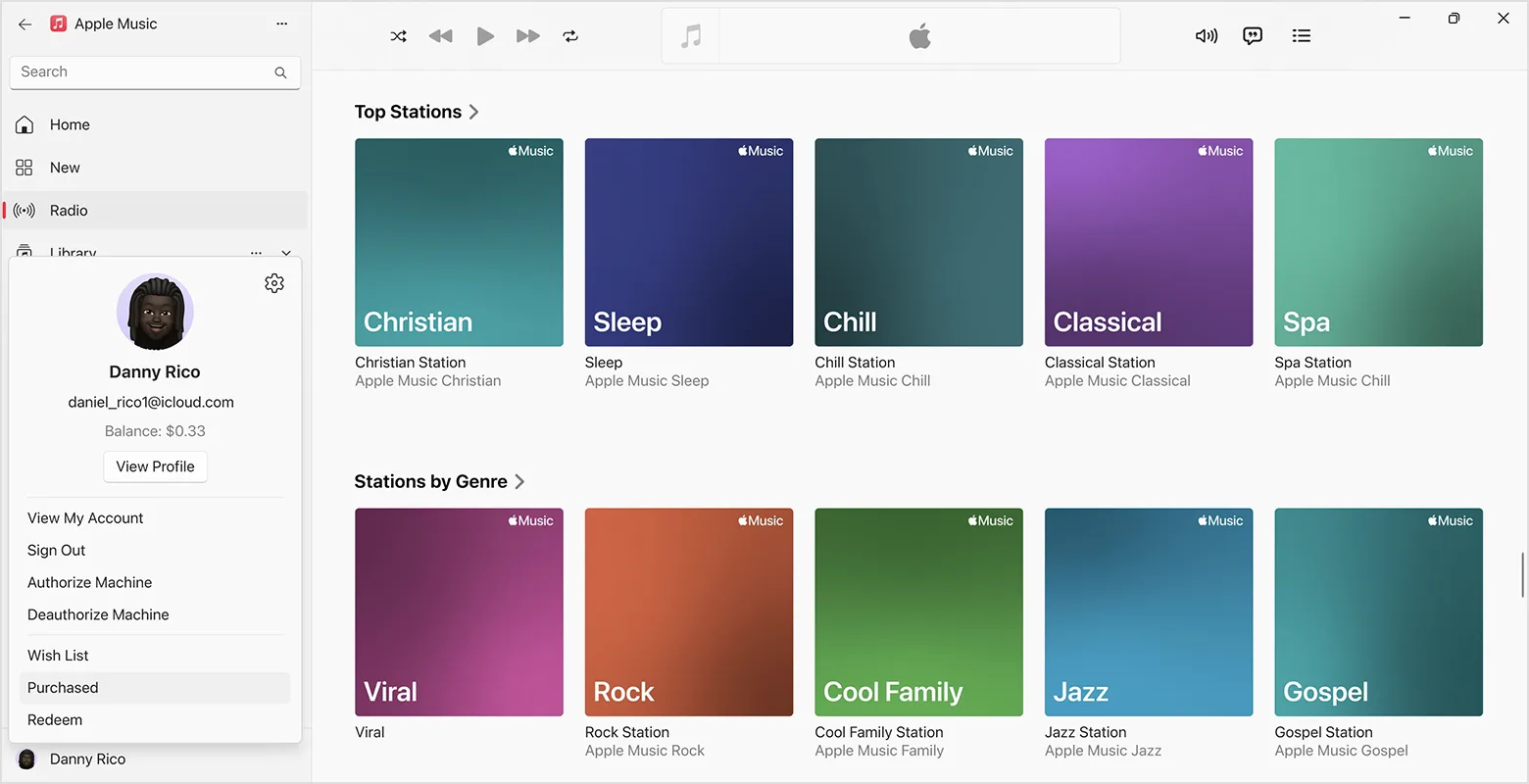
購入した曲が見つからない場合は、非表示に設定していないか確認してください。
- 「アカウント」>「アカウントを表示」をクリックします。
- 画面を下にスクロールして「ダウンロードと購入」まで移動します。
- 「管理」をクリックします。

- アルバムの下にある「表示」をクリックします。すると、「購入済み」ページに購入したすべてのアルバムと曲が表示されます。

iTunes Storeで購入した曲は、DRMフリーのM4A形式です。iTunes、Music、VLCなどでダウンロードして再生できます。
購入したiTunesの音楽をダウンロードする方法
購入した音楽を見つけたら、その横にあるダウンロードアイコンをクリックまたはタップして、曲やアルバムをダウンロードできます。MacやPCでは、画面下部の「すべてダウンロード」をクリックすると、購入したすべての音楽をダウンロードできます。
ダウンロードした音楽の保存場所
購入したiTunesの音楽がダウンロードされると、Apple Musicアプリの「ライブラリ」から直接確認できます:
- iPhoneまたはiPadでは、「ライブラリ」に移動し、「ダウンロード済み」をタップします。
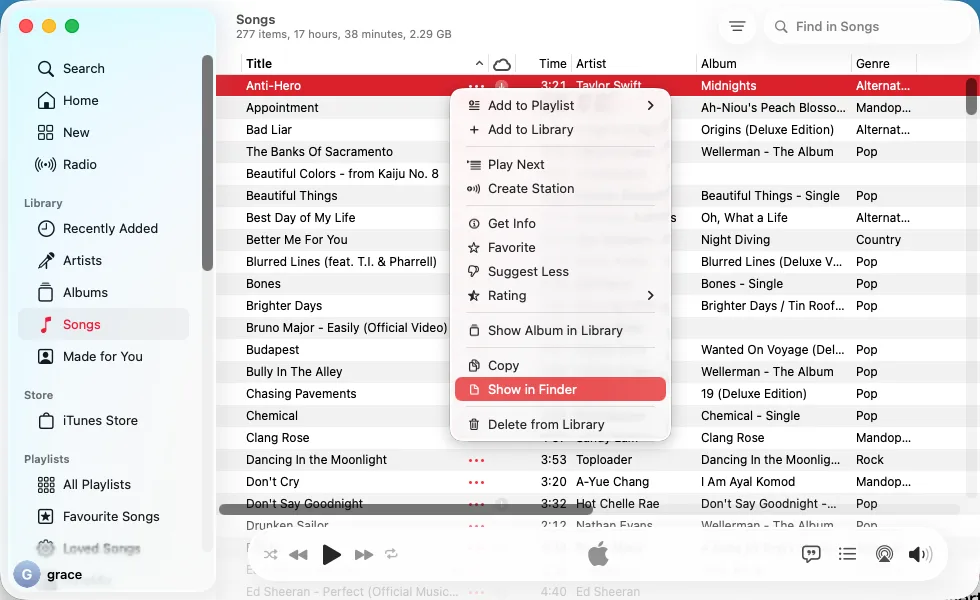
- MacまたはWindowsでは、「ライブラリ」に移動してダウンロードした曲を見つけ、それを右クリックして「Finderで表示」または「エクスプローラーで表示」を選択します。
- iTunesを使用しているWindowsユーザーの場合、ダウンロードした曲は通常、C:\Users\ユーザー名\Music\iTunes\iTunes Media\Music に保存されます。
Apple Musicの曲をMP3形式でダウンロードする方法
iTunes Storeで購入した曲とは異なり、ダウンロードしたApple Musicの曲はDRM保護されたM4P形式であり、Apple MusicまたはiTunesアプリ内でのみ再生可能です。iTunes Storeで購入した曲とは異なり、ダウンロードしたApple Musicの曲はDRM保護されたM4P形式であり、Apple MusicまたはiTunesアプリ内でのみ再生可能です。これらをDRMフリーのMP3、M4A、またはその他の形式に変換することは可能でしょうか?答えは「はい」です。必要なのは「Apple Musicコンバーター」だけです。
ステップ1. Pazu Apple Music コンバーターを起動
MacまたはWindowsにPazu Apple Music コンバーターをダウンロード、インストールし、実行します。

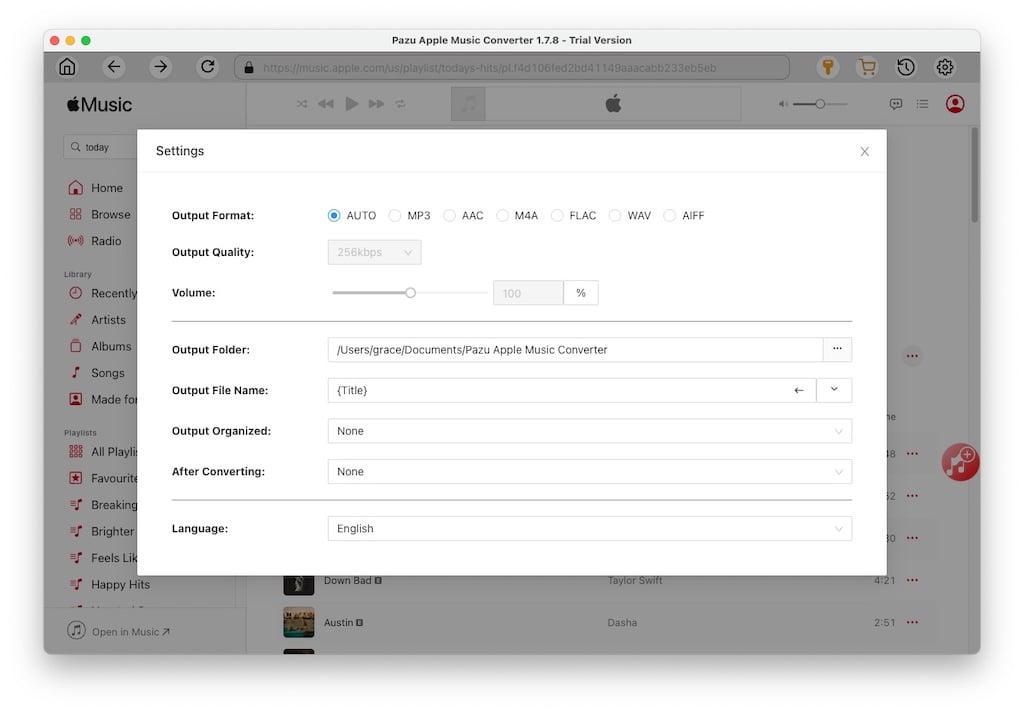
ステップ2. 出力形式を選択
歯車アイコンをクリックし、出力形式や出力フォルダなどの設定をカスタマイズします。デフォルト形式はM4Aです。Apple Music コンバーターはMP3、AAC、FLAC、WAV、AIFFもサポートしています。
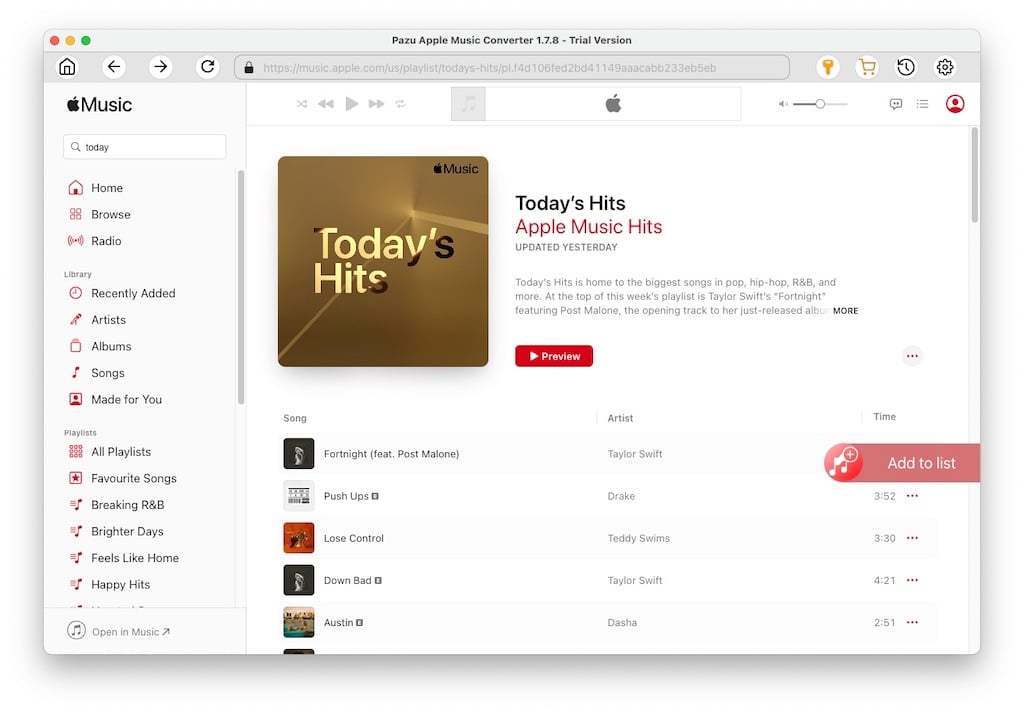
ステップ3. ダウンロードするプレイリスト、アーティスト、アルバムを選択
ダウンロードしたいプレイリスト、アーティスト、アルバムを検索します。「リストに追加」ボタンをクリックすると、アルバムまたはプレイリスト内の全曲が読み込まれます。
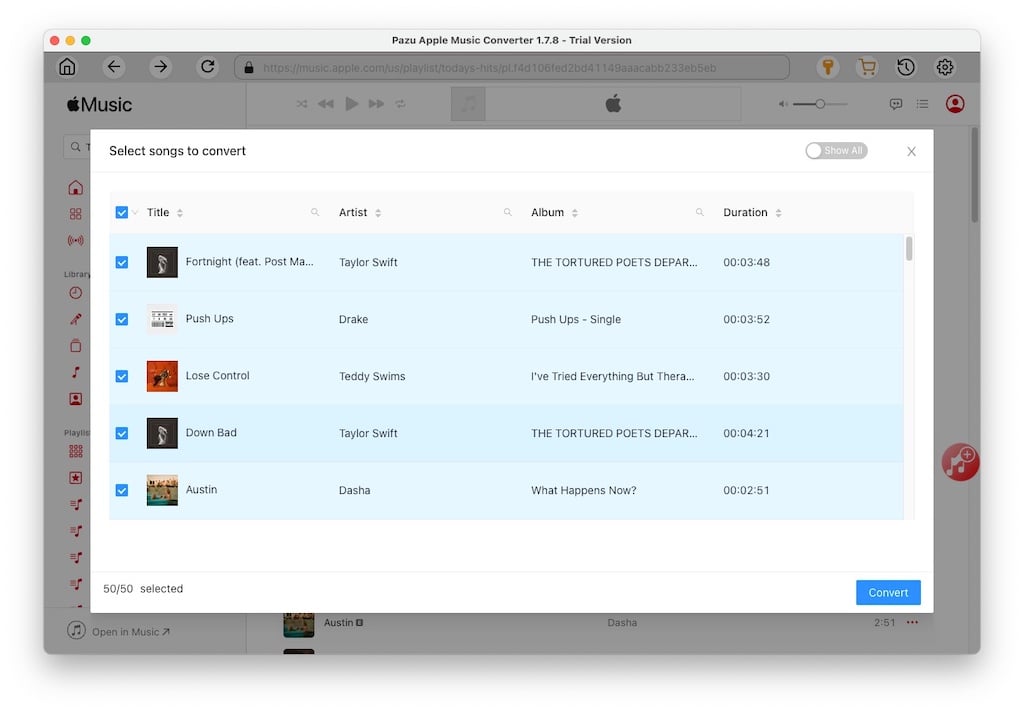
ステップ4. Apple Music楽曲のダウンロード
不要な楽曲のチェックを外します。「変換」ボタンをクリックしてダウンロードを開始します。
ダウンロード完了後、右上の時計アイコンをクリックすると変換されたApple Music楽曲を確認できます。フォルダボタンをクリックすると出力フォルダ内の楽曲を確認できます。サブスクリプション終了後も、対応デバイスで再生可能です。

アップルミュージックコンバータ
Apple MusicをMP3、M4Aなどにダウンロードする。
詳細

