

コラボレーション・プレイリストは、音楽を共有する方法に革命をもたらした。 Spotifyは2020年からこの分野のパイオニアであり、Apple Musicは2024年初頭にiOS 17.3、iPadOS 17.3、macOS Sonomaをリリースしてパーティに加わった。
共同プレイリストでは、友人や家族と音楽の趣味を共有できる。曲の追加、削除、並べ替え、さらには絵文字を使った曲へのリアクションに、他の人を招待することができる。すべての変更はリアルタイムで反映されるため、真のコラボレーション体験となります。
このガイドでは、共同プレイリストの作成、参加、管理、保存の方法をご紹介します。音楽を共有することで、音楽体験の向上とつながりの強化を目指しましょう。
Apple Musicではコラボプレイリストを作成できます。この機能により、プレイリストを友達や家族と共有することができます。共同作業者は、新しい曲を追加したり、曲を削除したり、プレイリストの順番を並べ替えたり、曲に絵文字のリアクションを追加することもできます。
共同プレイリストを使うには、次のものをご用意ください:
Apple Musicでコラボプレイリストの楽しさと柔軟性をお楽しみいただけます。Apple Musicに内蔵されているコラボプレイリストに対応していない古いiPhoneやiPadを使っていても、次のようなアプリを使ってコラボプレイリストを作成できます。 Casetなどのアプリを使ってコラボプレイリストを作成できます。.
 をタップします。
リンクを友達や家族と共有したら、その人もコラボリストに参加して曲を管理できます。
コラボリストをより多くの人と共有したい場合は、次のようにします:

プレイリストへの招待を受けたら、そのプレイリストを開き、“プレイリストに参加“をタップして直接参加するか、“参加リクエスト“をタップしてホストの承認を待ちます。
参加リクエストを承認するには、緑色のチェックマークをタップして、相手が共同プレイリストに参加できるようにします。

Apple Musicのコラボプレイリストに曲を追加、削除、並び替え、リアクションを追加するには、次の手順に従います:
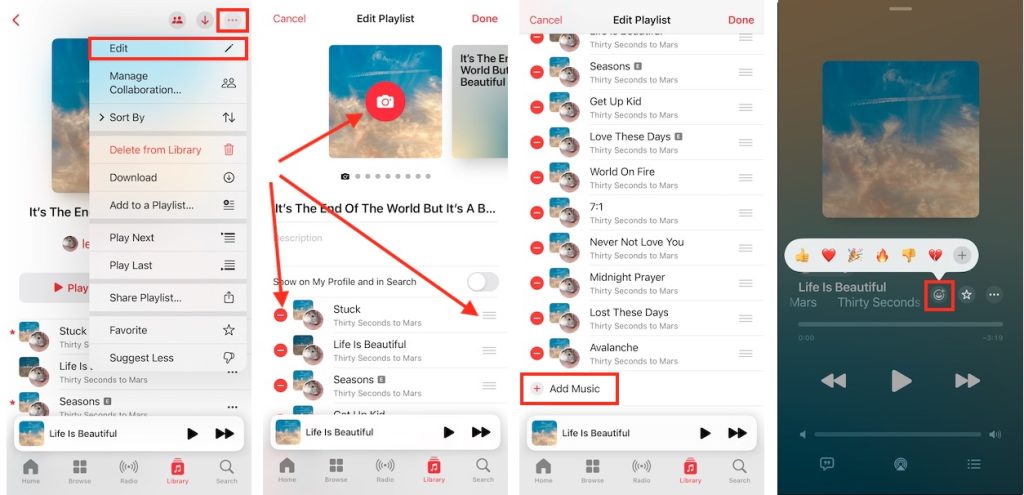
ホスト(プレイリスト作成者)は、コラボを停止したり、プレイリストからコラボレーターを削除することができます。

コラボプレイリストから退出したい場合は、以下の手順に従ってください:

Apple Musicのコラボプレイリストは、音楽を共有し、家族や友達とつながる楽しい方法を提供します。ただし、このプレイリストは有効なサブスクリプションに紐づいています。解約すると、コラボプレイリストを含むApple Musicライブラリ全体へのアクセスが失われます。
あなたのプレイリストと音楽コレクションを守るために、MP3のような一般的にサポートされているフォーマットにダウンロードすることを検討してください。そうすれば、契約終了後も、どのデバイスでも音楽を楽しむことができます。
以下のようなツールがあります。 Pazu Apple Music Converterのようなツールを使えば簡単だ。Apple Musicの曲、アルバム、プレイリストをMP3、AAC、WAV、FLAC、M4A、AIFFなど様々なフォーマットにダウンロードできる。このソフトはMacとWindowsの両方に対応し、変換中も元の音質を維持します。さらに、Pazu Apple Music Converter はダウンロードプロセスを大幅にスピードアップし、他の類似ツールよりも最大 10 倍速くタスクを完了します。ウェブプレーヤーとシームレスに統合され、iTunes や Apple Music アプリが不要になります。
次のチュートリアルでは、Pazu Apple Music Converter を使って Apple Music を MP3 にダウンロードする方法を説明します。

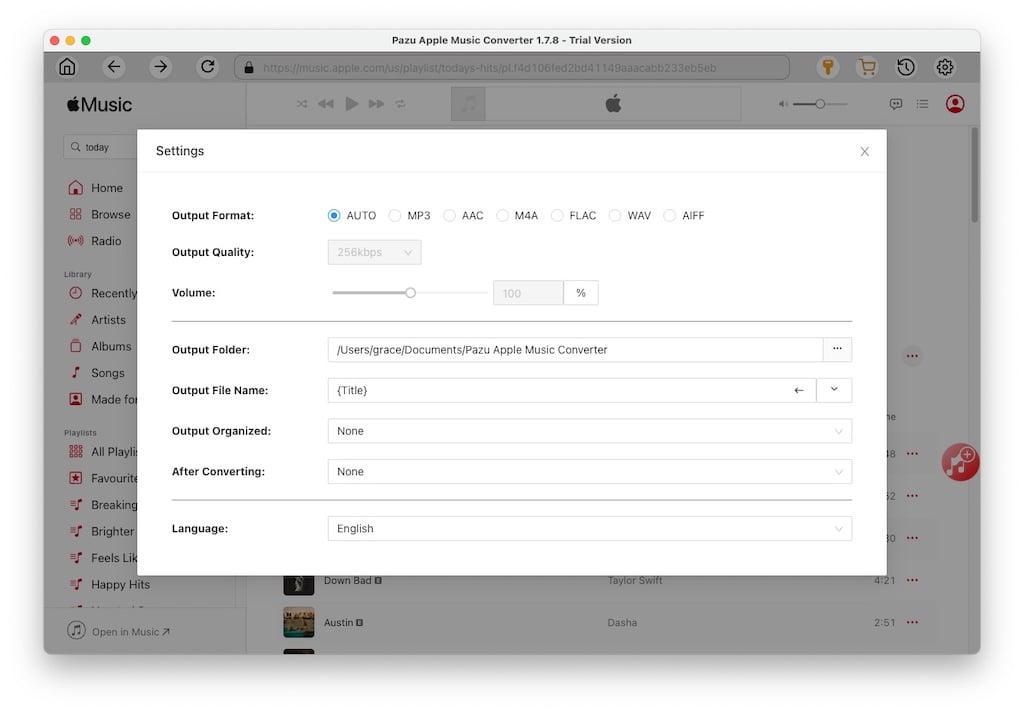
歯車のアイコンをクリックして、出力形式や出力フォルダをカスタマイズします。デフォルトのフォーマットは256kbpsのM4Aです。 Apple Music ConverterはMP3、AAC、FLAC、WAV、AIFFもサポートします。
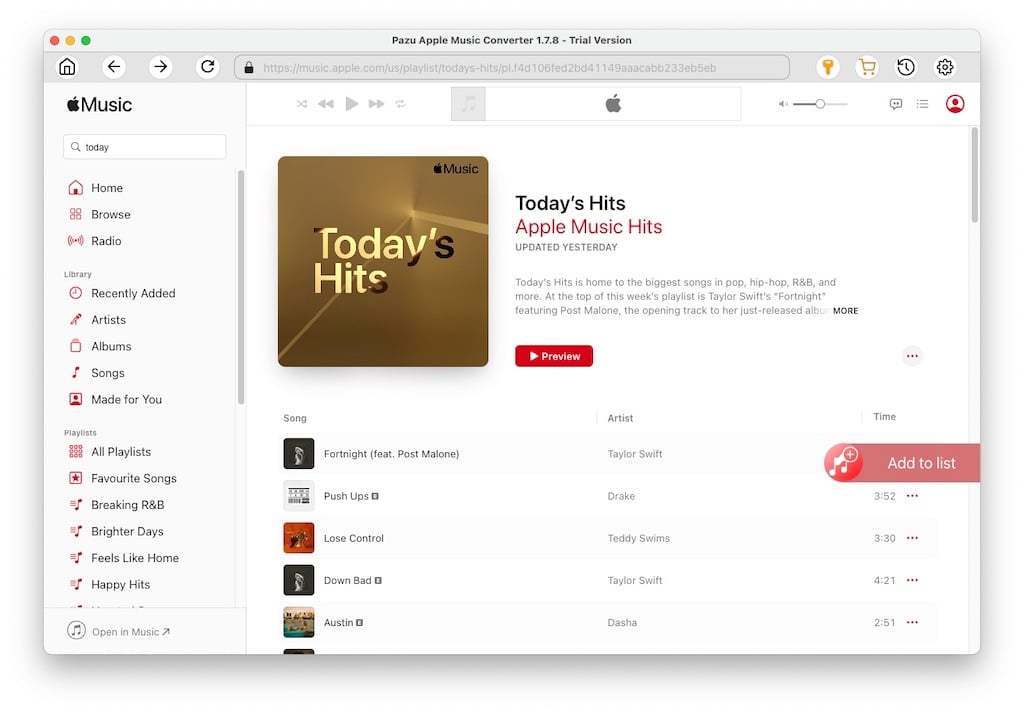
ダウンロードしたいプレイリスト、アーティスト、アルバムを検索します。リストに追加」ボタンをクリックして、アルバムまたはプレイリストのすべての曲をロードします。
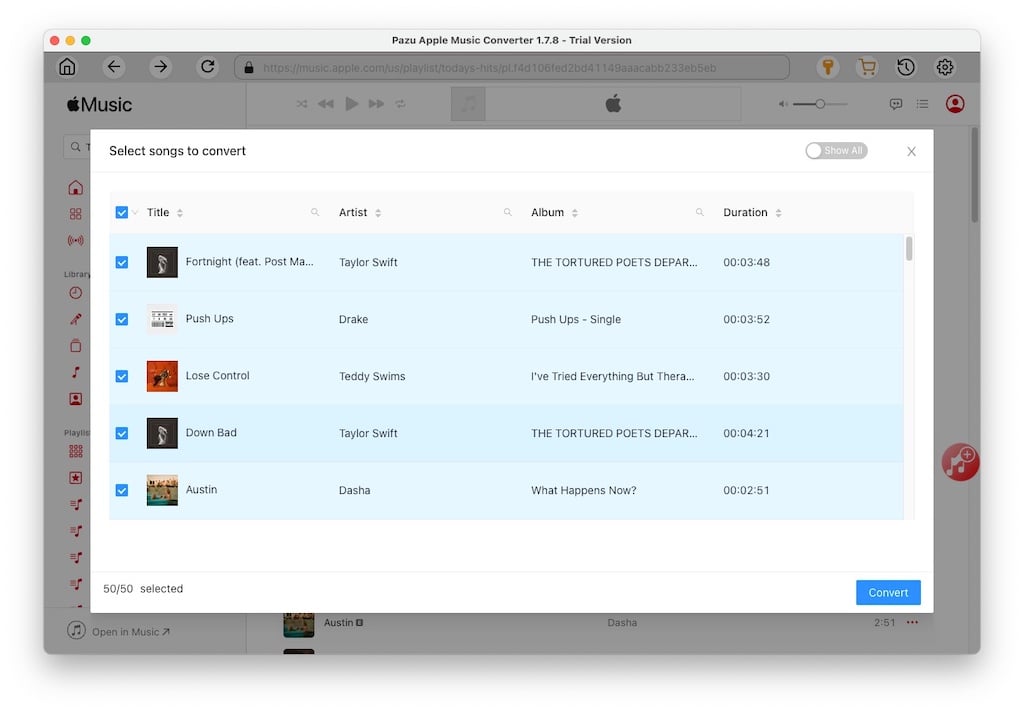
ダウンロードしたくない曲があればチェックを外してください。変換」ボタンをクリックして、Apple Musicの曲、アルバム、プレイリストをMP3にダウンロードします。
ダウンロード後、右上の時計アイコンをクリックして、変換されたApple Musicの曲を表示します。Apple Musicのサブスクリプションをキャンセルした後でも、サポートされているデバイスで再生できます。
はい、AndroidとWindowsの両方のデバイスでApple Musicのプレイリストを作成し、コラボレーションすることができます。
お使いのデバイスに最新バージョンのApple Musicアプリがインストールされており、Apple Musicの契約が有効であれば、コラボレーションプレイリストを作成して共有することができます。
共同プレイリストは現在、すべての地域で利用できるわけではありません。カメルーン、中国本土、マラウイ、マリ、ロシア、トルコ、アラブ首長国連邦、ウルグアイにお住まいの方は、この機能をご利用いただけません。
サポート対象地域にお住まいの場合は、お使いのデバイスを常に最新の状態に保ってください。Apple製デバイスの場合は、最新のオペレーティングシステムを実行していることを確認してください。AndroidとWindowsユーザーの方は、Apple Musicアプリが最新バージョンであることをご確認ください。
また、この連携プレイリスト機能を利用するには、Apple Musicの設定で「ライブラリを同期」をオンにしてください。
