

私たちは皆、音楽を聴き、音楽を愛しています。そして、自分がどれほど音楽を聴いているのか、最も再生された曲やアーティストなどを知りたいとも思っています。以下のApple Music統計ツールを使えば、Apple Music Replayのまとめだけに頼る必要はなくなります。自分で期間を設定して、任意の期間のトップソングを確認できます。また、一部のツールはリアルタイムでリストを生成するため、週ごとの更新を待つ必要もありません。
関連記事:Spotifyの統計を確認する方法
目次
Apple Music Replayは、以下の情報を使用して、トップ曲、アルバム、アーティスト、プレイリスト、ジャンル、ステーションを算出します:
2026年のApple Music Replayには、これまでの「お気に入りトラック」、2026年のトラック(毎週更新)、およびApple Musicを利用している各年のトラックを含む一連のプレイリストが含まれています。これらをライブラリに追加すれば、簡単にアクセスできます。また、Apple Musicでは月ごとの統計も確認できるようになりました。o your Library for easy access. Apple Music now also allows you to check your monthly stats.
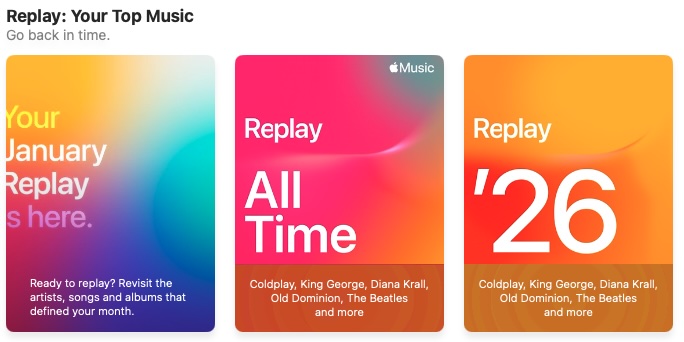

ページの下部にある「Replay ’26」(モバイルアプリ)または「Apple Musicで開く」(ウェブプレイヤー)をクリックして、「Replay 2026」プレイリストを表示しましょう。これは、毎週更新される、あなたのトップソングを集めたプレイリストです。
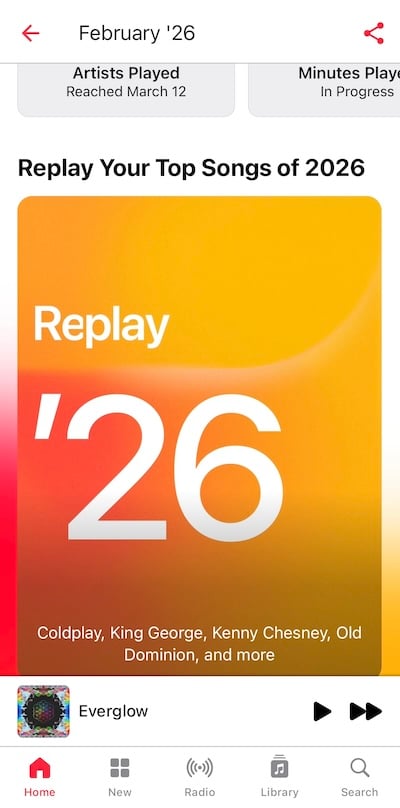
暦年の終わりには、トップソング、アーティスト、アルバム、ジャンル、プレイリスト、ステーションに加え、再生回数、合計値、そしてその年にそれらを聴いた合計時間を確認できます。
過去数年の統計を確認するには、画面上部の2行メニューをクリックし、過去の年を選択してください。ページを下にスクロールすると、以下の統計が表示されます:
Apple Music Classicalは、クラシック音楽愛好家のために特別に設計された専用のスタンドアロンアプリです。これは、2021年にAppleが人気のクラシック音楽アプリ「Primephonic」を買収した結果生まれたものです。クラシック音楽を聴くのが好きな方なら、通常のApple Musicアプリにあるような「Replay」機能がApple Music Classicalにもあるのか気になるところでしょう。
残念ながら、Apple Music Classicalのアプリ内には専用の「Replay」セクションはありません。しかし、試すことができる回避策があります。元のApple MusicアプリでApple Music Replayプレイリストを再生すると、それがApple Music Classicalアプリの「最近再生した曲」セクションに表示されるようになります。ただし、Apple Music Classicalでプレイリストを開くと、その内容はApple Music Classicalのカタログで利用可能なトラックのみを含むように調整される点にご注意ください。
その結果、ポップスやヒップホップなど他のジャンルの楽曲はプレイリストに含まれなくなります。つまり、その年に聴いたクラシック音楽のトップ曲を集めた「Replay」プレイリストが残ることになります。
年末の期間限定でしか利用できない「Spotify Wrapped」とは異なり、「Apple Music Replay」は年間を通じて利用可能で、毎週更新されます。Spotifyの再生データにアクセスしたいSpotifyユーザーは、さまざまなSpotify統計サイトやアプリを利用する必要があります。一方、「Apple Music Replay」はアクセスしやすく、極めて正確であるため、サードパーティ製のApple Music統計サイトやアプリはそれほど多くありません。試してみたい方のために、いくつかの選択肢をご紹介します。o try, here are some choices.
Mac、PC、Android、iOS用アプリ
Spotifyとは異なり、Last.fmアカウントをApple Musicアカウントに連携する普遍的な方法はありません。Last.fmはApple Musicアプリでの再生のみを追跡します。
関連記事:Last.fmでApple Musicの再生履歴を記録する方法
1. MacまたはPCで、https://www.last.fm/about/trackmymusic にアクセスし、「DOWNLOAD NOW FOR MAC」または「DOWNLOAD NOW FOR WINDOWS」ボタンをクリックします。
2. Last.fmアプリをダウンロードしてインストールし、起動します。
3. 次に、Last.fmデスクトップアプリをLast.fmアカウントに接続します。


4. これで、Apple Musicアプリで任意の曲を再生すると、Last.fmがリアルタイムで自動的にスロボリングを行います。
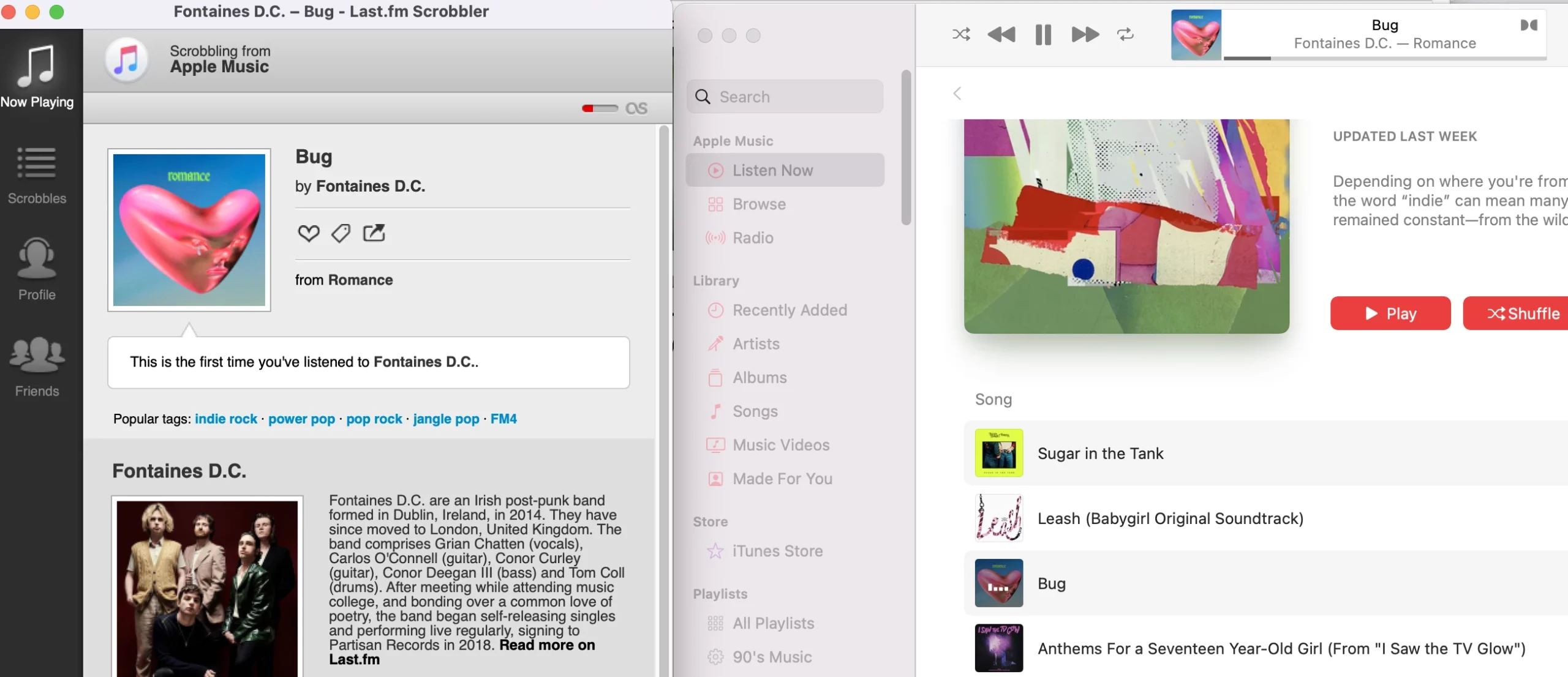
Last.fmデスクトップアプリは、同じデバイス上のApple Musicアプリから再生された曲のみをスロボリングすることに注意してください。Apple Musicアカウントには接続されないため、他のデバイスでApple Musicを再生しても、曲はスロボリングされません。
Last.fmのiOSアプリは使い勝手が悪いです。Apple Musicアプリ内にローカル保存されているトラックしかスクラブできません。ストリーミング再生されたトラックはスクラブできません。さらに、定期的に手動でアプリを開き、「スキャン」をタップしてスクラブを送信する必要があります。代替手段として、Marvis Pro(単なるスクラブアプリではありません)やQuietScrobなどのスクラブアプリを利用する方法があります。これらはLast.fmと連携しており、オフラインでもストリーミングでも、Apple Musicのカタログ内で再生されたすべての曲をスロボブルできます。ただし、無料ではありません。Marvis Proは9.99ドル、QuietScrobはインストールは無料ですがアプリ内課金があります。

AndroidでLast.fmを使ってApple Musicをスロボブルするには、「Pano Scrobbler」が必要です。

musicatは、Apple Musicの再生履歴を追跡し、統計情報を確認し、音楽の思い出を振り返り、音楽を発見・議論するために開発されました。Apple App StoreやGoogle Playからダウンロードするか、Web版を利用できます。Apple Musicアカウントを連携させると、再生履歴が追跡されます。その後、アーティスト、アルバム、ジャンルごとに最も人気のあるトラックを確認できます。履歴をインポートしたい場合は、月額2.99ドルからのサブスクリプションを購入できます。

snd.waveは、Apple MusicやiTunesライブラリを分析し、音楽統計やトップアーティスト・楽曲を表示するiOSアプリです。ユーザーの音楽統計を視覚化するためのチャート(棒グラフや折れ線グラフ)も提供します。
ただし、正確性に欠けるという声もあります。

PlayTallyを使えば、年次「Replay」のまとめに縛られることはありません。任意の日付を選択して、任意の期間のトップソングを確認できます。また、PlayTallyのリストはリアルタイムで生成されるため、週ごとの更新を待つ必要はもうありません。さらに、ホワイトノイズや睡眠用サウンドなどのトラックを簡単にマークして、「トレンド」リストから除外することも可能です。
iCloudを通じて複数のデバイス間でPlayTallyのデータを同期できます。iCloudミュージックライブラリと同期させることで、追加のApple Musicデバイスも追跡可能です。過去の日付に戻ってその日に何を聴いていたかを確認したり、履歴からプレイリストを作成したりできます。

Pazu Apple Music コンバーターを使えば、ライブラリにあるApple MusicやiTunesの曲を、音質を損なうことなくMP3、AAC、WAV、FLAC、M4A、AIFF形式に変換できます。Pazu Apple Music コンバーターの最大の特徴の一つは、Apple Musicを非常に高速でダウンロード・変換できることです。その速度は、他の類似ソフトウェアのほぼ10倍にも達します。Apple Musicのウェブプレイヤーと統合されているため、Apple MusicやiTunesアプリを使わずに、任意のApple Musicプレイリストやアルバムを選択した形式に一括変換できます。以下のチュートリアルでは、Apple MusicをMP3にダウンロードし、無料でApple Musicを入手する方法をご紹介します。
Pazu Apple Music Converter を Mac または Windows にダウンロード、インストール、実行します。

デフォルトの出力形式は256kbpsのM4Aです。Apple Music コンバーターはMP3、AAC、FLAC、WAV、AIFFにも対応しています。出力形式や出力フォルダを変更したい場合は、歯車アイコンをクリックしてください。

画面上の指示に従って、ダウンロードしたいプレイリスト、アーティスト、またはアルバムを選択します。

「変換」ボタンをクリックして、Apple Musicの楽曲、アルバム、プレイリストをMP3形式でダウンロードし始めます。これにより、Apple Musicのサブスクリプションを解約した後でも、どこでも再生できるようになります。

