
Apple Watchで音楽を再生する5つの方法

coco's user avatar
coco
August 12, 2025

Apple Watchの最も重要な使い方のひとつは、音楽を聴くことだ。Apple Watchは、Apple Music、Spotify、Amazon Musicなど、さまざまな音楽ストリーミングアプリに対応している、 AmazonミュージックTidal、Pandoraなど。また、Apple Watchに保存した音楽を再生したり、iPhoneの音楽を操作したりすることもできる。

iPhoneが手元にある人もない人も、Apple Watchで音楽を聴くのは便利なオプションだ。iPhoneから離れていてもApple MusicやSpotifyなどの音楽ストリーミングサービスを聴くには、Apple Watch Series 3以降をWi-Fiまたは携帯電話に接続する必要があります。

Apple Watchモデル

  • Apple Watch Series 8、Ultra、SE 2(第2世代) – 2022年
  • Apple Watch Series 7 – 2021年
  • Apple Watch Series 6 – 2020年
  • Apple Watch SE – 2020年
  • アップル ウォッチ シリーズ 5 – 2019
  • アップルウォッチ シリーズ4 – 2018
  • Apple Watch Series 3 – 2017年
  • Apple Watch Series 2 – 2016年
  • Apple Watch Series 1 – 2015年

関連 Spotifyを無料で入手するには?

Apple Watchで音楽を再生するには?

Apple Musicなどの音楽ストリーミングアプリを聴くことができます。Pandora、Spotify、iHeartRadioなどをApple Watchで聴くことができます。

まず、お使いのウォッチが最新のオペレーティングシステムを実行していることを確認してください。iPhoneのWatchアプリ、またはウォッチの設定アプリを開きます。一般」>「ソフトウェア・アップデート」と進みます。ソフトウェアが最新であること、または最新のアップデートをダウンロードしてインストールするよう促されます。

1.Apple WatchでApple Musicを再生する

Apple Musicの契約が必要です。

  1. Apple WatchをBluetoothヘッドフォンまたはスピーカーに接続します。
  2. Apple Watchでミュージックアプリを開きます。
  3. 手首を上げて、アーティスト、アルバム、曲、ジャンル、または曲の歌詞の一部をリクエストします。
  4. または「ライブラリ」をタップし、プレイリスト、アーティスト、アルバム、または曲をタップします。Apple Watchにダウンロードした音楽を再生するには、「ダウンロード済み」をタップし、音楽を選択します。
  5. または画面を一番上までスクロールし、「今すぐ聴く」をタップすると、あなたの好き嫌いに基づいてキュレーションされたプレイリストやアルバムのフィードが表示されます。

Apple WatchでApple Musicの曲をダウンロードするには?

Apple Musicの曲は、インターネットに接続しているときにApple Watchでストリーミング再生できます。 インターネットに接続していないときに音楽を再生するには、まずダウンロードする必要があります。

  1. Apple Watchでミュージックアプリを開きます。
  2. 今すぐ聴く」または「検索」をタップします。
  3. プレイリストまたはアルバムをタップし、…をタップして、「ライブラリに追加」をタップします。
  4. Apple Watchに音楽をダウンロードするには、もう一度…をタップし、「ダウンロード」をタップします。

2.Apple WatchでSpotifyを再生する

Spotifyは2022年11月9日にApple Watchユーザー向けに新しく改良されたリスニング体験を提供しました。アップグレード アップルウォッチ用Spotifyアプリのアップグレードのアップグレードにより、ユーザーはライブラリ内のお気に入りの音楽やポッドキャストをより簡単にブラウズして選択できるようになり、またウォッチ本体からオフラインで聴くための音楽をより素早くダウンロードできるようになりました。また、アートワークやアニメーションが大きくなり、スワイプで曲を「いいね!」するなどの機能が追加され、洗練されたデザインに生まれ変わりました。また、新しいエピソードが青い点で表示されるので、お気に入りのクリエイターの新鮮なエピソードを見逃すこともありません。
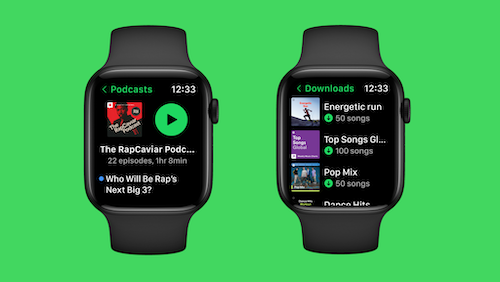
Spotify on Apple Watch

Apple WatchでSpotifyをダウンロード

  1. デジタルクラウンを押してホーム画面を表示し、App Storeをタップします。
  2. 検索」をタップしてSpotifyを見つけます。
  3. 入手」をタップします。
  4. プロンプトが表示されたら、Digital Crownの下にあるサイドボタンをダブルクリックして、アプリをダウンロードしてインストールします。
  5. アカウントにログインし、ストリーミングを開始します。

Spotifyの音楽をApple Watchにダウンロードするには?

Spotifyプレミアム契約が必要です。

  1. iPhoneで、ダウンロードしたいプレイリストまたはPodcastに移動します。
  2. をタップします。
  3. Apple Watchにダウンロード」をタップします。
  4. Apple Watchのダウンロードセクションに移動し、進行状況を確認します。
  5. ライブラリ内のプレイリスト、アルバム、Podcastがダウンロードされると、それらの名前の横に小さな緑色の矢印が表示されます。
  6. ヘッドフォンを接続して、どこにいても聴き始めましょう!

3.Apple WatchでTidalを再生する

Apple WatchでTIDALを設定する

  1. Apple WatchでTIDALをダウンロードして起動します。
  2. link.tidal.comにアクセスし、アカウントにログインします。
  3. 時計の画面に表示されているコードを入力します。
  4. Apple Watchで「完了」を選択し、ストリーミングを開始します。

4.Apple Watchに保存した音楽を再生する

  1. Apple WatchをBluetoothヘッドフォンまたはスピーカーに接続します。
  2. デジタルクラウンを回してアルバムアートワークをスクロールし、プレイリストまたはアルバムをタップして再生します。

Apple Watchに音楽を同期するには?

Apple Watchに曲を転送するには、iPhoneのApple Watchアプリが必要です。

  1. 充電中であることと、iPhoneがウォッチの範囲内にあることを確認してください。
  2. iPhoneで「設定」-「Bluetooth」をタップします。オンにします。
  3. iPhoneでApple Watchアプリを開き、「My watch」タブをタップします。
  4. ミュージックまでスクロールし、タップします。
  5. Add Musicをタップし、同期したい曲またはアルバムを見つけます。
  6. 音楽の横にある追加ボタンをタップして同期します。特定のアルバムやプレイリストを追加できない場合は、ウォッチと同期する前にiPhoneにダウンロードしてください。

Apple Watchから音楽を削除するには?

  1. iPhoneでApple Watchアプリを開き、「マイウォッチ」タブをタップします。
  2. ミュージック」までスクロールしてタップし、右上の「編集」をタップします。編集が表示されない場合は、音楽がウォッチに同期されていません。
  3. プレイリストとアルバム」で、削除したい音楽の横にある削除ボタンをタップし、「削除」をタップします。

iPhoneで音楽をコントロールする

  1. Apple WatchをBluetoothヘッドフォンまたはスピーカーに接続します。
  2. 画面の上部にスクロールし、「iPhoneで」をタップし、プレイリスト、アーティスト、アルバム、または曲をタップして再生します。

おまけのヒント: Apple Musicを解約後、Apple Watchで再生するには?

Apple Musicの曲をApple Watchでストリーミングまたはダウンロードするには、サブスクリプションが必要です。サブスクリプションの有効期限が切れると、どのデバイスでもApple Musicを再生できなくなります。ダウンロードした曲も利用できなくなります。Pazu Apple Music Converter を使えば、簡単に Apple Music の曲、アルバム、プレイリストを MP3 にダウンロードし、Apple Watch に同期することができます。

Pazu Apple Music Converter を使えば、ライブラリにあるコピープロテクトされた Apple Music や iTunes の曲を、品質を損なうことなく MP3、AAC、WAV、FLAC、M4A、AIFF に変換できます。Pazu Apple Music Converter の特徴の一つは、Apple Music のダウンロードと変換を、他の類似ソフトのほぼ10倍という高速で行えることです。Apple Music ウェブプレーヤーと統合されているので、iTunes アプリがなくても、Apple Music のプレイリストやアルバムを好きな形式に一括変換できます。次のチュートリアルでは、Apple Music を MP3 にダウンロードし、Apple Music を無料で入手する方法を紹介します。

ステップ 1 Pazu Apple Music Converter を起動する

Pazu Apple Music Converter を Mac または Windows にダウンロード、インストール、実行します。

Apple Music Converter

ステップ2 出力形式を選択する

デフォルトのフォーマットは256kbpsのM4Aです。Apple Music ConverterはMP3、AAC、FLAC、WAVとAIFFもサポートします。出力形式や出力フォルダを変更したい場合、歯車のアイコンをクリックしてください。

Apple Music Converter settings

ステップ 3 ダウンロードしたいプレイリスト、アーティスト、アルバムを選択する

画面の指示に従って、ダウンロードしたいプレイリスト、アーティスト、アルバムを選択します。

add Apple Music songs

ステップ 4 Apple Music の曲をダウンロードし始める

変換」ボタンをクリックすると、Apple Musicの曲、アルバム、プレイリストをmp3にダウンロードし始めるので、Apple Musicのサブスクリプションをキャンセルした後でも、好きな場所で再生できます。

convert Apple Music to MP3

アップルミュージックコンバータ

アップルミュージックコンバータ

Apple MusicをMP3、M4Aなどにダウンロードする。

詳細