DeezerからSpotifyにプレイリストを転送するには?多くのユーザーは、Spotifyのキュレートされたプレイリスト、パーソナライズされたレコメンデーション、ソーシャル共有オプションに魅力を感じています。もしあなたが現在Deezerを使っていて、プレイリストを失うことなくSpotifyに乗り換えたいのであれば、あなたは正しい場所に来ました。この記事では、DeezerのプレイリストをSpotifyに転送する2つの方法をご紹介します。
DeezerからSpotifyに音楽を転送するには、SoundiizやSongShiftのようなサービスを使うことができます。これらのプラットフォームはどちらもDeezerとSpotifyをサポートしており、2つのサービス間でプレイリストや音楽ライブラリを簡単に転送することができます。以下はSoundiizを使った転送方法の一般的なガイドです:
1.ブラウザでhttps://soundiiz.com/webapp/playlists。ログインするか、アカウントを作成する。
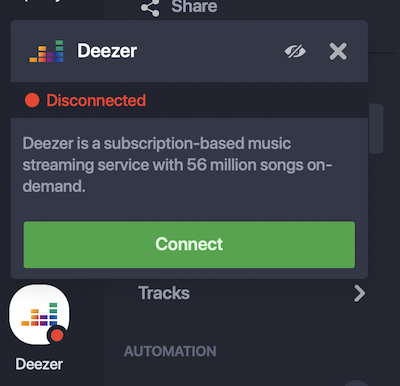
2.左側のDeezerアイコンを選択し、接続をクリックします。ポップアップウィンドウでDeezerアカウントにログインします。
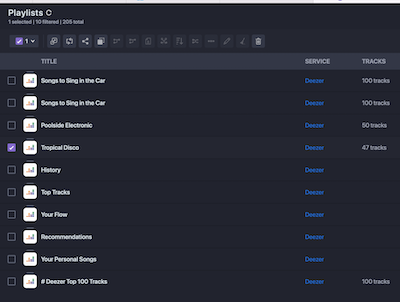
3.接続したら、プレイリストをクリックし、Spotifyに転送したいDeezerプレイリストを選択します。
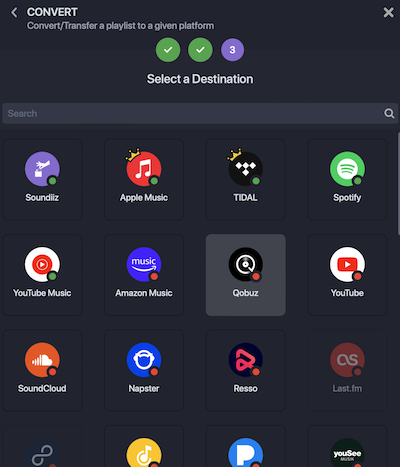
4.転送先としてSpotifyを選択し、Spotifyアカウントにログインします。転送を確認し、プロセスが完了するまで待ちます。かかる時間は転送するトラックとプレイリストの数によって異なります。
5.変換後、Spotifyでプレイリストを確認してください。音楽カタログやライセンス契約の違いにより、転送先のプラットフォームで利用できない曲がある場合があります。Spotifyで利用できない曲がある場合、マッチングできないので、エラーが出ます。

無料版は200曲以下のプレイリストしか転送できないので、より大きなプレイリストや完全な音楽ライブラリを転送するような特定のオプションを利用するには、プレミアムサブスクリプションが必要な場合があります。
いくつかのオンラインツールは、DeezerからSpotifyにプレイリストを転送することができますが、いくつかの曲は欠落していたり、ID3タグが間違っていたりします。最も安定した方法は、Deezerの音楽をMP3にダウンロードし、ローカルファイルとしてSpotifyに同期することです。
Spotifyが提供する何百万もの楽曲の他に、アプリを使ってデバイス上のあらゆるオーディオファイルを再生することもできます。この機能を有効にするには、曲がデバイスに保存されていることを確認し、「ローカルオーディオファイル」をオンにします。SpotifyはMP3、M4A、AIFF、WAVなどのオーディオフォーマットをサポートしています。
iOSの場合

Androidの場合
デスクトップの場合

Deezerの音楽をローカルファイルとしてSpotifyにアップロードするには、まずDeezerをMP3にダウンロードする必要があります。必要なものは Pazu Deezer 音楽コンバータ.
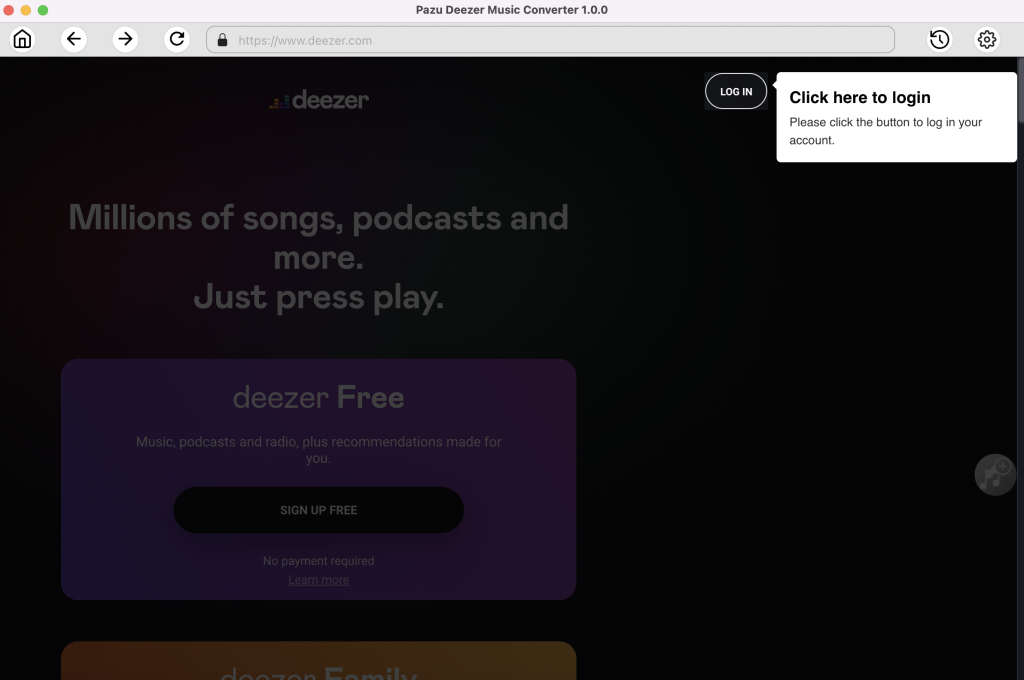
MacにPazu Deezer Music Converterをダウンロード、インストール、実行します。サインインボタンをクリックし、Deezerアカウントにログインします。
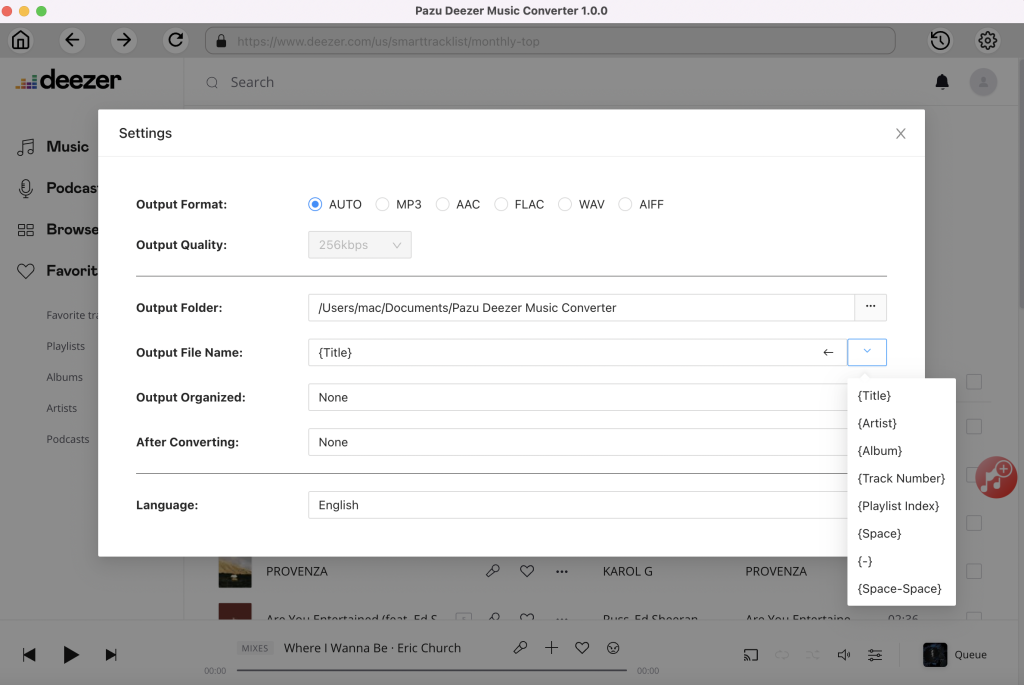
デフォルトの出力形式はロスレスM4Aです。Pazu Deezer Music Converter は、Amazon Music を MP3、AAC、FLAC、WAV、AIFF に変換することもサポートしています。
出力ファイル名: 曲にタイトル、アーティスト、アルバム、プレイリストインデックス、トラック番号の任意の組み合わせで名前を付けます。例えば、タイトルとアーティストを選択した場合、Tylor Swiftの曲LoverはLover Tylor Swift.mp3と命名されます。
整理して出力:ダウンロードした曲をアーティスト、アルバム、アーティスト/アルバム、アルバム/アーティスト別に整理します。
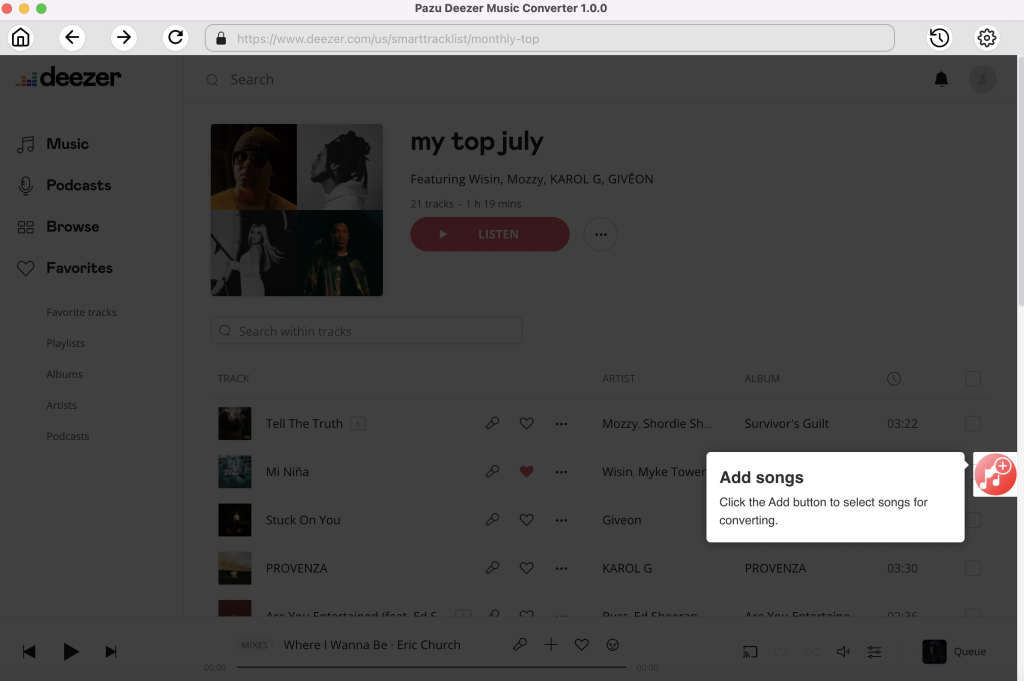
画面の指示に従って、変換したいプレイリストまたはアルバムを選択します。曲を追加]をクリックします。
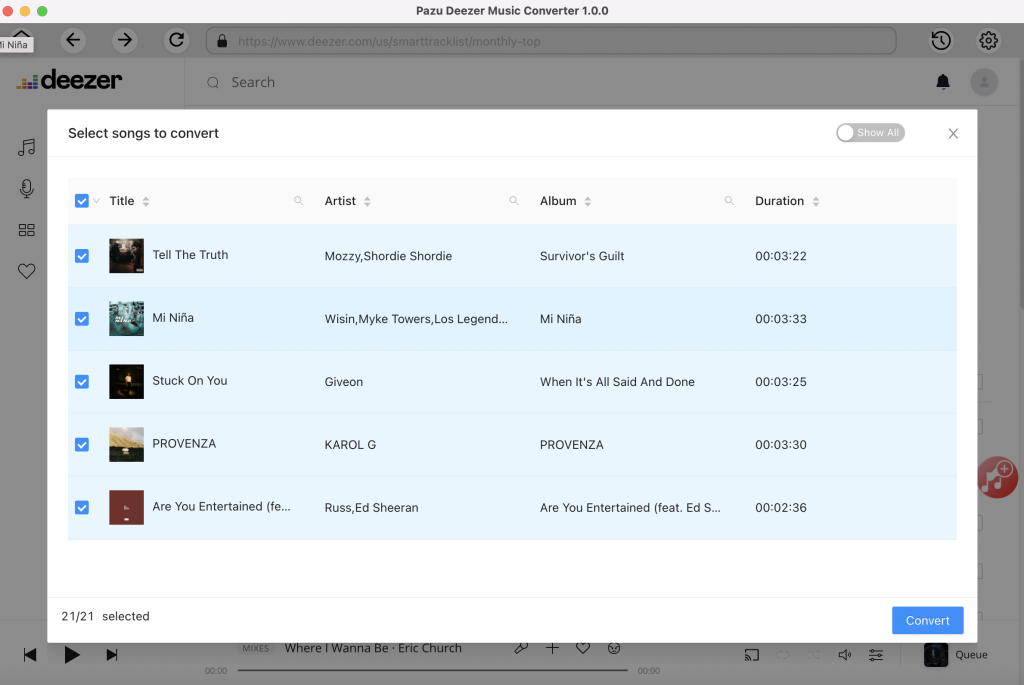
デフォルトでは、プレイリスト/アルバムのすべての曲がチェックされます。変換したくない曲があれば、チェックを外してください。変換ボタンをクリックすると、Deezerの曲を選択したフォーマットにダウンロードし始めます。
下のフォルダアイコンをクリックすると、ダウンロードした曲がすぐに見つかります。上記の手順に従ってSpotifyにアップロードしてください。

履歴ウィンドウで、ダウンロードした曲を日付、アーティスト、アルバム別に見ることができます。