

Spotifyと連携するDJソフトウェアは、音楽愛好家やプロにとって素晴らしい選択肢です。
これらのソフトウェアを使えば、Spotifyのプレイリストから直接トラックをミックスして再生できるため、DJプレイに新たな刺激を加えることができます。
2020年にSpotifyがサードパーティ製DJソフトウェアのサポートを終了したことで、Spotifyの楽曲を使ったDJプレイは少し難しくなりましたが、2025年後半に状況は一変しました。Spotifyは50以上の国と地域において、プレミアムユーザー向けに一部のDJソフトウェアとの連携を再開しました。
以下に、Spotifyと連携するDJアプリを紹介します。このページでぜひチェックしてみてください。これらのDJアプリを使用しない場合の代替手段として、Spotifyの楽曲をMP3形式でダウンロードし、制限なく任意のDJソフトウェアで使用する方法もあります。
目次
Offtrack (Mixonset)は、iOS、Android、Mac(2020年以降)向けのAI DJアプリです。Spotify、SoundCloud Free、Apple Music、TIDALに対応しています。ローカルファイルやCarPlayとの連携も可能です。シンプルでスムーズな操作感を提供し、どこにいてもSpotify DJアプリで自分だけのパーティーな雰囲気を演出できます。
この音楽ミキシングアプリは、お気に入りの曲、アーティスト、プレイリストからスマートミックスをインテリジェントに生成し、まるでDJのようにトラックをカットしてスムーズなトランジションを実現します。さらに、提案された曲をキューにシームレスに組み込むことで、毎日新しい音楽を発見することができます。
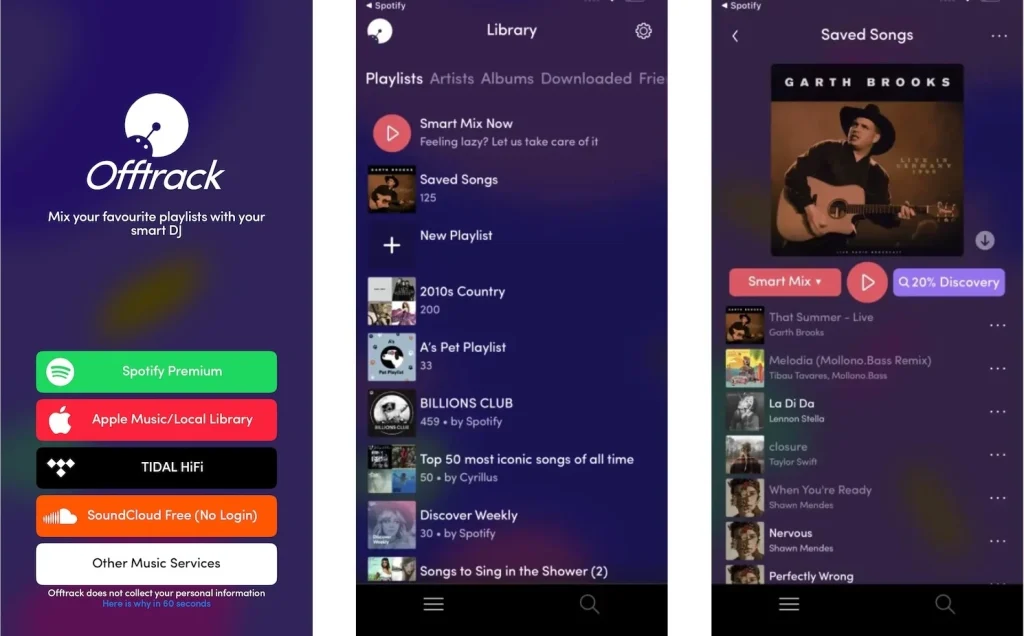
以前は、Spotify Premiumに対応していたDJアプリはOfftrackだけでしたが、プレミアムアカウントが必要です。現在、Rekordbox、djay、Serato DJなどの他の人気DJソフトウェアもSpotifyのサポートを再開しています。ただし、VirtualDJはこのリストに含まれていません。Spotifyを320kbpsのMP3形式でダウンロードし、お気に入りのDJソフトウェアでDJプレイを行うことも可能です。また、SpotifyはAI DJ機能もリリースしました。
Spotify DJは、AIによって駆動され、あなたの聴取好みに合わせてカスタマイズされた革新的なキュレーション音楽サービスです。ラジオ局のスタイルを模倣したDJのような声を使い、音楽発見の体験を向上させます。
モバイルとタブレットの場合
 をタップします。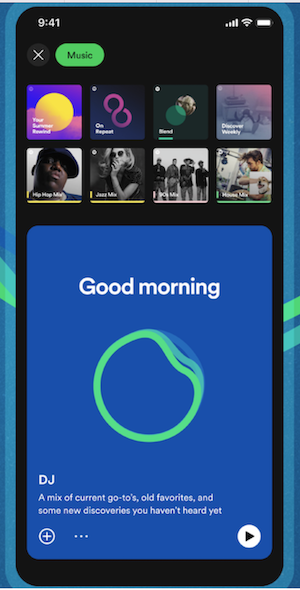
曲を変更するには、アプリ下部の「再生中」バーにあるDJボタンをタップします。
Your DJプレイリストは、ライブラリおよび最近再生した曲プレイリストに追加されます。
Spotify DJは現在デスクトップ版でも利用可能ですが、この機能を利用するには、アプリケーションの更新または再インストールが必要になる可能性があります。あるいは、Spotify Connectを使用してスマートフォンからSpotify DJをキャストするオプションもあります。開始するには、パソコンでSpotifyのWeb版またはデスクトップアプリを開いたまま、モバイルデバイスでDJ機能を再生します。その後、モバイルデバイスの現在再生中のトラックの左下にある小さなスピーカーアイコンをタップします。次に、音楽を聴きたいデバイスを選択します。「Web Player」を選択すると、デスクトップで音楽が再生されます。
DJのボイスモデルを作成するため、Spotifyは自社の文化パートナーシップ責任者であるザビエル・“X”・ジャーニガンと提携しました。以前、XはSpotify初の(パーソナライズされた)朝番組『The Get Up』のホストの一人を務めていました。彼の声が、このDJの最初のモデルとなっています。
現在、トラックをスキップするか、この機能を完全に終了して別のポッドキャストや音楽トラックを聴く以外、公式にAI DJの声を削除または変更する方法はありません。このアイデアに投票するにはこちらから。ただし、Spotify Connectを使用してデスクトップでSpotify DJを再生する場合、プラットフォームは音楽のみを再生するようです。
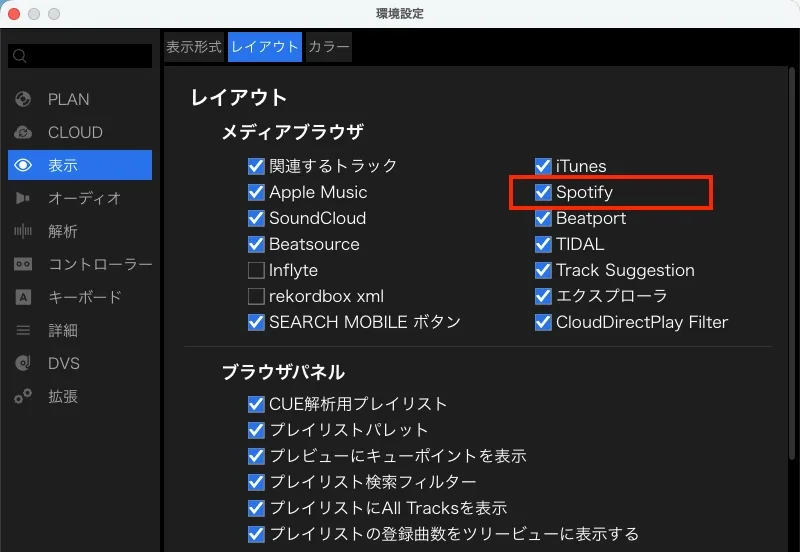
Rekordboxは、Spotify、Apple Music、SoundCloud Free、TIDALなど、複数の音楽ストリーミングサービスに対応したDJソフトウェアです。2025年後半のSpotifyとの連携後、Spotify Premiumユーザーは、Mac、Windows、iOS、Androidプラットフォーム上のRekordboxから直接、Spotifyの豊富な音楽カタログやプレイリストにアクセスできるようになります。
なお、RekordboxとSpotifyの連携機能は現在、以下の地域で利用可能です:アルバニア、アンドラ、オーストラリア、オーストリア、ベルギー、ボスニア・ヘルツェゴビナ、ブルガリア、カナダ、クロアチア、 キプロス、チェコ共和国、デンマーク、エストニア、フィンランド、フランス、ドイツ、ギリシャ、香港、ハンガリー、アイスランド、アイルランド、イスラエル、イタリア、日本、韓国、コソボ、ラトビア、リヒテンシュタイン、リトアニア、ルクセンブルク、マルタ、モナコ、モンテネグロ、オランダ、ニュージーランド、北マケドニア、ノルウェー、ポーランド、ポルトガル、ルーマニア、サンマリノ、セルビア、シンガポール、スロバキア、スロベニア、スペイン、スウェーデン、スイス、台湾、イギリス、アメリカ合衆国。
Mac/WindowsでRekordboxを使ってSpotifyをDJする方法
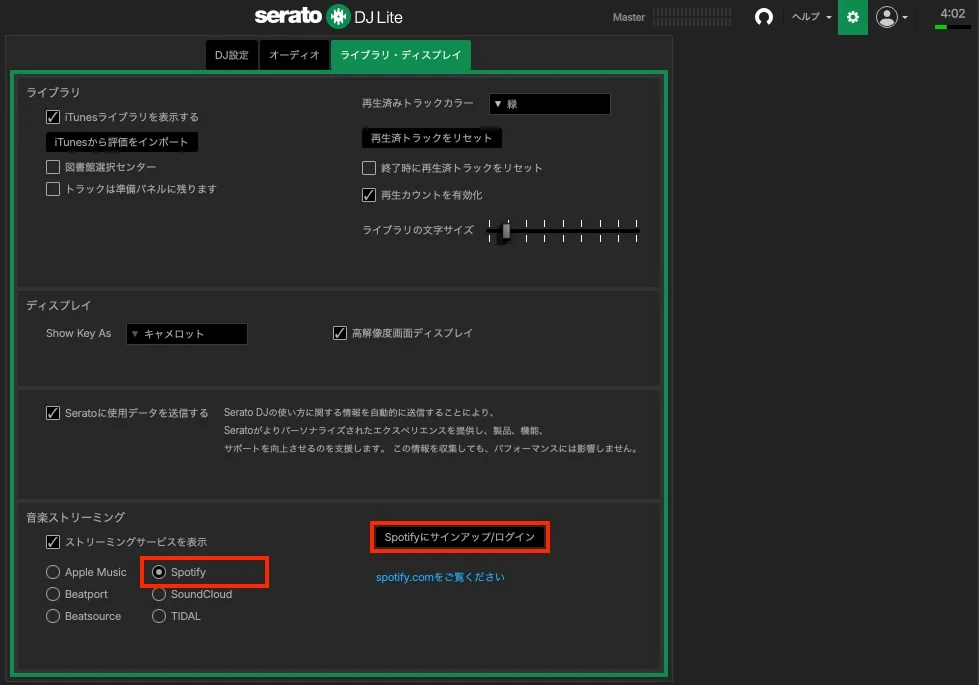
Spotifyは現在、Serato DJ Lite(無料版)およびDJ Proの両方でサポートされています。Spotify Premiumを利用すれば、ローカルファイルと並行してSpotifyの全カタログを閲覧し、即座にストリーミング、キューイング、ミックスを行うことができます。なお、Serato DJのSpotify連携は51の市場で利用可能です。
Serato DJでSpotifyを使用する方法
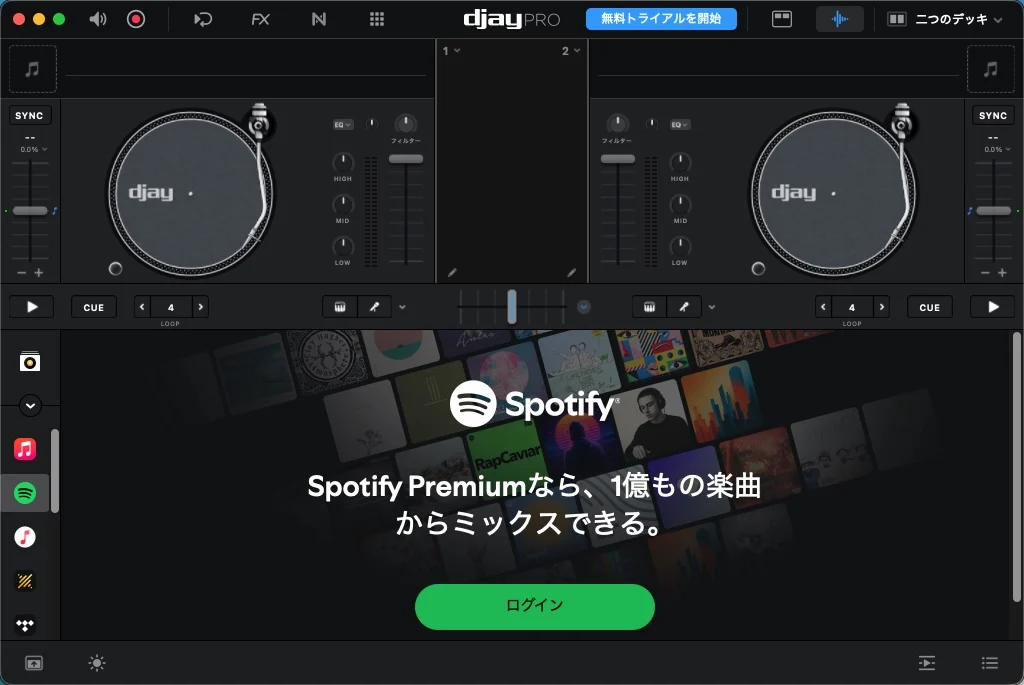
djayは、インテリジェントなビートマッチングとオートミックス機能を備えた、初心者にも使いやすいDJソフトウェアです。Spotify Premiumアカウントをお持ちの場合、51の国と地域において、djayの無料版および有料版の両方でSpotifyライブラリにアクセスできます。djayのSpotify連携機能は、iOS、Android、Mac、Windowsで利用可能です。
djayでSpotifyを使用するには:
ほぼすべてのDJソフトウェアでは、複数のソースから音楽にアクセスできます。これには、外部メディア(USBメモリやハードドライブなど)、iCloud Drive、Finder、または「ファイル」アプリに保存された音楽へのアクセス、および他のクラウドサービス(OneDrive、Google Drive、Dropboxなど)に保存された音楽へのアクセスが含まれます。
Spotifyは一部のサードパーティ製DJアプリでは動作しなくなりましたが、サードパーティ製DJアプリでSpotifyの音楽を使用するための解決策は依然として存在します。これには、サードパーティ製の音楽変換ソフトを使用してSpotifyの曲をコンピュータにダウンロードし、お好みの音楽ファイル形式で保存する必要があります。
「Pazu Spotify コンバーター」というSpotifyからMP3への変換ソフトがあります。このソフトを使えば、制限なくあらゆるSpotifyの音楽をMP3形式でダウンロードでき、Spotifyアプリをインストールする必要もありません。なぜなら、Spotifyのウェブプレーヤーが内蔵されているからです。音楽、プレイリスト、アルバムを好きなだけダウンロードできます。必要なのは、Pazu Spotify コンバーターを使ってSpotifyの曲をMP3にダウンロードし、そのMP3ファイルをDJソフトにインポートすることだけです。
Pazu Spotify コンバーターは、ストリーミング中のSpotifyの音楽、プレイリスト、ポッドキャストを、MP3、M4A、WAV、FLAC、OGG、AIFFなどの一般的な形式に、100%元の音質を保ったままダウンロードできるプロフェッショナルなSpotify音楽ダウンローダーです。ダウンロード後、タイトル、アートワーク、アーティスト、アルバム、トラック番号を含むすべてのID3タグとメタデータが保持されます。Spotifyの音楽を使ってDJをする方法については、以下の簡単なチュートリアルに従ってください。
MacまたはWindowsにPazu Spotify コンバーターをダウンロード、インストールし、起動します。内蔵のWebプレーヤーでSpotifyアカウントにログインします。

ダウンロードしたい曲、アルバム、またはプレイリストを選択します。Spotify コンバーターがすべての曲を検出して表示します。ダウンロードしたくない曲がある場合は、そのチェックを外してください。以前にダウンロードした曲がある場合は、「すべて表示」アイコンをクリックして「変換済み非表示」をオンに切り替えてください。

右上隅にある「オプション」ボタンをクリックします。ここで、出力形式(MP3/M4A/AAC/FLAC/WAV/AIFF)、出力品質の選択、出力先のカスタマイズ、出力ファイルの整理、ファイル名の変更などが行えます。

「変換」ボタンをクリックして、Spotifyの曲をローカルコンピュータへのダウンロードを開始します。

コンピュータからSerato DJライブラリに音楽を読み込む最も簡単な方法は、「ファイル」ボタンを使用することです。
1. ファイルタブをクリックして、ファイルパネルを開きます。このウィンドウの左側には、コンピュータのハードドライブ(および外付けドライブがある場合はそれ)上のさまざまな場所が表示されます。これらの場所をクリックしてコンピュータ内を移動し、音楽を探します。デフォルトでは、音楽は通常、コンピュータ上のユーザーフォルダ内の「Music」フォルダにあります。
2. 音楽ファイルが見つかったら、インポートしたいフォルダまたはファイルを、紫色の「すべて…」アイコンにドラッグします。このアイコンは、画面左側のクレートとプレイリストウィンドウの上部にあります。
すべての音楽をインポートしたい場合は、音楽フォルダ全体をこのアイコンにドラッグするだけです。これにより、ハードドライブ上のこの親フォルダに含まれる互換性のあるファイルがすべて、Serato DJ Proライブラリにインポートされます。
ヒント: Windowsエクスプローラー(PC)またはFinder(Mac)から、ファイルやフォルダをSerato DJ Proライブラリに直接ドラッグしてインポートすることもできます。
ファイルパネルからいずれかのデッキにファイルをロードすると、自動的にライブラリに追加されます。
ヒント: フォルダをクレートビューにドラッグすると、即座にクレートが作成されます。


Pazuには、Amazon Music コンバーター、Apple Music コンバーター、Deezer コンバーター、Tidal コンバーター、YouTube Music コンバーターもあり、それぞれの音楽サービスからMP3形式の曲をダウンロードできます。その後、そのMP3曲をdjayに追加できます。
