

楯は一般的に、ある出来事を記念したり、誰かの功績を称えたりするために使われる。音楽の領域では、楯は様々な形をとることができる。人気を博している楯のひとつに、Spotifyソング楯があります。この記事では、Spotifyソングプラークとは何か、またSpotifyプラークをステップバイステップでDIYする方法を紹介します。
Spotifyソングプラークを使えば、その曲を美しく飾ることができ、ユニークな記念品を作ることができます。選んだ曲のSpotifyコードと一緒に、あなたの写真をプラークに追加します。携帯電話のSpotifyアプリでコードをスキャンすると、曲が再生されます!このインタラクティブな要素が、Spotifyのプレートに楽しさとノスタルジーをさらに加えます。
このカスタマイズされたSpotifyソングプレートは、誕生日、記念日、クリスマスなど、様々な場面で意味のある、心のこもった贈り物として役立ちます。多くのオンラインショップでは、ガラス、アクリル、フレーム、キーホルダーなどの素材を使って、Spotifyプレートを作成するサービスを提供しています。また、家に古いガラスのフォトフレームが眠っているなら、簡単な手順でユニークなSpotifyプレートに変身させることができます。
Spotifyコードは、携帯電話のSpotifyアプリでスキャンすることで、曲、プレイリスト、アーティスト、ポッドキャストを再生できるユニークなバーコードです。以下の簡単な手順に従って、お気に入りのSpotify曲のバーコードを取得してください:


Spotifyでは、対応するバーコードをスキャンすることで、曲、プレイリスト、アーティスト、ポッドキャストを再生することができます。SpotifyコードをスマホのSpotifyアプリでスキャンする方法は以下の通りです。

Spotifyソングプラークを作るには、以下の材料を集める必要があります:
選んだ曲のSpotifyコードと必要な材料が揃ったので、Spotifyプレートの作成に取り掛かりましょう。
ステップ1. Procreate、PicsArt、Photoshopなどの写真編集アプリを使って、Spotifyプレートをデザインします。写真、Spotifyテンプレート、Spotifyコードを美しく配置します。

ステップ 2. Spotifyコードをビニールステッカーに印刷し、フレームの寸法に収まるようにします。
ステップ3.ガラスフレームを準備する。きれいにすることで、貼り付けがうまくいきます。
ステップ4.ビニール・ステッカーの裏紙をはがし、慎重にガラス・フレームに貼り付けます。 ステッカーがガラスにしっかり密着するよう、しっかりと押さえます。必要であれば、針を使って気泡をなくしてください。
ステップ5.必要であれば、余分なステッカーを切り取ります。ステッカーはガラス枠の端に合わせてください。余分なステッカーが残っている場合は、ペーパーカッターで切り取ってください。おめでとうございます!これでDIY Spotifyプレートが完成です。

DIYしたSpotifyプレートが完成したら、堂々と飾って、スマホのSpotifyアプリでSpotifyコードをスキャンして、曲を聴くことができます。また、ユニークで有意義なプレゼントとして大切な人に贈り、音楽を楽しんだり、Spotifyプラークの作成にまつわる思い出を大切にすることもできます。
無料SpotifyユーザーはSpotifyアプリを使ってポッドキャストのみダウンロードできますが、プレミアムメンバーはアルバムとプレイリストのダウンロードに制限されています。個々の曲をダウンロードするには、その曲をプレイリストに追加し、プレイリスト全体をダウンロードする必要があります。さらに、SpotifyからダウンロードしたコンテンツはSpotifyアプリからのみアクセス可能で、アプリを再インストールするとダウンロードしたコンテンツが失われる可能性がある。
しかし、Spotifyの無料アカウントを使えば、お気に入りの曲をダウンロードすることはできる。現実的な解決策は Pazu Spotify Converterを使うことです。このツールは、Spotifyのフリーとプレミアムの両方のユーザーに対応し、オフラインで楽しむために、全てのSpotifyの曲、プレイリスト、アルバムをダウンロードできます。Spotify音楽を抽出し、MP3、M4A、AIFF、WAV、FLAC、AACなどの様々な形式に変換できます。個々の曲をダウンロードすることも、プレイリスト全体を一括変換することもでき、ダウンロードしたトラックは他のMP3対応デバイスに転送して便利に使うことができます。
Pazu Spotify Converter の主な機能
では、Pazu Spotify Music Converter を使って、Spotify の曲をダウンロードして変換する方法を、以下のチュートリアルから学びましょう。
Pazu Spotify Converter を Mac または Windows にダウンロード、インストール、実行します。内蔵のウェブプレーヤーでSpotifyアカウントにログインします。

右上の歯車アイコ ンをクリックします。ここで、出力形式(AUTO[M4A]、MP3、AAC、FLAC、WAV、またはAIFF)を選択し、出力音質を選択し、出力パスをカスタマイズし、様々な方法で出力ファイルを整理し、出力ファイルの名前を変更することができます。

統合された Spotify ウェブプレーヤーを使って、ダウンロードしたい曲、アルバム、プレイリストを検索します。リストに追加]ボタンを クリックして、アルバムまたはプレイリストのすべての曲をロードします。
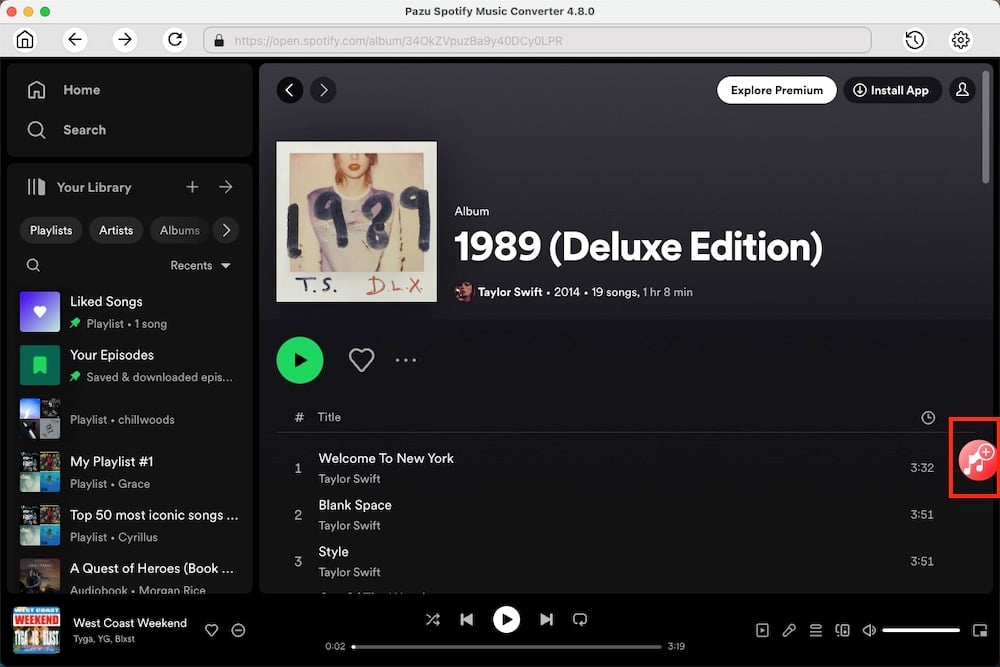
変換ボタンをクリックして、Spotifyの曲をローカルコンピュータにダウンロードし始めます。
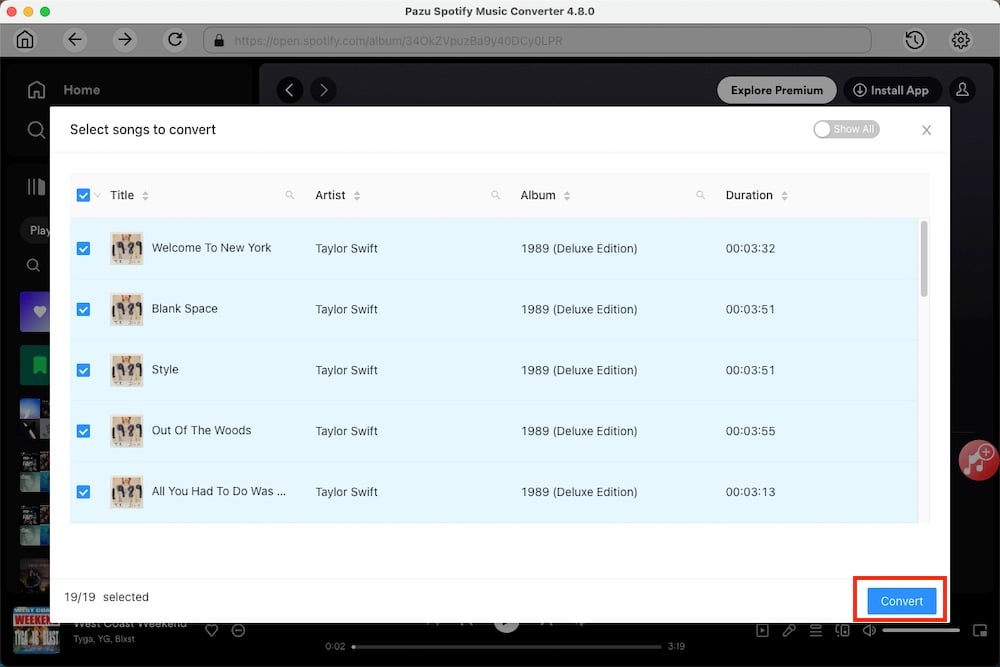
個別の曲をダウンロードすることも、プレイリスト全体を一括変換することもできます。
個別の曲またはお好みの特定の曲をダウンロードするには、ダウンロードしたくない曲のチェックを外すだけです。
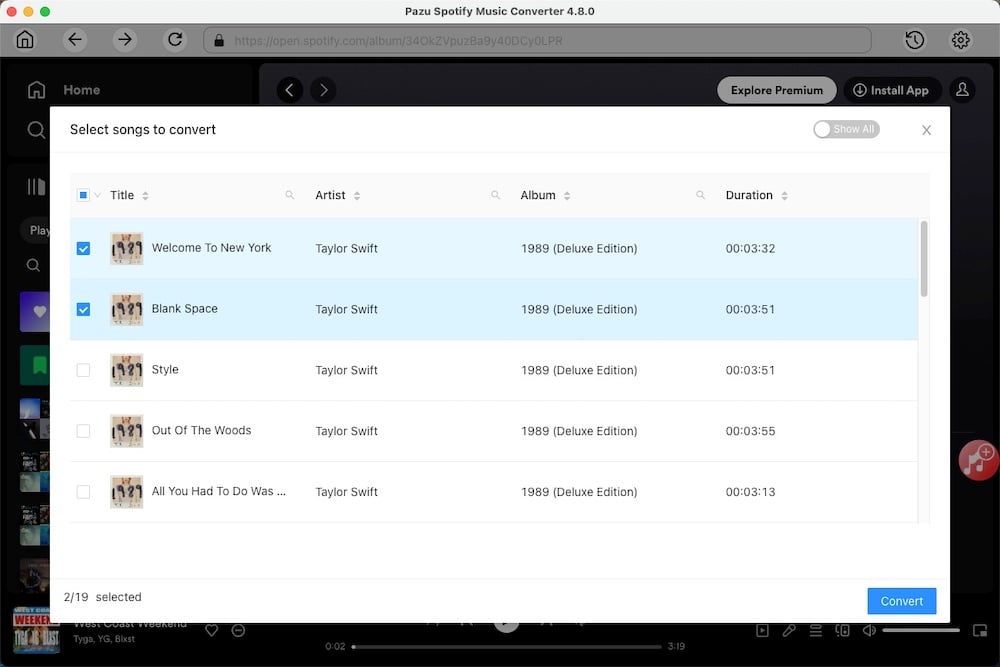
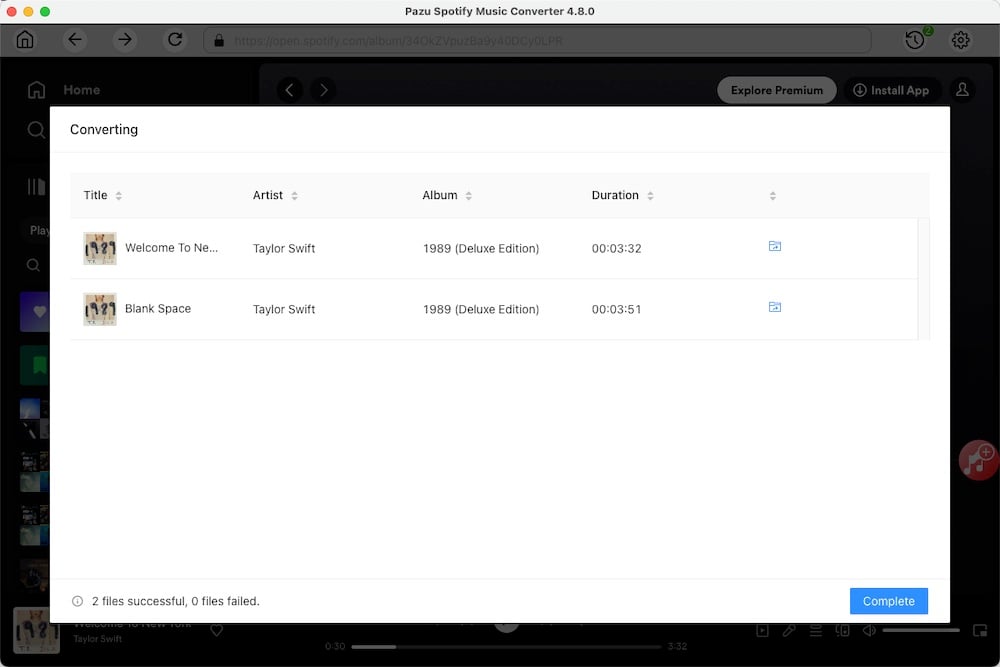
プレイリストまたはアルバムの全曲をダウンロードするには、全曲にチェックを入れてください。
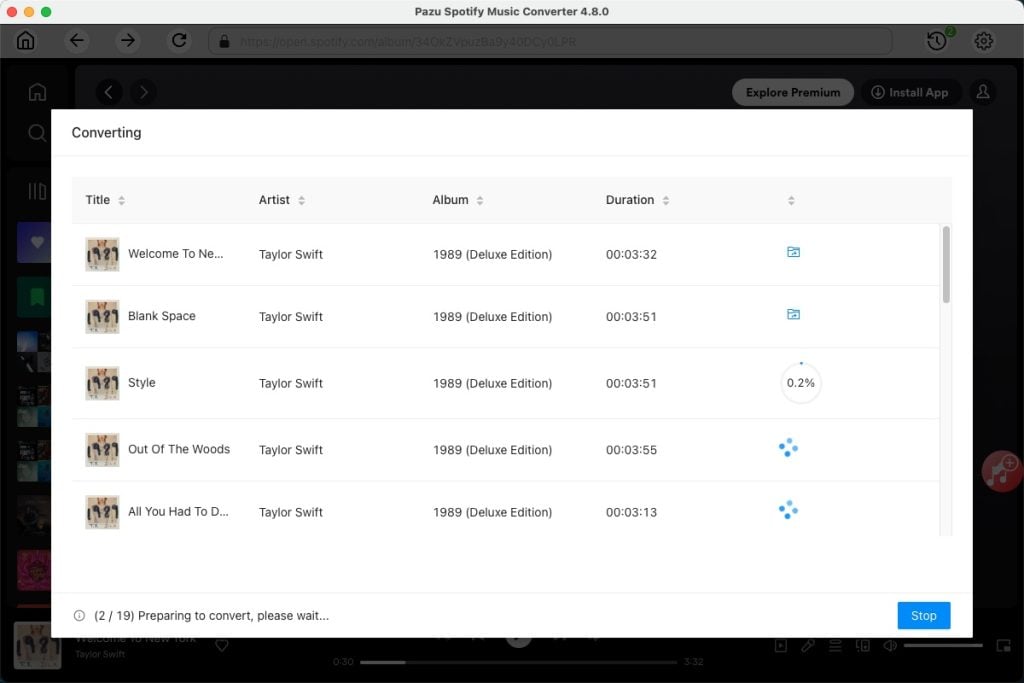
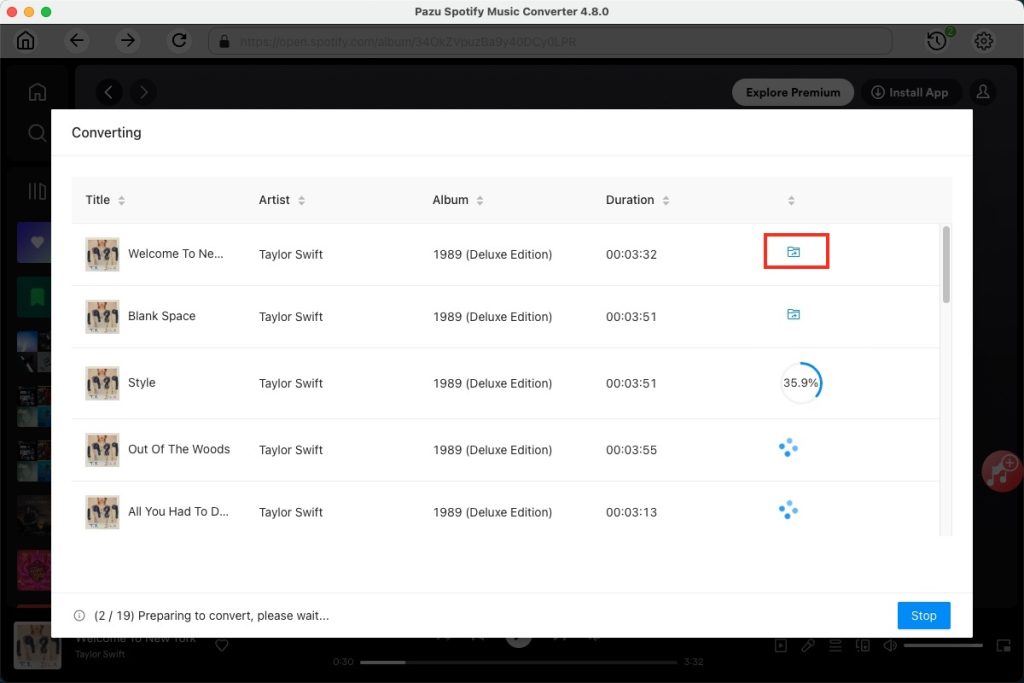
変換が完了したら、フォルダボタンをクリックするか、前のステップでカスタマイズした出力フォルダに直接行って、ローカルファイルとしてダウンロードした Spotify の曲を見つけることができます。
注意: Pazu Spotify Converter の無料試用版では、各曲の最初の3分間を変換できます。フルバージョンを購入することで、試用版の制限を解除できます。
