

主要な音楽ストリーミングプラットフォームであるSpotifyは、膨大な音楽ライブラリを誇りますが、無料版を利用しているユーザーにはかなりの数の広告が流れます。Spotifyのウェブサイトに掲載されている最新のデータによると、Spotifyのアクティブユーザー数は7億6100万人を超え、そのうち61%以上(4億6800万人)が広告付きプランを利用しています。広告がいかに煩わしいかは誰もが知るところです。特に、長い一日の後に心地よい音楽でリラックスしたい時にはなおさらです。幸いなことに、Spotifyの広告をブロックし、中断されることなくお気に入りの楽曲を楽しむための方法がいくつかあります。
Spotifyの広告をブロックするための便利なツール
Spotify用広告ブロッカーは、ウェブブラウザ、Android、iOS、Windows、Mac、Linuxなど、さまざまなプラットフォームで利用可能です。一部の広告ブロッカーは、複数のオペレーティングシステムで動作します。
対応環境:Webブラウザ
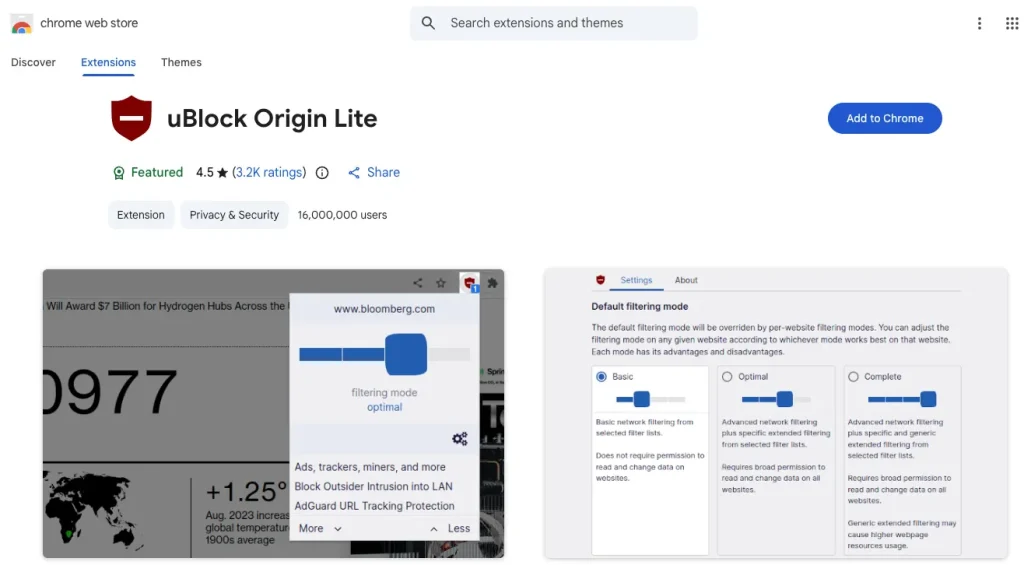
uBlock Originは、Chrome、MS Edge、Opera、Firefoxなど、最も広く使用されているブラウザ向けの、無料かつオープンソースのクロスプラットフォーム広告ブロック拡張機能です。Spotifyの広告だけでなく、他のすべてのウェブサイトの広告もブロックします。この拡張機能は2014年に初めて開発されました。Firefox版には500万人以上、Chrome版には1,000万人以上のアクティブユーザーがいます。
更新情報:GoogleがManifest V3拡張機能システムに移行したため、拡張機能がライブトラフィックを検査できなくなりました。そのため、Chromeユーザーは現在、uBlock Origin Liteと呼ばれる、機能が限定された別のバージョンに頼らざるを得ません。Lite版はブロックできる広告の数が少なく、高度な機能も限られており、広告の読み込みをブロックした際に画面が真っ白になったり、サイトのレイアウトが崩れたりする可能性があります。uBlock Originのフルバージョンは、Firefox、Edge、Operaで引き続きサポートされています。
対応環境:Webブラウザ
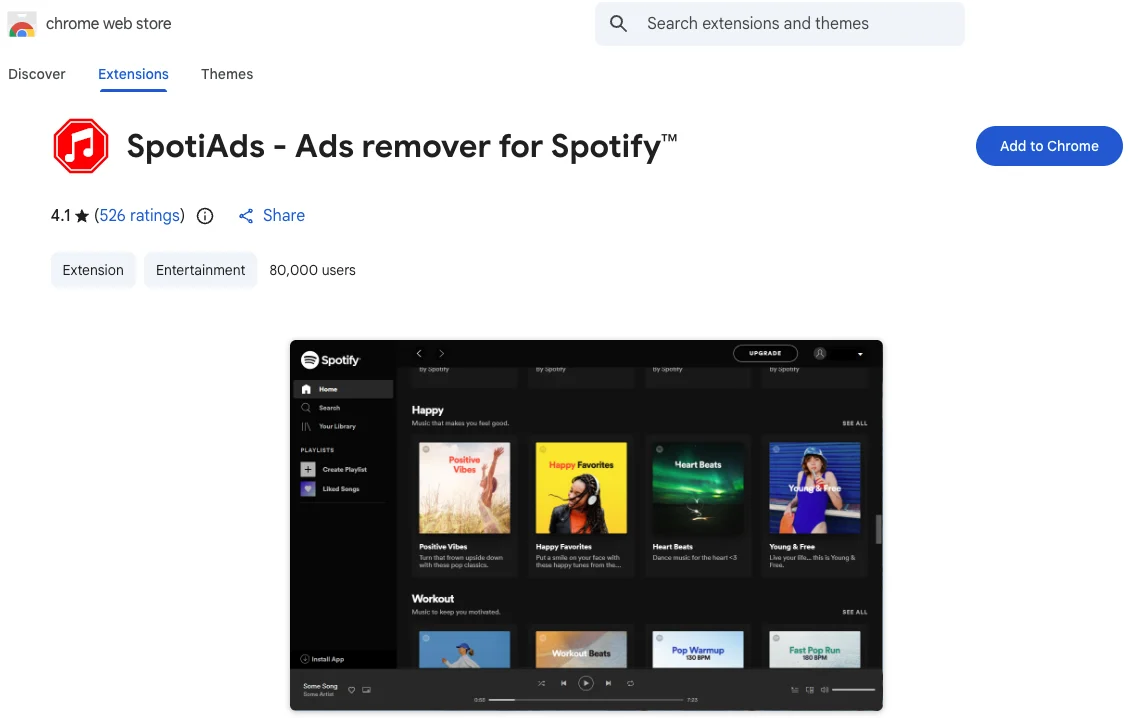
SpotiAdsは、SpotifyのWebプレイヤー上の音声広告を特に除去する拡張機能です。インターネット全体で広告をブロックしたくない場合は、代わりにこの拡張機能を利用するとよいでしょう。
対応環境:Webブラウザ、Android、iOS
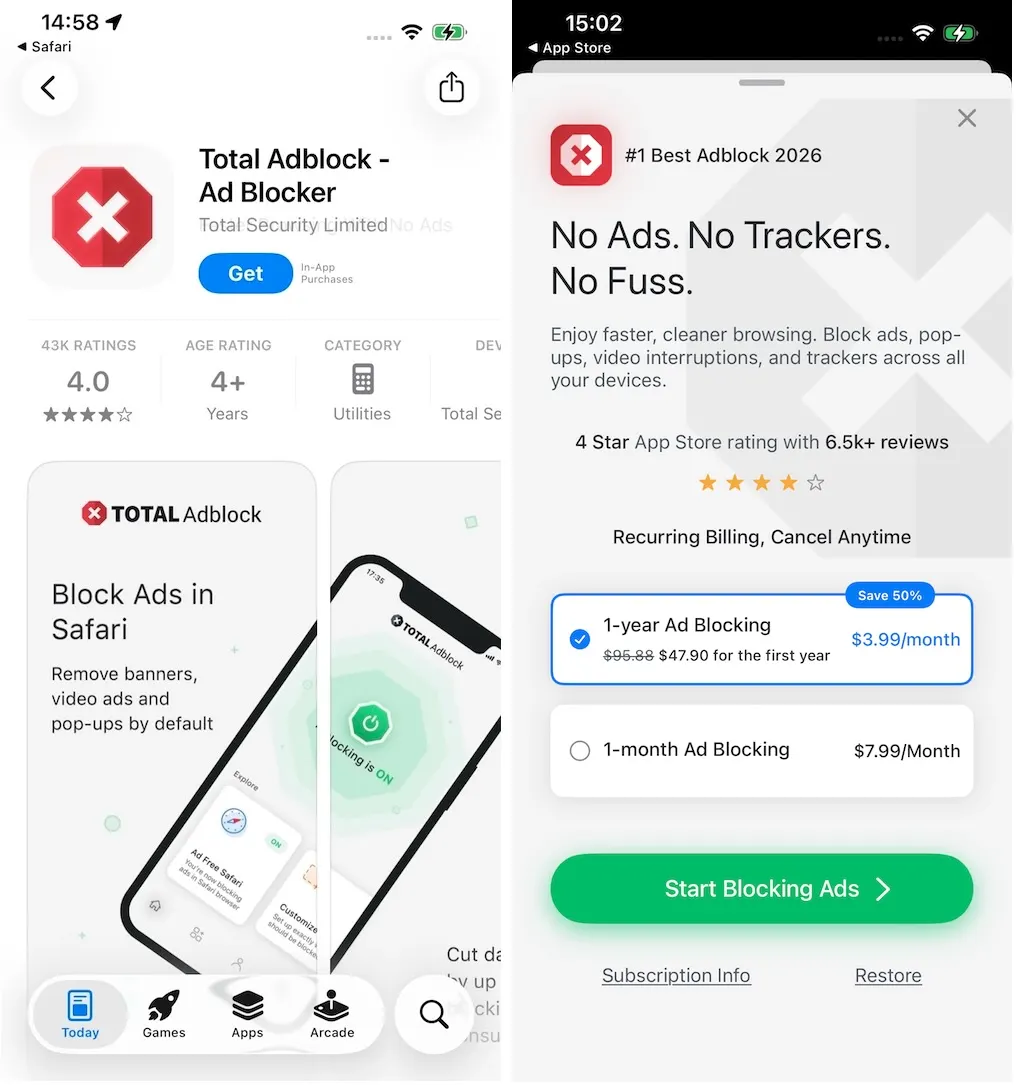
Total Adblockは、Chrome、Firefox、Edge、Operaに加え、AndroidやiOSにも対応しているため、単なるブラウザ拡張機能以上の存在です。Webページやモバイルアプリからのリクエストをブロックすることで、ポップアップ、バナー、動画広告を排除します。さらに、このアプリはWebブラウジングの高速化を重視しており、サードパーティのトラッカーをブロックしてプライバシーを保護します。
Total Adblockの全機能を利用するには、サブスクリプションが必要です。月額および年額のサブスクリプションプランが用意されており、キャンセルしない限り自動的に更新されます。
対応環境:Windows、Mac、iOS、Android、Android TV、Webブラウザ
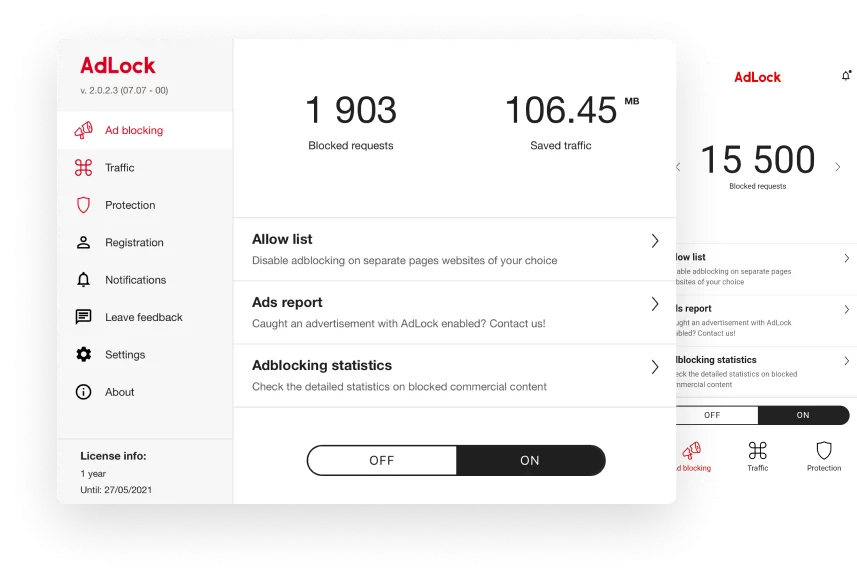
AdLockは、Android、Windows、macOS、iOS、Android TVを含む複数のプラットフォームで利用可能な広告ブロッカーです。AdLockは、ウェブブラウザ、ゲーム、インスタントメッセンジャー、その他のアプリケーションにおいて、デフォルトですべての種類の広告をブロックします。許可リストを使用すると、特定のページやウェブサイトでの広告ブロックを無効にできます。
オペレーティングシステム全体で広告をブロックするには、プレミアムライセンスの購入が必要です。このライセンスは1アカウントあたり最大5台のデバイスを保護し、14日間の無料トライアルが提供されます。有料版を利用したくない場合は、ChromeやSafariなどの主要なブラウザで利用できる無料のブラウザ拡張機能も提供されています。
対応環境:Windows、Mac、Android、iOS、Android TV、Webブラウザ
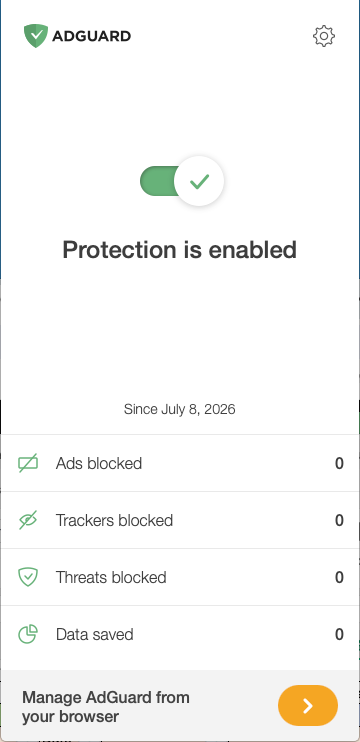
AdGuardは、Mac、Windows、Android、iOSのブラウザやアプリ上で、あらゆる種類の広告をブロックします。また、ページの読み込みを高速化したり、ウェブサイトや企業による個人データの収集を防止したり、悪意のあるサイトや危険なサイトについて警告したりすることも可能です。有料サブスクリプションには、最大3台までの「個人プラン」と最大9台までの「ファミリープラン」が用意されています。支払いは年単位または永久ライセンスの選択が可能です。無料版では、ブラウザ上の広告のみをブロックします。
対応環境:Windows、Mac、Linux
SpotXは、Windowsで動作するSpotify用広告ブロッカーであり、その姉妹スクリプトであるSpotX-BashはMacおよびLinux向けです。デスクトップアプリ内のすべてのバナー広告、動画広告、音声広告を無料でブロックできます。また、ユーザーはホームページからポッドキャスト、エピソード、オーディオブックを非表示にしたり、Spotifyの自動更新をブロックしたり、オーディオキャッシュを自動的にクリアしたりすることも可能です。また、このブロッカーには、プレイリストや歌詞、その他のリスニング体験を向上させるための機能がいくつか備わっています。

デバイスで広告が静かに表示されている間、次の Spotify トラックが再生されるまで少し待つことに抵抗がなければ、広告ミュートツールを試してみるのも良いでしょう。中には、インストールが簡単で使いやすいものもあります。
EZBlockerは、Spotify用の広告ブロッカー兼ミュートツールとして機能する、ポータブルで使いやすいアプリです。広告の読み込みをブロックしようとします。ブロックに失敗した場合でも、Spotifyの広告は終了するまでミュートされ、その他の音には影響しません。
このアプリの使い方は非常に簡単で、任意のフォルダにドラッグして実行するだけです。Windowsユーザー向けで、無料です。

Mutify は、Androidスマートフォン向けの最高のSpotify広告ミュートアプリの一つです。完全無料で、Spotifyの広告が再生されていることを検知すると、自動的に広告の音量を下げます。
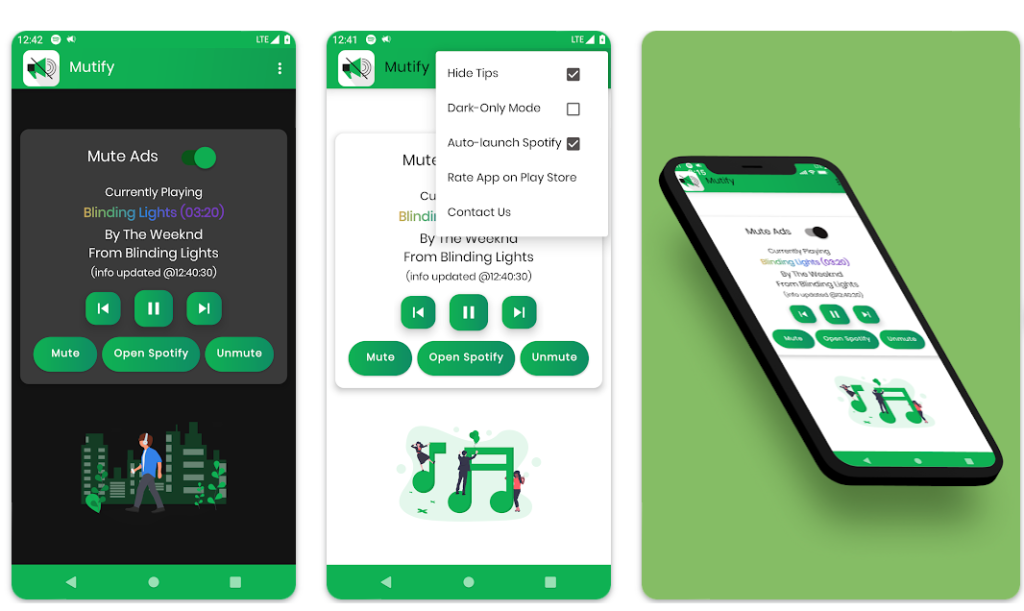
Spotify Mutifyは、Spotifyアプリを監視し、広告が再生されているときに音声をミュートします。このミュートツールは無料で、Windows 10およびmacOSで使用できます。
VPN(仮想プライベートネットワーク)を使用することで、デバイスの位置情報を、スイスやシンガポールなど、Spotifyの広告が大幅に少ない国に設定できます。一部のVPNでは、広告ブロックが主要機能として提供されているものもあります。つまり、VPN自体が広告ブロッカーとしても機能するのです。
また、VPNはSpotifyが利用できない国に住んでいる人にとっても役立ちます。
通常、VPNアプリはWindows、Mac、Linux、Android、iOSを含むすべてのプラットフォームに対応しています。ただし、お使いのデバイスに対応したインストールパッケージを選択する必要がある場合があります。
VPNを利用するもう一つの利点は、インターネット接続を暗号化し、IPアドレスや位置情報を隠すことで、オンライン上の情報をより安全に、よりプライバシーを保護できることです。
NordVPNの「Threat Protection」も、Spotifyの広告をブロックするための選択肢の一つです。広告ブロックに加え、マルウェア、悪意のあるウェブサイト、トラッカーからの保護も提供します。「Threat Protection」は、すでにすべてのNordVPNプランに含まれています。このアプリは、Windows、macOS、iOS、Android、Linux、Android TVに対応しています。NordVPNユーザーは、1つのアカウントで最大10台のデバイスを同時に保護できます。

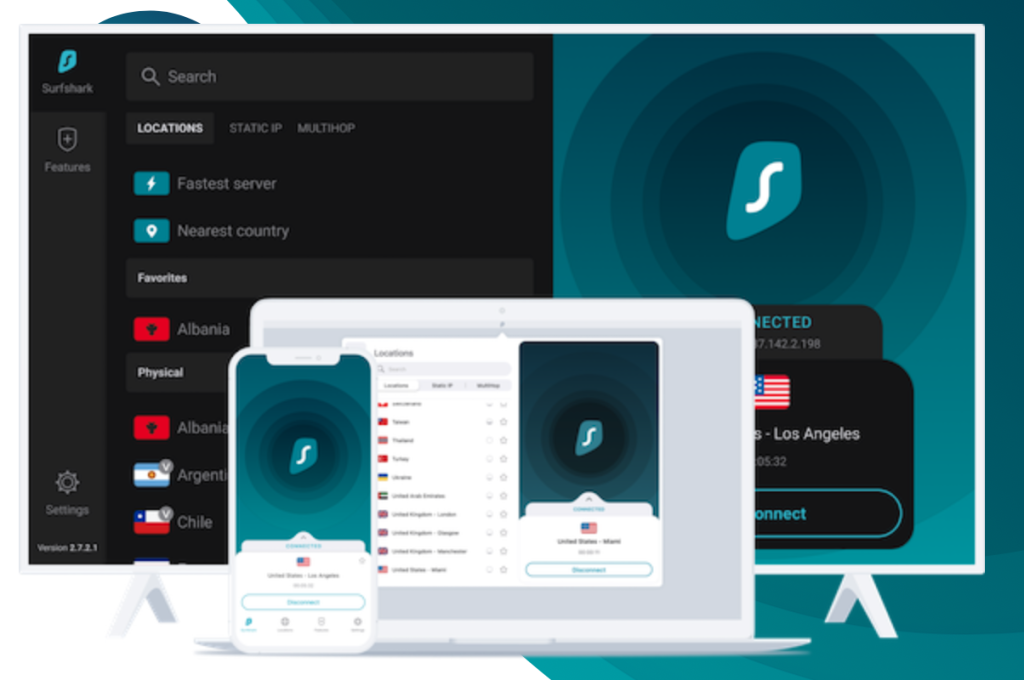
Surfsharkは、1つのアカウントで無制限の数のデバイスを利用できるため、「無制限接続」に最適なVPNとして挙げられています。広告およびマルウェアブロッカーである「CleanWeb」機能を備えています。Spotifyユーザーもこのアプリを活用し、広告ブロッカーとして利用できます。
Spotifyの広告をブロックするもう1つの、そして最良の選択肢があります。それは、Spotifyの音楽をデバイスにMP3ファイルとしてダウンロードし、お好みの方法で聴くことです。ここでは、スマートなSpotify音楽ダウンローダーであるPazu Spotify Converterをおすすめします。
このツールは、Spotifyの無料ユーザーとプレミアムユーザーの両方に対応するように特別に設計されています。Pazu Spotify Converterを使えば、Spotifyの無料アカウントであっても、特定の曲、アルバム全体、プレイリスト、ポッドキャストなど、Spotify上のほぼすべてのコンテンツをダウンロードしてオフラインで聴くことができます。Spotifyの音楽を抽出してMP3、M4A、AIFF、WAV、FLAC、AACに変換することができ、無料アカウントでもSpotifyプレミアムのあらゆる機能を永久に簡単に楽しむことができます。
Pazu Spotify Converterの主な機能:
それでは、以下のチュートリアルで、Pazu Spotify Music Converterを使用して、無料プランでもSpotifyの楽曲をダウンロード・変換する方法について学びましょう。
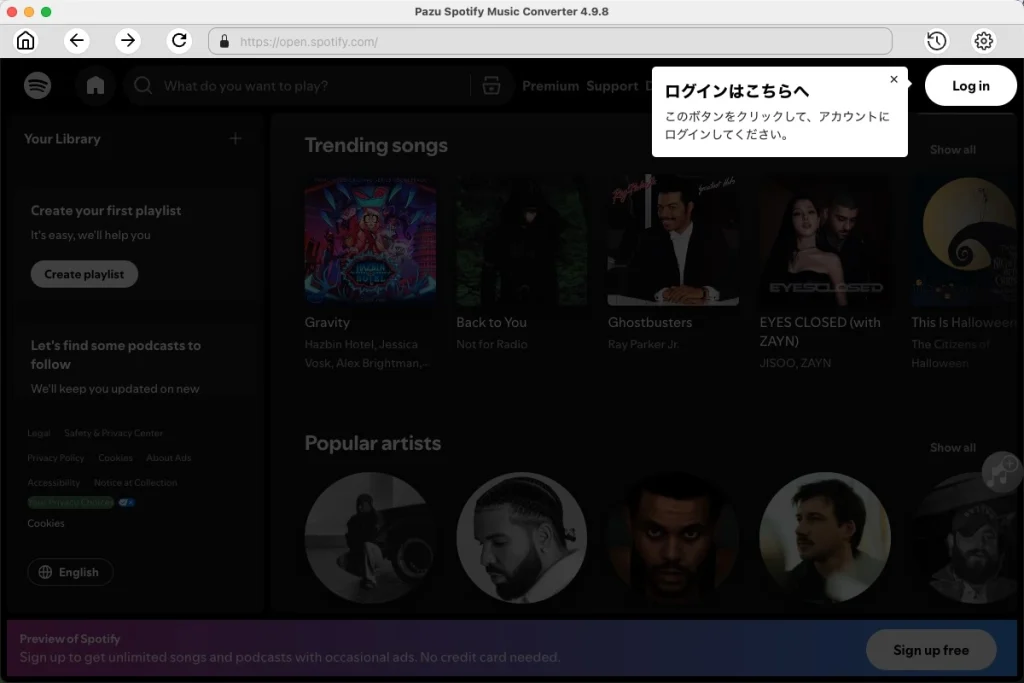
MacまたはWindowsにPazu Spotify Converterをダウンロード、インストールし、起動します。内蔵のWebプレーヤーでSpotifyアカウントにログインします。
右上隅の歯車アイコンをクリックします。ここで、出力形式(AUTO(M4A)/MP3/AAC/FLAC/WAV/AIFF)の選択、出力音質の指定、出力先のカスタマイズ、出力ファイルのさまざまな整理方法の設定、出力ファイルの名前変更などを行うことができます。

内蔵のSpotifyウェブプレイヤーを使用して、ダウンロードしたい曲、アルバム、プレイリスト、またはポッドキャストを検索します。「リストに追加」ボタンをクリックしてアルバムやプレイリスト内のすべての曲を読み込み、ダウンロードしたくない曲がある場合はチェックを外してください。

「変換」ボタンをクリックして、Spotifyの楽曲をローカルコンピュータへのダウンロードを開始します。

変換が完了すると、フォルダボタンをクリックするか、前の手順でカスタマイズした出力フォルダに直接アクセスすることで、Spotifyの楽曲がローカルファイルとしてダウンロードされていることを確認できます。

注:Pazu Spotify Converterの無料試用版では、各楽曲の最初の3分間のみを変換できます。フルバージョンを購入することで、この試用制限を解除できます。
