

Robloxは、ゲームをプレイしたり、自分のゲームを作ったりできるオンラインプラットフォームとして知られている。2006年のリリース以来、Robloxは特に若年層の間で絶大な人気を博している。このプラットフォームは無料で利用でき、強力なソーシャル交流機能を備えています。プレイヤーはこのプラットフォームで友達になったり、新しい友達を作ったり、他のユーザーとチャットしたり、マルチプレイヤーゲームに参加したりすることができる。
しかし、携帯電話でRobloxのゲームをプレイしていると、SpotifyやApple Musicなどの音楽プレーヤーが自動的に一時停止してしまうことに多くのユーザーが気づいている。もしあなたが同じ問題に直面しているRobloxファンなら、この記事でiPhone、iPad、AndroidでRobloxをプレイしながらSpotifyを聴く3つの方法を紹介します。
Robloxプレイ中にSpotifyが自動的に一時停止しないようにするには、コントロール内蔵イヤホンを使うのが効果的です。これにはGalaxy Pro Buds、AirPods、Appleの有線イヤホンなどの有線イヤホンとワイヤレスイヤホンの両方が含まれます。
この方法は、iOSデバイスでもAndroidデバイスでも使えます。Robloxをプレイ中にイヤホンでSpotifyをコントロールする方法は以下の通りです。
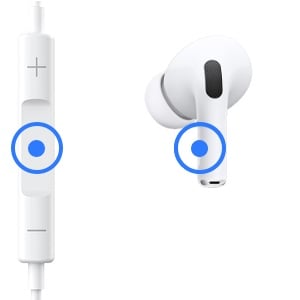
IOSユーザーはiPhoneまたはiPadのショートカットアプリを使って、RobloxをプレイしながらSpotifyを再生し続けることができます。
ショートカットアプリを使えば、デバイスのタップや音声コマンドで起動するショートカットを作成することができます。iPhoneやiPadの様々なアプリと連動し、作成したショートカットコマンドでアプリを操作することができます。
以下の手順でiPhoneやiPadに再生/一時停止のショートカットを作成し、RobloxをプレイしながらSpotifyを操作してみましょう:
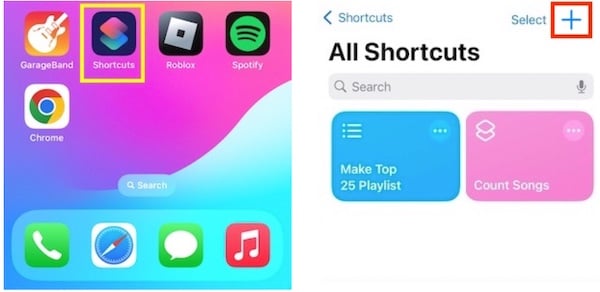
ステップ 1. iPhoneのショートカットアプリを起動し、右上のプラスアイコンをタップして新しいショートカットを追加します。
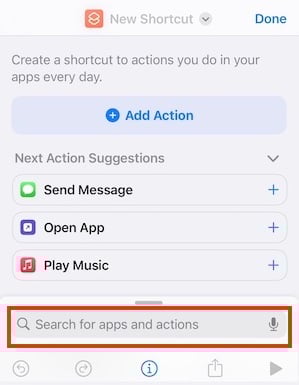
ステップ 2.下の検索バーから“再生/一時停止“を検索します。結果が表示されたら、「メディア」で「再生/一時停止 」を選択し、右上の「完了」をタップします。
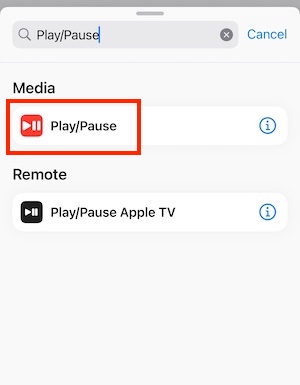
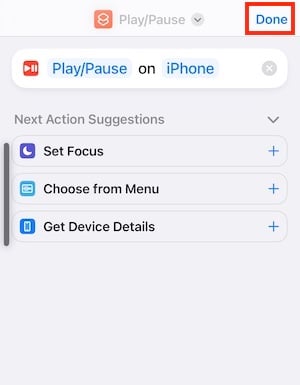
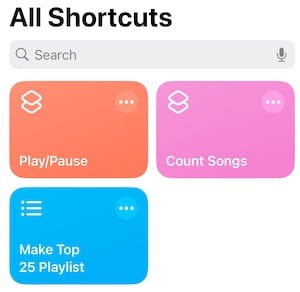
ステップ3. 再生/一時停止のショートカットが作成されます。
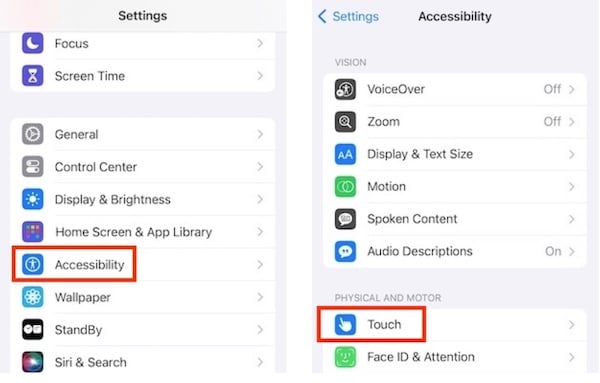
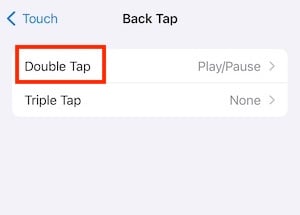
ステップ4. iPhoneの「設定」から「アクセシビリティ」>「Touch」を選択します。
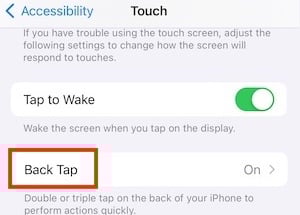
ステップ5.下にスクロールして「戻るタップ」をタップし、「ダブルタップ」を選択し、「ショートカット」の下にある「再生/一時停止」を選択します。
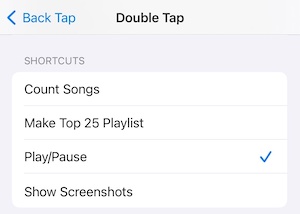
ステップ6. Spotifyで音楽を再生し、Robloxでゲームを選択します。
ステップ7. Robloxのゲームが実行されると、Spotifyは自動的に一時停止します。この時点でiPhoneの背面をダブルタップすると、Spotifyの再生が再開されます。Spotifyを停止するには、もう一度iPhoneの背面をダブルタップします。
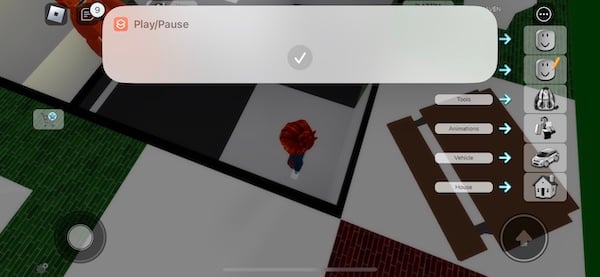
iPhoneの背面をダブルタップしている間、画面上部に再生/一時停止のショートカットが有効になったことを示すメッセージが表示されます。
RobloxでSpotifyを聴く正式な方法は、Spotify Islandに参加することです。
2022年5月にSpotify Islandをローンチしたことで、SpotifyはRobloxで独自のゲームを公開した最初の音楽ストリーミングブランドとなりました。ゲームの遊び方は簡単で、一人でも友達とでも島を探検するだけ。レアな収集品を探したり、クエストをこなしてハートを獲得したりできる。ハートを使って特定のエリアをアンロックしたり、アバター用のさまざまなアイテムを購入したりできる。
Spotify Islandでは、音楽アーティストと交流することができます。 ゲームをプレイする際に、Spotifyの音楽を選んで聴くこともできます。
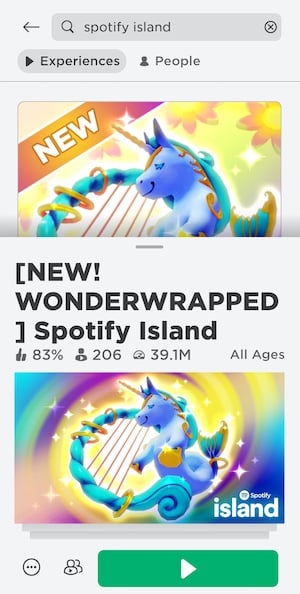
ステップ 1.Robloxを起動し、Spotify Islandを検索します。検索結果をタップし、再生ボタンを押してゲームに入ります。
ステップ 2.Spotify Islandに入ったら右上の 再生ボタンをタップして音楽を再生します。次の曲にスキップしたい場合は、「次へ」ボタンを押してください。
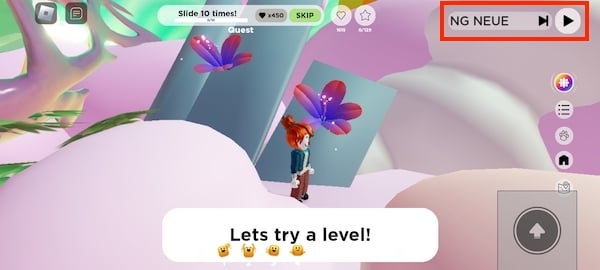
SpotifyはRobloxの冒険のために特別にキュレーションされたSpotify Islandプレイリストを提供しています。前述の方法でRobloxをプレイしながらプレイリストをお楽しみください。さらに、プレイリストをダウンロードしてオフラインで聴くこともできます。
Spotifyにもダウンロード機能はありますが、アルバムやプレイリストはSpotify Premium加入者だけが利用できます。また、ダウンロードしたコンテンツはSpotifyアプリ内でのみ再生可能で、他のデバイスに転送したり、他のアプリケーションで再生したりすることはできません。
Premium サブスクリプションなしで Spotify の曲とプレイリストをダウンロードするには、スマートな Spotify 音楽ダウンローダーを使用できます。Pazu Spotify Converter.このツールは Spotify Free と Premium ユーザーのために設計され、オフラインで聴くために Spotify の全ての曲、プレイリスト、アルバムをダウンロードできます。Spotify音楽を抽出し、MP3、M4A、AIFF、WAV、FLAC、AACなどの様々な高品質フォーマットに変換できます。これにより、無料アカウントでSpotify Premium機能を楽しむことができます。変換後、ダウンロードしたトラックを他のMP3対応デバイスに転送して、さらに便利にすることができます。
では、Pazu Spotify Music Converter を使って、Spotify の曲をダウンロードして変換する方法を、以下のチュートリアルから学びましょう。
Pazu Spotify Converter を Mac または Windows にダウンロード、インストール、実行します。内蔵のウェブプレーヤーでSpotifyアカウントにログインします。

右上の歯車アイコ ンをクリックします。ここで、出力形式(AUTO[M4A]、MP3、AAC、FLAC、WAV、またはAIFF)を選択し、出力音質を選択し、出力パスをカスタマイズし、様々な方法で出力ファイルを整理し、出力ファイルの名前を変更することができます。

統合された Spotify ウェブプレーヤーを使って、ダウンロードしたい曲、アルバム、プレイリストを検索します。リストに追加]ボタンを クリックして、アルバムまたはプレイリストのすべての曲をロードします。

変換ボタンをクリックして、Spotifyの曲をローカルコンピュータにダウンロードし始めます。
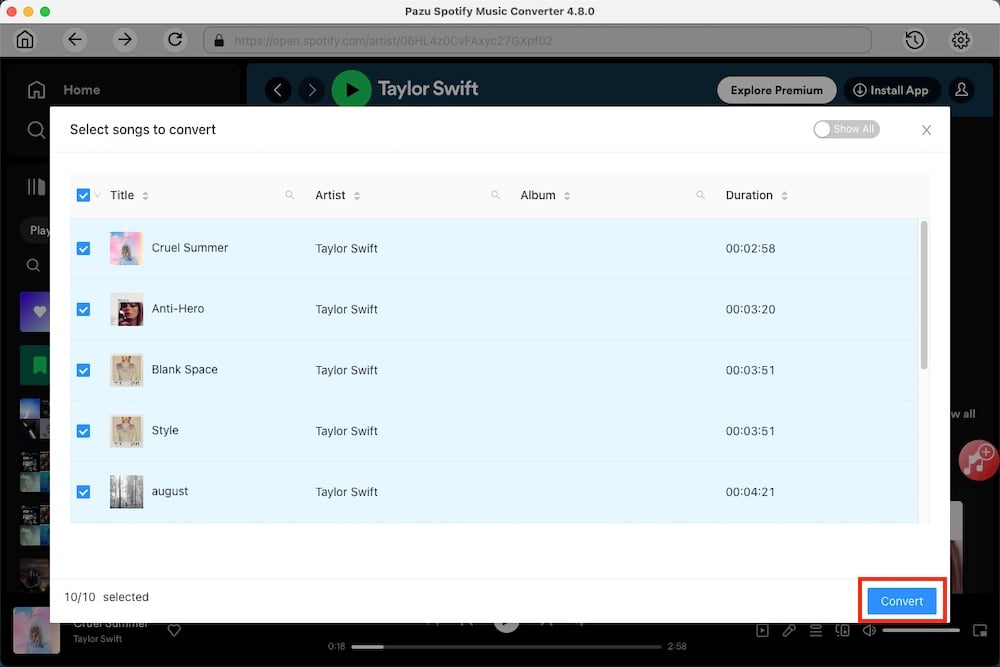
個別の曲をダウンロードすることも、プレイリスト全体を一括変換することもできます。
個別の曲またはお好みの特定の曲をダウンロードするには、ダウンロードしたくない曲のチェックを外すだけです。

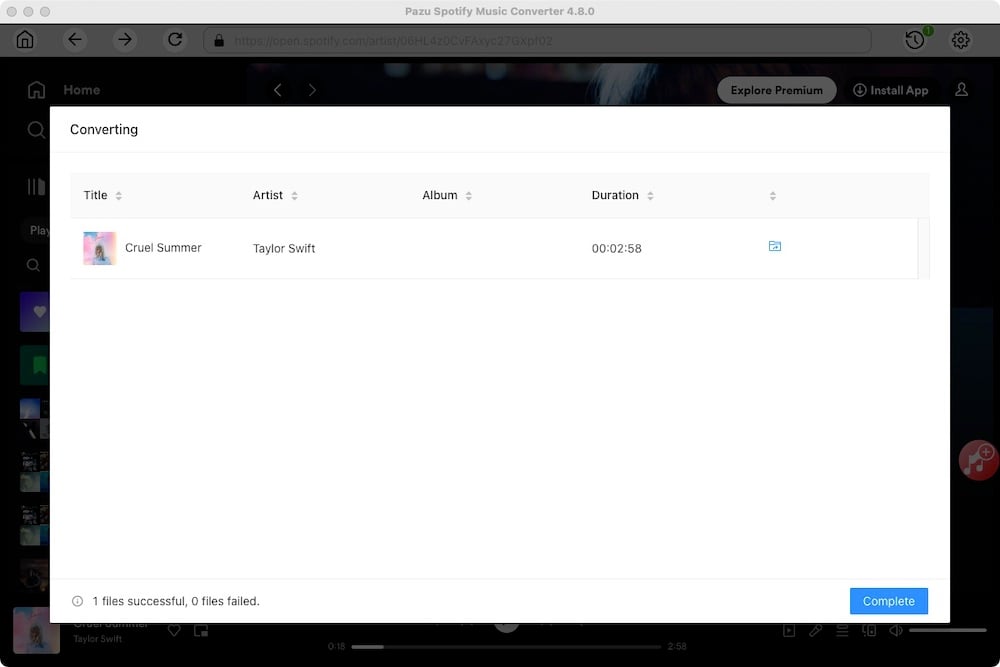
プレイリストまたはアルバムの全曲をダウンロードするには、全曲にチェックを入れてください。
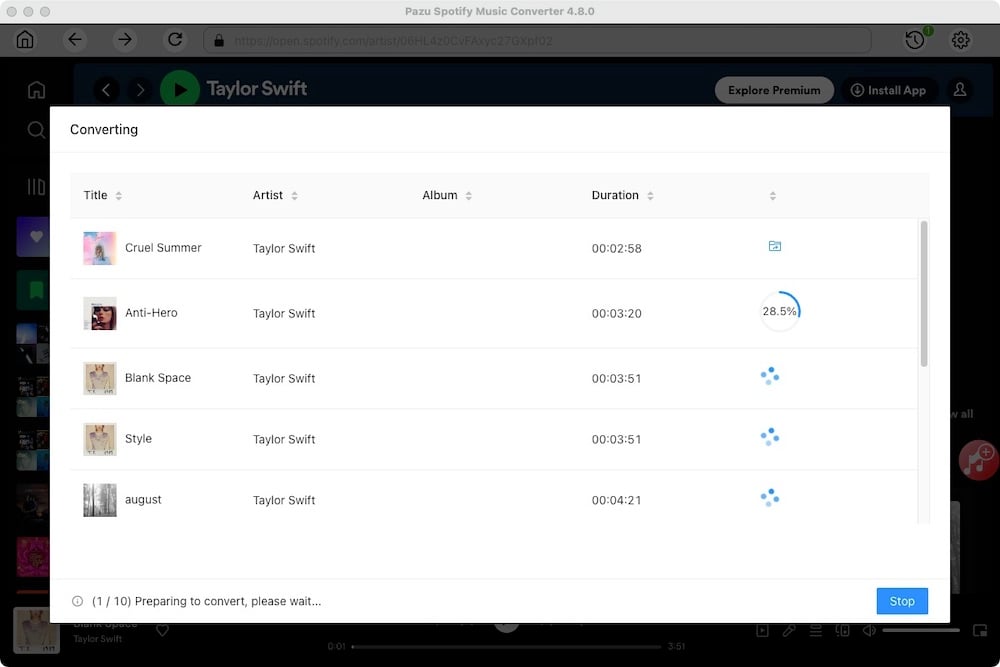
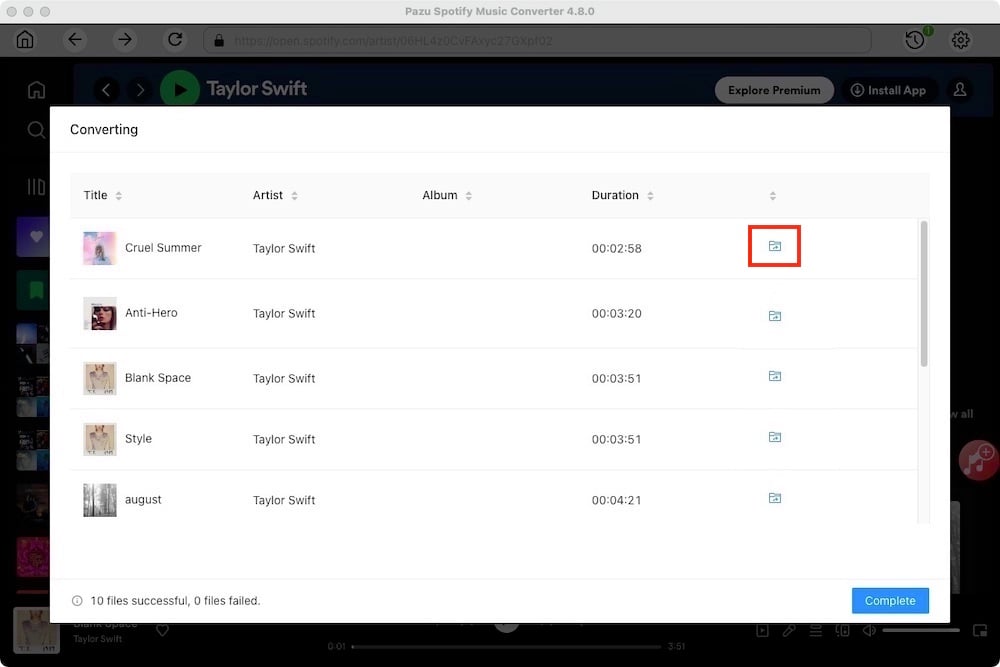
変換が完了したら、フォルダボタンをクリックするか、前のステップでカスタマイズした出力フォルダに直接行って、ローカルファイルとしてダウンロードした Spotify の曲を見つけることができます。
注意: Pazu Spotify Converter の無料試用版では、各曲の最初の3分間を変換できます。フルバージョンを購入することで、試用版の制限を解除できます。
