

Spotifyは、Musixmatchと提携し、自動スクロールするSpotify Lyricsを提供することで、この声に応えた。Premium加入者は、携帯電話(iOSとAndroid)、コンピューター、ゲーム機、そしてテレビを含むすべてのデバイスでSpotify Lyricsにフルアクセスできる。一方、無料ユーザーはSpotify Lyricsを見ることができるが、モバイルデバイスのみである。
さらに、Spotifyではお気に入りの歌詞をソーシャルメディアプラットフォームで共有することができ、音楽で友達とつながる楽しみがさらに広がります。このガイドでは、Spotifyの歌詞を様々なデバイスで表示・共有する方法をご紹介します。あなたの音楽ライブラリを探検し、お気に入りの曲に合わせて歌う準備をしましょう!
以下の手順に従って、AndroidとiOSデバイスでSpotifyの曲の歌詞をご覧ください:

重要なお知らせFreeユーザーはSpotifyモバイルアプリから歌詞を見ることができますが、アクセスできる歌詞の数には月間制限があります。歌詞を表示」ボタンを選択するたびに、制限数にカウントされます。

Mac または Windows コンピューターで曲の再生中に Spotify 歌詞を簡単に見つける方法をご紹介します:
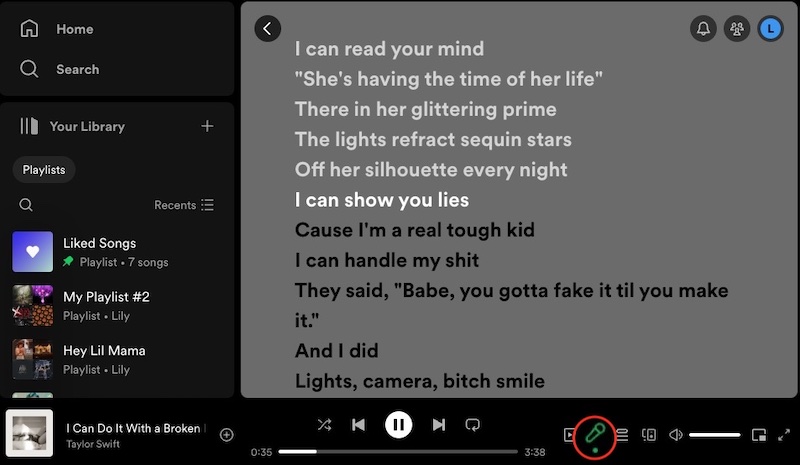
スマートTVやゲーム機でSpotifyの歌詞を表示するには、以下の手順に従ってください:
 を選択して歌詞を表示します。
あなたの気分を完璧に捉えたり、インスピレーションを与えたりする歌詞に出会ったら、友人やフォロワーと簡単に共有することができます。モバイルデバイスとデスクトップデバイスでの方法をご紹介します:

Spotifyは現在、デスクトップアプリ用の歌詞共有機能を提供していませんが、Spotifyウェブプレーヤーを使って、曲の歌詞をコピー&ペーストして友達と共有することができます。
なお、Spotifyのデスクトップアプリとウェブプレーヤーで歌詞を見ることができるのはプレミアムユーザーのみです。無料ユーザーはモバイルデバイスでのみ歌詞にアクセスできます。
MacまたはWindowsコンピュータで歌詞を表示・共有するには、以下の手順に従ってください:

Spotifyで曲を再生し始めて歌詞が表示されない場合、Spotifyの歌詞プロバイダーであるMusixmatchのライブラリに歌詞がないことが原因かもしれません。結局のところ、Musixmatchは現在、80の言語で700万曲の歌詞を提供している。しかし、Spotifyはその膨大な音楽ライブラリーで1億曲以上を誇っている。
しかし、最も人気のある曲でさえ歌詞が表示されない場合、その問題を解決するために試せる解決策がいくつかあります。ここでは、Spotifyの歌詞がデバイスに表示されないのを直す方法をご紹介します:
前述したように、Spotifyの無料版では、歌詞はモバイルデバイスにしか表示されません。パソコン、スマートテレビ、ゲーム機、その他の対応デバイスで歌詞を見たい場合は、Spotify Premiumへのアップグレードをご検討ください。現在、Spotify Premium Individualは1ヶ月の無料トライアル後、月額11.99ドルとなっている。Spotifyまたはサードパーティが提供する SpotifyまたはPayPalのようなサードパーティプロバイダーが提供する無料トライアルにご注目ください。PayPalのようなサードパーティプロバイダーが提供する無料トライアルに注目しよう。最長6ヶ月のトライアルもある!
オフラインモードで オフラインモードでオフラインモードでは歌詞が再生されません。Spotifyのオフラインモードを無効にするには、「設定」>「再生」>「オフラインモード 」でオフにします。
Spotifyモバイルアプリで “オフラインモード “を無効にする
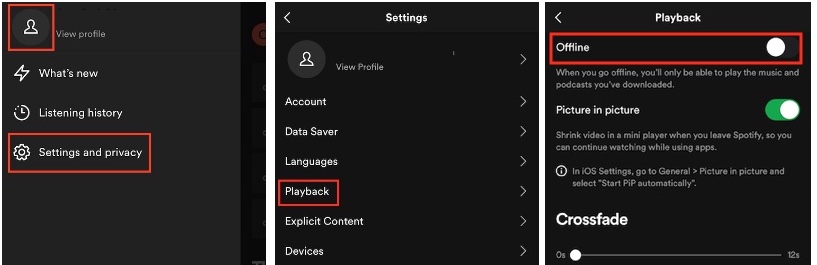
デスクトップで “オフラインモード “をオフにする

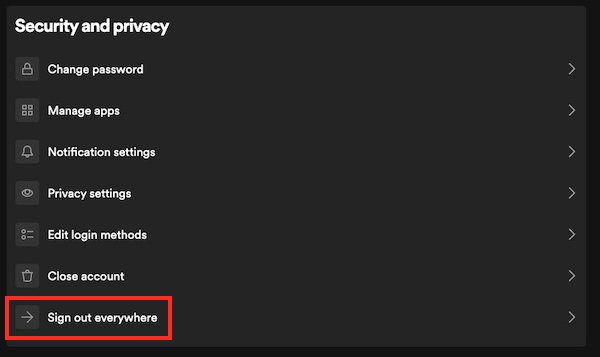
アカウントに一時的な問題があると、Spotifyで歌詞エラーが発生することがあります。ログアウトと再ログインを2回行うことで、お使いのデバイスのアカウントを同期させることができます。多くのケースで効果があります。最良の結果を得るには、ウェブブラウザを使ってどこでもサインアウトしてください:
Spotify キャッシュ内の古いファイルや破損したファイルは、歌詞の問題を含む様々なアプリの問題につながる可能性があります。Spotifyのデータとキャッシュをクリアすることで、これを解決することができます。これを行うには、Spotifyアプリを開き、[設定] > [ストレージ] > [キャッシュを消去]に進みます。
注:一部のユーザーは、このステップとログアウトと再インストールを2回組み合わせると、より良い結果が得られると報告しています。

過剰なプレイリストや大量のダウンロード曲は、Spotifyアプリのラグやフリーズの原因となり、歌詞のような特定の機能に影響を与えます。この問題を解決するには、以下のアクションを検討してください:
Spotify アプリのバージョンが古いと、問題が発生することがあります。アプリストアで利用可能なアップデートがないか確認してください。以下の手順に従ってください:
これまでの解決策で問題が解決しなかった場合、Spotifyアプリをアンインストールして再インストールすることで、完全にリフレッシュする必要があるかもしれません。これにより、問題の原因となっている破損したファイルや設定を修正することができます。以下の手順に従ってください:
これらのステップに従うことで、Spotify 歌詞が動作しない問題を解決できるはずです。
Spotify FreeとPremiumのどちらのユーザーもSpotifyの歌詞にアクセスできますが、オフラインで聴くために曲をダウンロードできるのはPremiumユーザーだけです。しかし、Pazu Spotify Converterを使えば、Spotifyフリーでも、特定の曲、アルバム全体、プレイリストなど、Spotifyのほとんどすべてをダウンロードしてオフライン再生することができます。
プレミアムなしでSpotifyの曲をダウンロードするには、スマートなSpotify音楽ダウンローダーを試すことができます。 Pazu Spotify コンバーター.このソフトはSpotify FreeとPremiumユーザーのために特別に設計され、Spotifyの全ての曲/プレイリスト/アルバムをダウンロードしてオフラインで聴くことができます。Spotify音楽を抽出し、MP3、M4A、AIFF、WAV、FLAC、AACに変換できます。Pazu Spotify Music Converter を使えば、無料アカウントで、Spotify Premium 機能を永遠に楽しむことができます。
Pazu Spotify Converter の主な機能:
