SpotifyとDeezerは、最も人気のある音楽ストリーミングサービスの2つです。両サービスとも、広告付き無料プランとプレミアムプランを提供しており、プレミアムプランでは、音質向上、オンデマンド再生、オフライン再生、広告なし再生など、独占的な音楽機能を利用できます。ここでは、SpotifyとDeezerの包括的な比較を行います。
日本では、プレミアム個人、デュオ、ファミリーのいずれの月額プランでも、DeezerはSpotifyより高額です。Deezerの料金を抑えたい場合は、年間プランでの契約をご検討ください。
勝者:Spotify
Deezer Freeは米国、ブラジル、ドイツ、フランス、カナダ、英国、UAE、ベルギー、アイルランド、サウジアラビア、トルコ、ウクライナでのみ利用可能です。一方、Spotify FreeはSpotifyがサービスを展開するほとんどの国で利用できます。
Deezer FreeとSpotify Freeはいずれもオンラインストリーミングのみに制限され、1時間あたり6曲スキップ可能、広告付きです。
ブラウザやデスクトップアプリでDeezer Freeを利用する場合、30秒の曲スニペットしか再生されません。Deezer Freeのみ利用する場合は、ウェブプレイヤーやデスクトップアプリの使用時間を節約しましょう。
ただし、ウェブプレイヤーとデスクトップ版のSpotify Freeはモバイルアプリより制限が少なく、ユーザーはオンデマンド再生が可能ですが、モバイルアプリはシャッフル再生のみ対応しています。ウェブプレイヤーやデスクトップを頻繁に利用する場合、Spotify FreeはDeezer Freeより優れています。
勝者:Spotify
Spotifyは現在、日本においてプレミアム個人プランと学生プランの3ヶ月無料トライアルを提供しています。プレミアムデュオプランとファミリープランには無料トライアルはありません。
Deezerはプレミアム、ファミリー、デュオを含む全てのプレミアムプランで1ヶ月無料トライアルを提供しています。
勝者:引き分け(契約プラン次第)
Spotifyは現在、1億曲以上、700万のポッドキャストタイトル、50万のオーディオブックを保有。公式ウェブサイトによれば、2026年初頭時点で184市場に7億5100万ユーザー(有料会員2億9000万人含む)を抱える世界最大のオーディオストリーミングサービスである。
Deezerは2026年時点で1億2000万曲以上のストリーミング楽曲と16万以上のポッドキャストを提供。オーディオブックも扱っているが、コレクションは主にドイツ、オランダ、オーストリアに集中している。Deezer公式サイトおよび報告によれば、2025年第3四半期時点で185ヶ国以上で利用可能で、900万人の有料会員を抱える。
勝者:Spotify
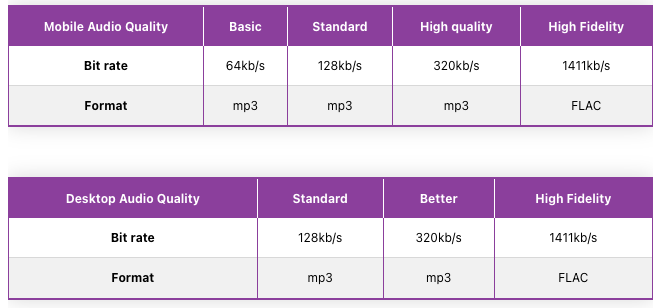
Deezerは長年ハイファイ音楽を提供してきた。以前はプレミアムプランより高額な「HiFiプラン」が存在し、HiFiプラン利用者だけがハイファイ音質を享受できた。現在ではHiFiがDeezerプレミアムプランに自動包含され、最大1411kbpsのCD品質FLAC(Free Lossless Audio Codec)が提供される。
Deezer HiFiはサービス提供国の大半で利用可能。FLACストリーミングには最低5Mb/sの通信速度が必要。速度が高いほどFLACの再生品質は向上する。
Deezer Freeでは最大128kbpsの音楽を提供します。
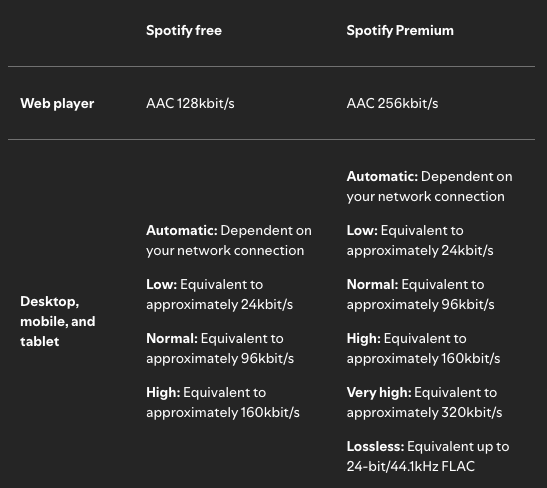
Spotifyの最高音質設定はかつて320kbpsに制限されていました。しかし2025年9月にロスレス音楽を導入したことで、現在では50以上の国・地域で最大24ビット/44.1kHz FLAC音質を提供しています。
Spotify Freeは、ウェブプレイヤー使用時で128kbpsの音楽品質、デスクトップおよびモバイルアプリ使用時で最大160kbpsの品質を提供します。
勝者:Deezer
Spotify
対応ウェブブラウザ: Chrome、Firefox、Edge、Opera、Safari。

Deezer
Webプレイヤー対応ブラウザ:Google Chrome、Internet Explorer、Firefox、Microsoft Edge、Safari
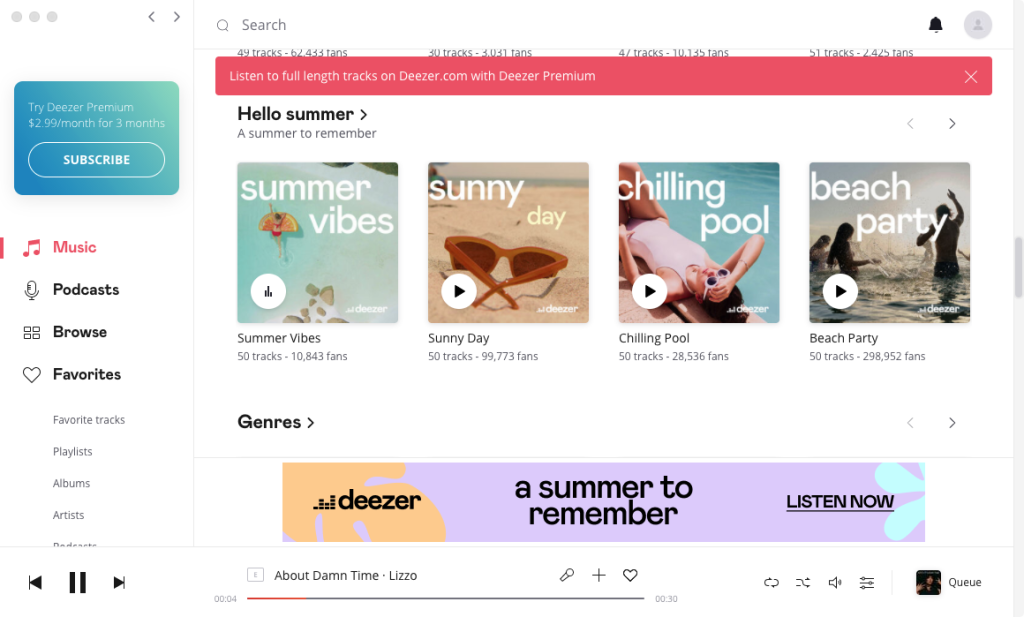
Deezer Freeを利用する場合、デスクトップアプリとWebプレイヤーは、個々の楽曲を30秒間のみ試聴できるため、あまり役に立たないと思われるかもしれません。
勝者:Spotify
Spotify
Spotifyのインターフェースはダークテーマを採用し、操作が容易です。ホームページは中心的なハブとして機能し、現在の時間帯に基づいたおすすめ音楽、最近再生した曲、新着リリース、パーソナライズされた「Made for You」セクションを見つけることができます。幅広い音楽を手間なく探索し楽しむためのユーザーフレンドリーな体験を提供します。

Deezer
Deezerモバイルアプリは明るい色調のシンプルなデザインで、Spotifyと同様の機能を提供します。

Spotify
音楽プレイヤーに関しては、Spotifyは洗練された整理されたインターフェースを提供します。シンプルさを優先し、音楽再生体験をストレスフリーに保ちます。さらにSpotifyは一歩進んで、アニメーション対応のカバーアートをサポートし、音楽鑑賞体験にダイナミックで視覚的に魅力的な要素を加えています。

Deezer
Deezerの再生中画面はSpotifyよりも多くのオプションを備えています。

勝者:引き分け、好み次第
SpotifyとDeezerの両方で歌詞を提供しています。Deezerモバイルアプリでは、再生中ページで「歌詞」をタップするとアクセスできます。
Spotifyでは、再生中のページを上にスクロールすると、歌詞(存在する場合)が表示されます。
Deezerのスリープタイマーは、再生中の画面の下部に時計のアイコンで簡単に見つけることができます。
Spotifyでは、3つのドットのアイコンをタップし、下にスクロールして「スリープタイマー」を選択する必要があります。
プレイリストを失わずにDeezerからSpotifyに切り替えるには、DeezerをMP3にダウンロードし、ローカルファイルとしてSpotifyに音楽をアップロードするのが最善の方法です。
Deezer Freeには多くの制限があり、特にデスクトップアプリとウェブプレイヤーでは顕著です。無料でDeezerを利用するには、プロフェッショナルなDeezer音楽コンバーターで楽曲をMP3に変換するのが最良の方法です。
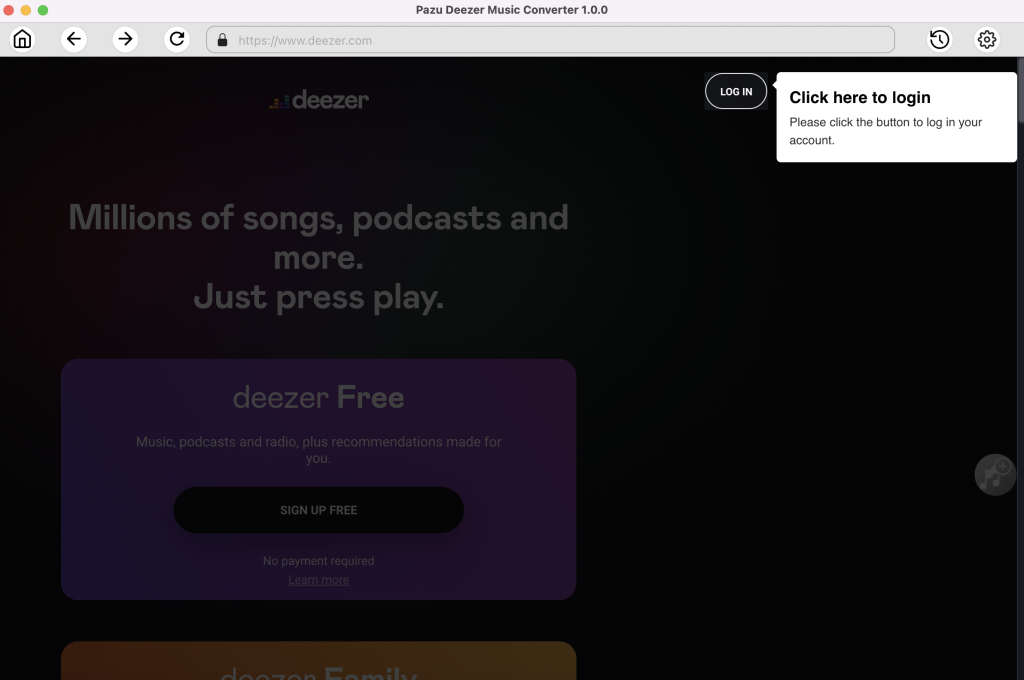
MacまたはWindowsにPazu Deezer音楽コンバーターをダウンロード、インストールし、実行します。「サインイン」ボタンをクリックし、Deezerアカウントにログインします。
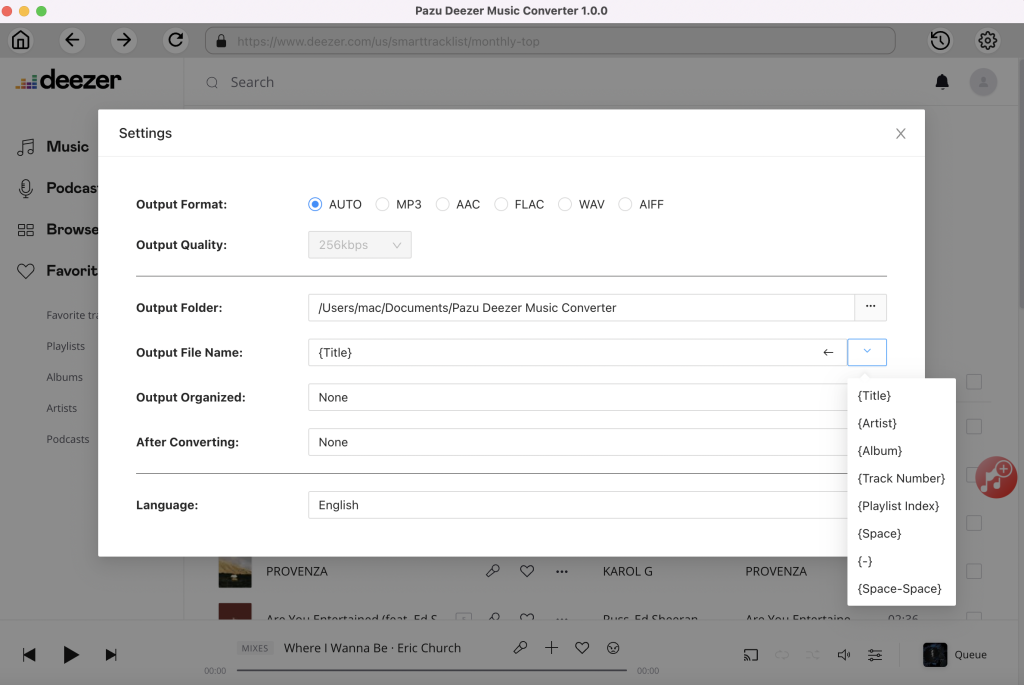
デフォルトの出力形式はロスレスM4Aです。Pazu Deezer音楽コンバーターは、Deezerの音楽をMP3、AAC、FLAC、WAV、AIFF形式に変換することもサポートしています。
出力ファイル名:曲名を「タイトル」「アーティスト」「アルバム」「プレイリストインデックス」「トラック番号」の任意の組み合わせで命名します。例:タイトルとアーティストを選択した場合、テイラー・スウィフトの楽曲「Lover」は「Lover Taylor Swift.mp3」と命名されます。
出力整理:ダウンロードした楽曲を「アーティスト」「アルバム」「アーティスト/アルバム」「アルバム/アーティスト」で整理します。
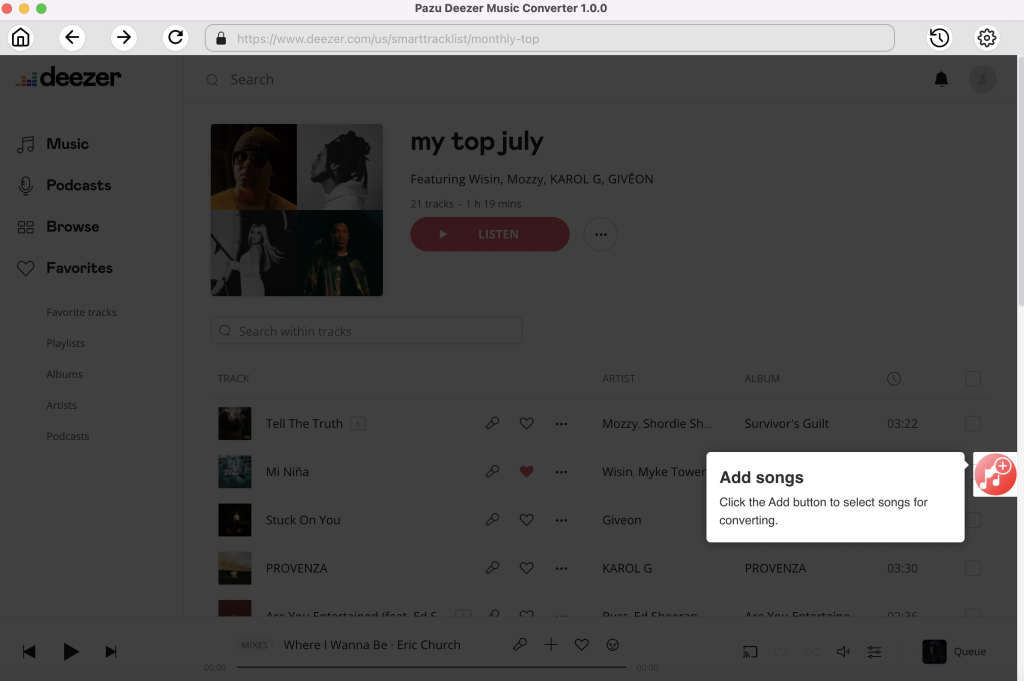
画面の指示に従い、変換したいプレイリストまたはアルバムを選択します。「曲を追加」をクリックします。
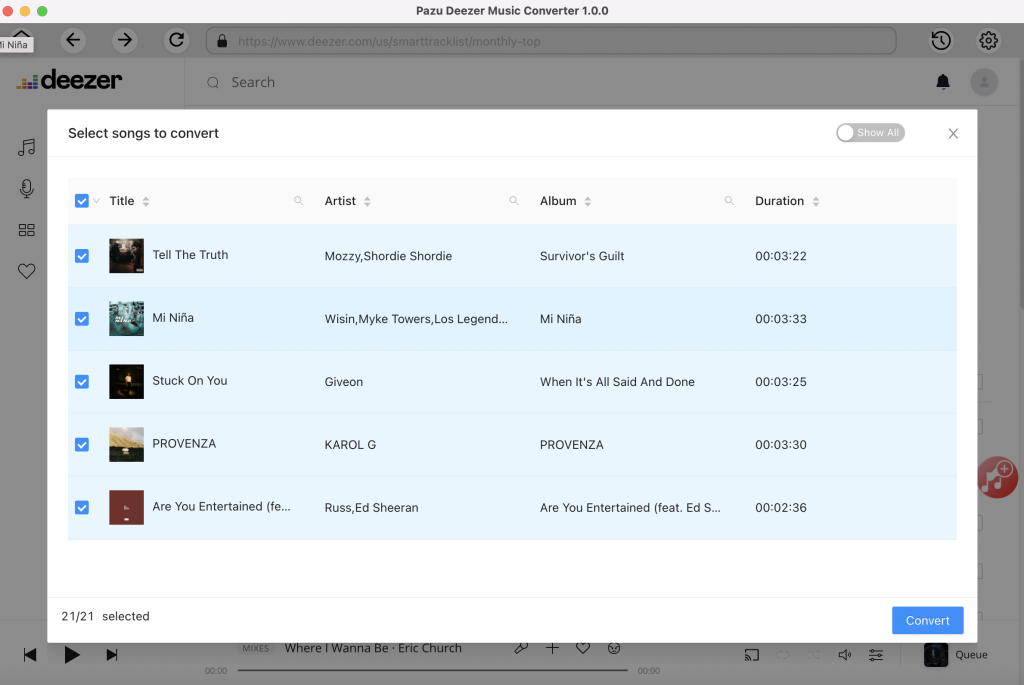
デフォルトではプレイリスト/アルバム内の全曲が選択されています。変換したくない曲がある場合はチェックを外してください。その後「変換」ボタンをクリックし、選択した形式へのダウンロードを開始します。
変換後、下のフォルダアイコンをクリックするとダウンロードした曲を素早く確認できます。