

“アルバムを聴き終えた後のいくつかの提案は本当に楽しいのですが、後でそれらの曲を見つけられないことがあります。Spotifyのリスニング履歴を見て、それらの曲を見つけられる方法はありますか?”
もちろんです。Spotifyはこの目的のために、”最近再生した曲 “またはリスニング履歴として知られる機能を提供しています。この記事では、モバイルデバイスとデスクトップの両方でSpotifyのリスニング履歴を見つける方法をご案内します。Spotifyは現在、曲を削除したり視聴履歴を消去したりするオプションを提供していませんが、最近再生した曲の中にある特定の曲から誤解を招くようなおすすめを避けるための代替手段があります。
Spotifyのような音楽ストリーミングプラットフォームの視聴履歴は、いくつかの利点がある便利な機能です。そのひとつは、最近聴いた曲を確認することで、お気に入りの曲を再発見できることです。これは、忘れてしまったけれどもう一度聴きたい曲を探すのに特に役立つ。また、最近の好みに基づいてプレイリストを作成することができるので、曲を個別に検索しなくてもプレイリストに曲を追加しやすくなる。
さらに、Spotifyはあなたのリスニング履歴を利用して、パーソナライズされたおすすめ曲を提供する。あなたの好みや習慣を分析することで、プラットフォームはあなたの好みに合った新しい曲やアーティストを提案する。
Spotifyはあなたのリスニング履歴を簡単に見つけることができます。Spotifyのホーム画面には、最近聴いたアルバム、アーティスト、プレイリストを表示する「最近再生した曲」のセクションがあります。リスニング履歴の特定のトラックを見たい場合は、モバイルデバイスとデスクトップデバイスで以下の手順を使用してください。
iPhone、iPad、AndroidデバイスでSpotifyの視聴履歴にアクセスするには、以下のガイドに従ってください:
現在のところ、Spotifyのリスニング履歴機能では、約2ヶ月前の過去のアクティビティを見ることができます。


Spotifyのデスクトップアプリでも、特定の曲の視聴履歴を見ることができます。ただし、ウェブプレーヤーには最近再生したプレイリストとアルバムしか表示されません。


お気づきかもしれませんが、Spotifyアプリからアクセスできる最近再生したリストは、あなたのアカウントの完全なリスニング履歴ではありません。とはいえ、Spotifyは “過去1年間のストリーミング履歴“や“アカウント存続期間中の拡張ストリーミング履歴“を含む個人データのコピーをリクエストできる “データのダウンロード “ツールを提供しています。トラック情報や、いつ、どのようにコンテンツをストリーミングしたかの詳細を含む、完全なリスニング履歴データにアクセスしたい場合は、以下の手順に従ってSpotifyにリクエストしてください。
1. Spotify.com/accountにログインします。”セキュリティとプライバシー” セクションまでスクロールダウンし、“プライバシー設定” を選択します。

2. アカウントデータ」と「拡張ストリーミング履歴」の下のボックスにチェックを入れ、「データをリクエスト」ボタンをクリックします。

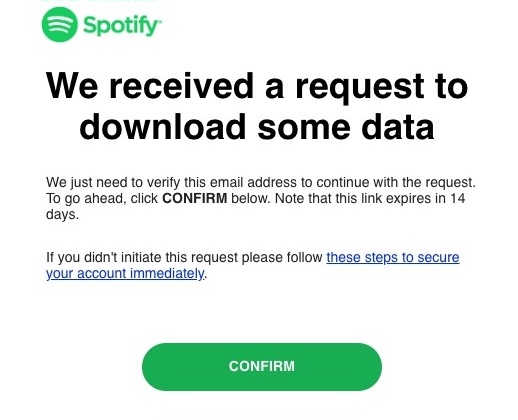
3.メールの受信箱に行き、Spotifyからの「Confirm your Spotify data request」メールを見つけ、「CONFIRM」ボタンをクリックします。そして、データがダウンロードできるように準備されるのを待ちます。

残念ながら、アカウントを削除しない限り、Spotifyの視聴履歴や最近再生した曲を消去することはできません。Spotifyは以前、最近再生したセクションから曲を削除するオプションを提供していましたが、この機能は削除され、2023年現在復活していません。
しかし、例えばドライブ中にスマホを共有している間に再生された曲や、自動再生でおすすめされた曲の中で嫌いな曲を削除するなど、リスニング履歴の中の特定の曲を管理し、おすすめ曲に影響を与えないようにしたい場合は、別の方法を検討することができます。
Spotifyは現在、最近再生した曲から曲を削除したり、視聴履歴を消去するオプションを提供していませんが、特定の曲が今後再生されないようにしたり、特定の曲やプレイリストがSpotifyのおすすめ音楽に与える影響を減らすために、別の方法を取ることができます。
Spotifyの最近再生した曲に特定の曲を表示させないようにしたい場合、Spotifyで 聴く前にプライベートセッションをオンにすることができます。デフォルトでは、プライベートセッションは有効になっていません。有効にすると、プライベートセッション中に聴いた曲は最近再生した曲には表示されず、友達アクティビティにも公開されず、トップアーティストも更新されません。
プライベートセッションがオンになっている場合、Spotifyを再起動したとき、または長時間操作しなかったときに終了しますのでご注意ください。この機能により、Spotifyでの視聴履歴の可視性をコントロールし、プライバシーを守ることができます。
1. MacまたはWindowsコンピュータのSpotifyアプリにアクセスします。右上のプロフィールアイコンをクリックし、プライベートセッションを選択します。

2. 画面上部に南京錠が表示され、プライベートセッションが有効になります。


Spotifyのテイスト・プロファイルは、あなたのリスニング習慣に基づいた音楽の好みをプラットフォームが理解したものです。このプロファイルは、Discover Weeklyやあなたのホーム・ページなどの機能を含め、あなたにお勧めの音楽をパーソナライズする上で重要な役割を果たします。さらに、Taste Profileは、Spotify Wrappedのようなパーソナライズされた体験にも貢献します。
テイスト・プロフィールからプレイリストを除外することを選択した場合、そのプレイリストの過去および将来の試聴は、テイスト・サマリーおよびおすすめへの影響を減少させます。除外されたプレイリストからのストリームは、Spotify Wrapped のトップアーティストやトラックカウントには含まれませんが、お客様の総聴取時間には貢献します。
テイスト・プロフィールからのプレイリストの除外は、48時間以内に有効になります。一方、Discover Weeklyのような一部のおすすめコンテンツは、翌週まですぐに影響を受けない場合があります。
リスニング履歴にある特定のプレイリストがおすすめ音楽に与える影響を最小限に抑えたい場合は、SpotifyのTaste Profileからプレイリストを除外する方法をご覧ください。この操作は、モバイルとデスクトップのSpotifyアプリ、およびウェブプレーヤーで実行できます。

最近再生した曲リストにある特定の曲が今後再生されないようにしたい場合、便利な機能を使って次のことができます。 曲を隠すをSpotifyプレイリストから非表示にすることができます。最近再生した曲に表示されている個別の曲であれば、代わりに「この曲を再生しない」機能を使うことができます。
ただし、以下の点に注意が必要です:
最近再生した曲からプレイリスト内の曲を非表示にするには、以下の手順に従ってください:


視聴履歴にある曲を今後再生しないようにするには:

特定の曲が「最近再生した曲」リストに表示されないようにするもう一つの効果的な方法は、MP3ファイルとしてダウンロードしてオフラインで聴くことです。この方法なら、インターネット接続が利用できない状況にも対応できます。
プレミアムサブスクリプションの有無にかかわらず、Spotify の曲やプレイリストをダウンロードするには、スマートな Spotify 音楽ダウンローダーを検索できます。Pazu Spotify コンバーター.このツールは Spotify Free と Premium ユーザーのために設計され、オフラインで聴くために Spotify の全ての曲、プレイリスト、アルバムをダウンロードできます。Spotify音楽を抽出し、MP3、M4A、AIFF、WAV、FLAC、AACなどの様々な高品質フォーマットに変換できます。これにより、無料アカウントで Spotify Premium 機能を楽しんだり、ダウンロードしたトラックを他の MP3 互換デバイスに転送して、さらに便利にすることができます。Pazu Spotify Converter を使用する追加の利点は、ダウンロードした曲がリスニング履歴に表示されないことです。
では、Pazu Spotify Music Converter を使って、Spotify の曲をダウンロードして変換する方法を、以下のチュートリアルから学びましょう。
Pazu Spotify Converter を Mac または Windows にダウンロード、インストール、実行します。内蔵のウェブプレーヤーでSpotifyアカウントにログインします。

右上の歯車アイコ ンをクリックします。ここで、出力形式(AUTO[M4A]、MP3、AAC、FLAC、WAV、またはAIFF)を選択し、出力音質を選択し、出力パスをカスタマイズし、様々な方法で出力ファイルを整理し、出力ファイルの名前を変更することができます。

統合された Spotify ウェブプレーヤーを使って、ダウンロードしたい曲、アルバム、プレイリストを検索します。リストに追加]ボタンを クリックして、アルバムまたはプレイリストのすべての曲をロードします。

変換ボタンをクリックして、Spotifyの曲をローカルコンピュータにダウンロードし始めます。
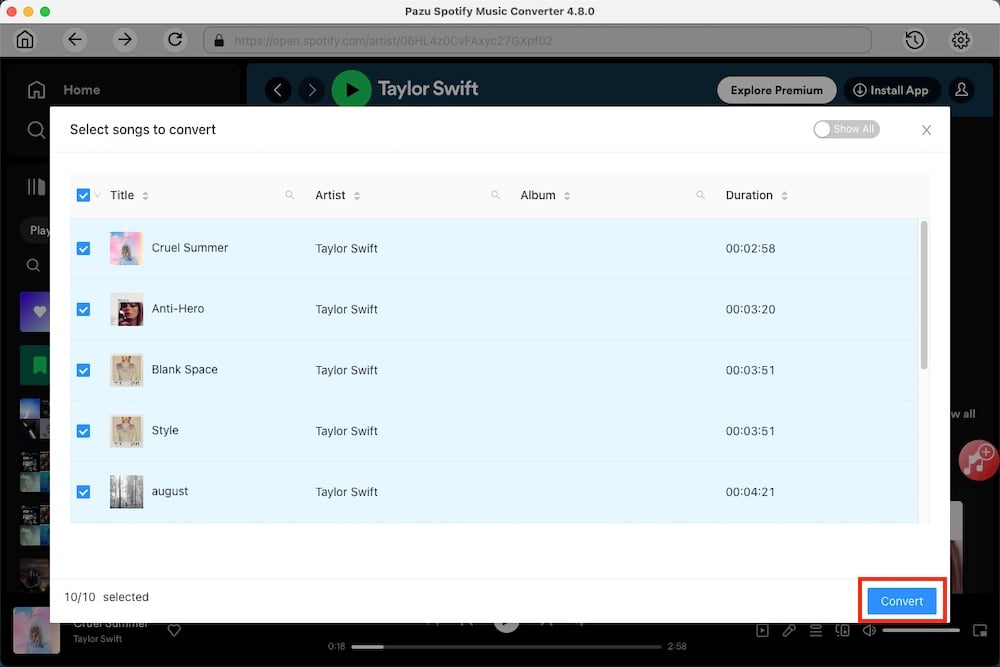
個別の曲をダウンロードすることも、プレイリスト全体を一括変換することもできます。
個別の曲またはお好みの特定の曲をダウンロードするには、ダウンロードしたくない曲のチェックを外すだけです。

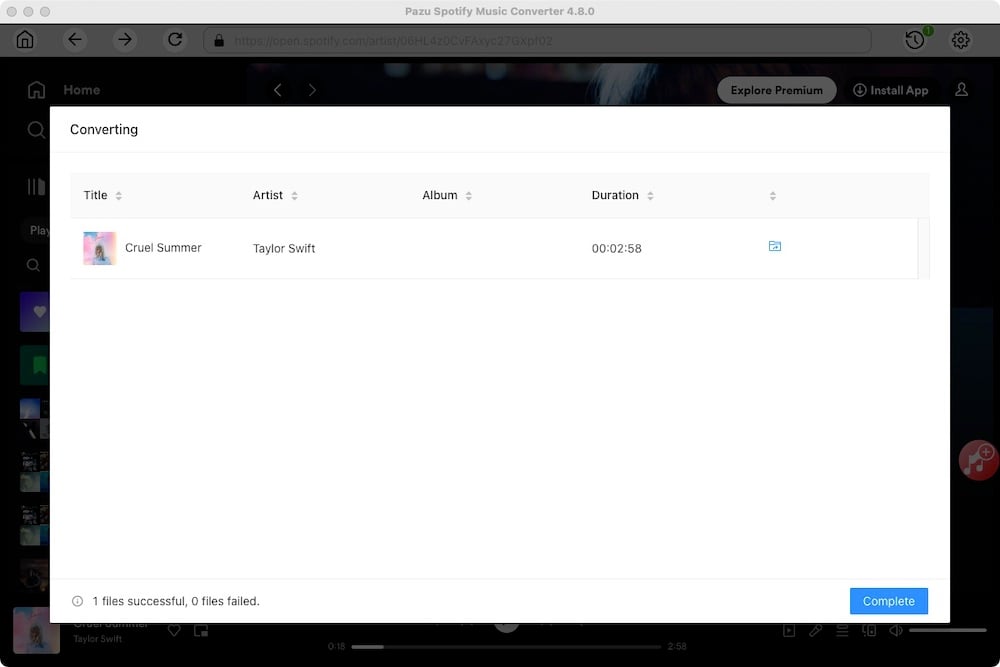
プレイリストまたはアルバムの全曲をダウンロードするには、全曲にチェックを入れてください。
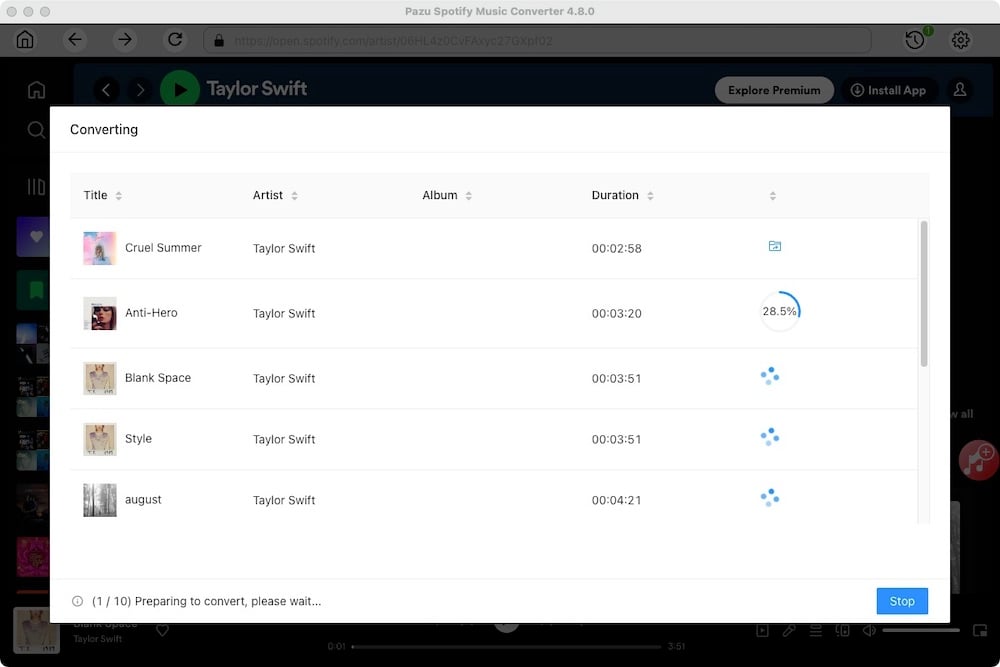
変換が完了したら、フォルダボタンをクリックするか、前のステップでカスタマイズした出力フォルダに直接行って、ローカルファイルとしてダウンロードした Spotify の曲を見つけることができます。
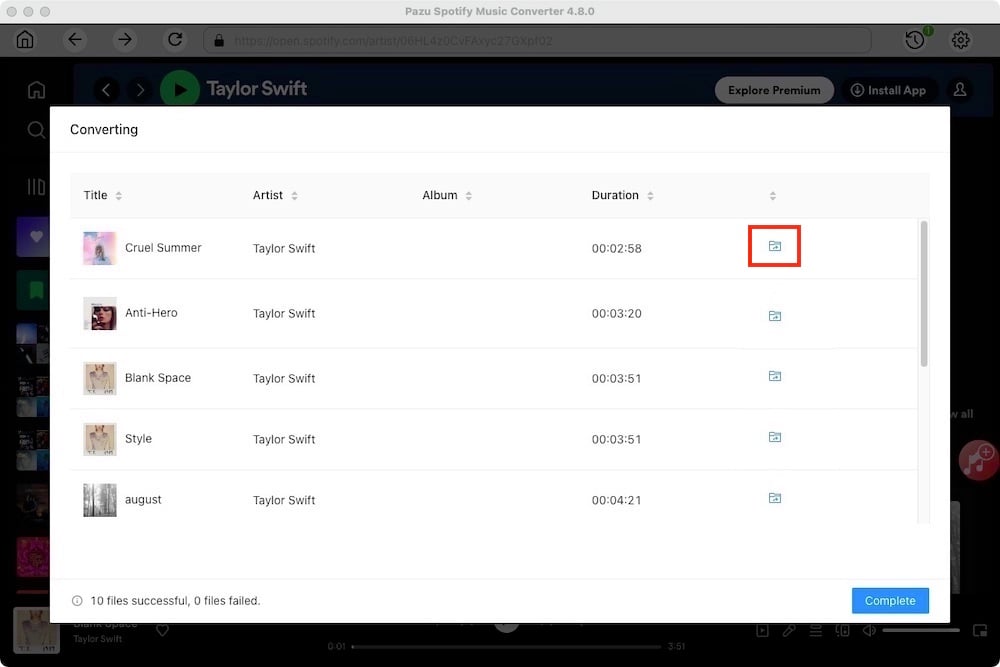
注意: Pazu Spotify Converter の無料試用版では、各曲の最初の3分間を変換できます。フルバージョンを購入することで、試用版の制限を解除できます。
