購入済みのiTunesトラックは永久に所有できますが、Apple Musicのストリーミングライブラリは厳格なDRM保護で暗号化されており、一般的なメディアコンバーターでは曲を直接保存したり変換したりすることができません。サブスクリプションが終了すると、オフラインでダウンロードした楽曲も利用できなくなります。これらの制限を回避するには、信頼性が高く専用のダウンローダーが必要です。私たちは、トップクラスの無料Apple MusicからMP3への変換ツールをテストし、音質、ダウンロード速度、そして真の「無料」利用制限を評価して、最適なツールの選択をお手伝いします。
関連記事:DRMフリーのApple MusicをMP3に変換する
目次
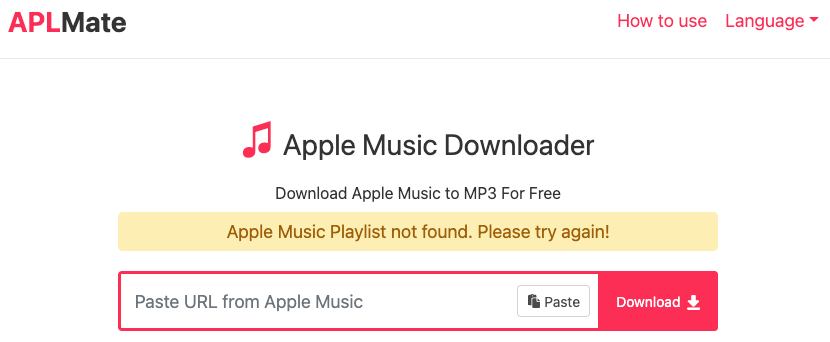
APLMateは、最大320 kbpsのMP3形式に楽曲を変換できる無料のオンラインApple Musicダウンローダーです。使い方は簡単ですが、一括ダウンロードには対応していません。アルバムやプレイリストのリンクを貼り付けても、各楽曲を個別にダウンロードする必要があります。また、ダウンロード品質にはばらつきがあり、一部の楽曲は108 kbpsでしかダウンロードされない場合があります。
長所
短所
APLMateを使ってApple Musicのトラックをダウンロードする方法:
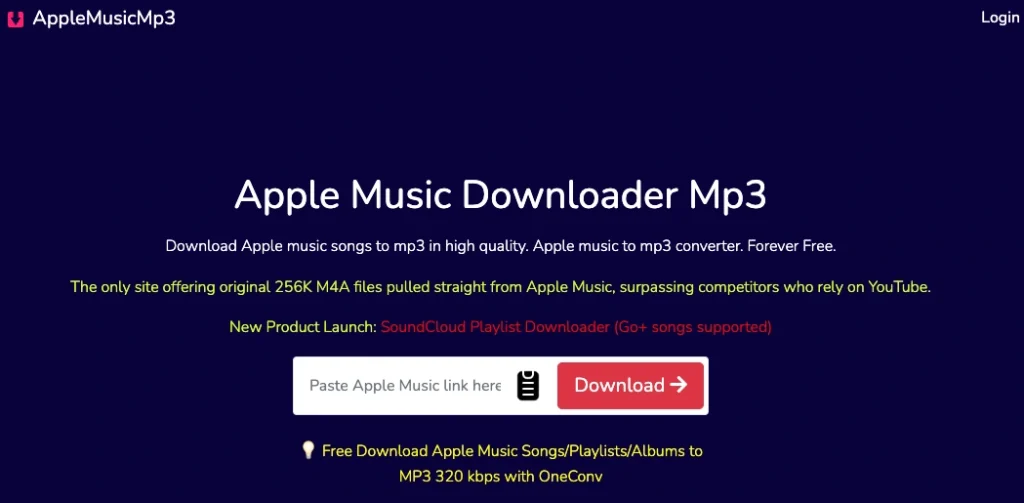
AppleMusicMp3は、最大320 kbpsのMP3またはオリジナル品質のM4A形式でApple Musicをダウンロードできます。ただし、無料版には厳しい制限があります。1日あたり3回のダウンロードに制限され、プレイリストの一括ダウンロードは2曲までです。有料プランに加入すると、1日あたりのダウンロード回数無制限と、プレイリスト全体の一括ZIPダウンロードが可能になります。
長所
短所
AppleMusicMp3を使ってApple Musicの曲をダウンロードする方法:
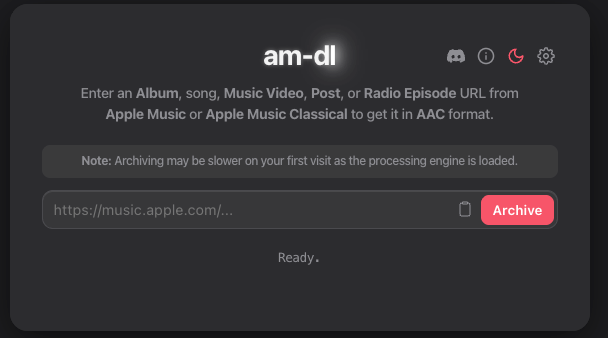
am-dlは、Apple Musicのトラックやアルバム全体をDRMフリーのM4A形式で保存するために設計された無料のオンラインツールです。MP3ファイルをご希望の場合は、VLCやApple Musicデスクトップアプリなどのメディアプレーヤーを使用して、ダウンロードしたM4Aトラックを簡単に再エンコードできます。
am-dlは、アルバムの無料一括ダウンロード機能と歌詞の埋め込み機能で際立っています。また、ダウンロードしたファイルにカバーアートを添付したり、ファイル名の付け方をカスタマイズしたり、処理に失敗したトラックに関するログレポートを生成したりすることも可能です。
ただし、このツールはプレイリストのリンクを処理できません。さらに、読み込みに時間がかかることがあり、ダウンロードが失敗することもあります。
長所
短所
am-dl を使って Apple Music の曲やアルバムをダウンロードする方法:
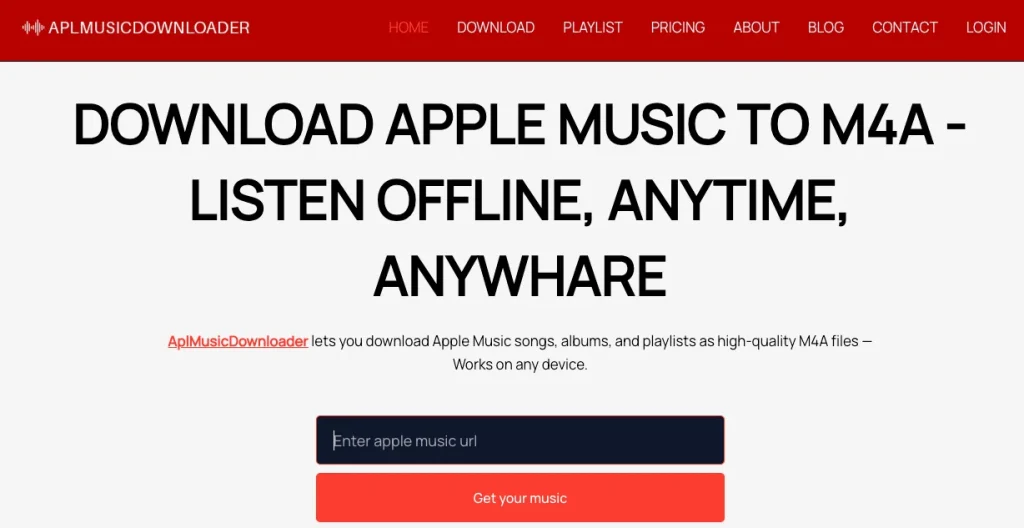
AplMusicDownloaderは、Apple MusicをM4A形式でダウンロードするためのウェブベースのツールです。フリーミアムモデルを採用しており、無料プランであってもユーザー登録が必要です。無料プランには大きな制限があります:ダウンロードは月3曲まで、ダウンロード品質は標準(256 kbps)に限定され、プレイリストの一括ダウンロードには対応していません。
長所
短所
AplMusicDownloaderの使い方:
Audacityは、Windows、macOS、Linuxで利用可能な、無料のオープンソース・クロスプラットフォームのオーディオレコーダー兼エディターです。システムオーディオを直接キャプチャするため、Apple Musicを含め、デバイスで再生されるあらゆるトラックを録音でき、MP3、WAV、FLACなどの一般的な形式でエクスポートできます。
ただし、Audacity でのデスクトップオーディオの録音は 1:1 のリアルタイム処理となるため、4 分間の曲を保存するには 4 分間の連続録音が必要です。また、システムアラートや不適切な音量設定により音質が劣化する場合があり、ID3 タグ(曲名、アーティスト、アルバムアート)は録音後に手動で追加する必要があります。

長所
短所
Audacityを使ってApple Musicの曲を録音する方法:
Pazu Apple Music Converterは、曲、アルバム、プレイリストをMP3やその他5つの一般的なオーディオ形式で、元の音質のままダウンロードできるプロフェッショナルなツールです。MacとWindowsの両方のコンピュータで動作し、ダウンロード速度は類似のソフトウェアに比べて約10倍高速です。
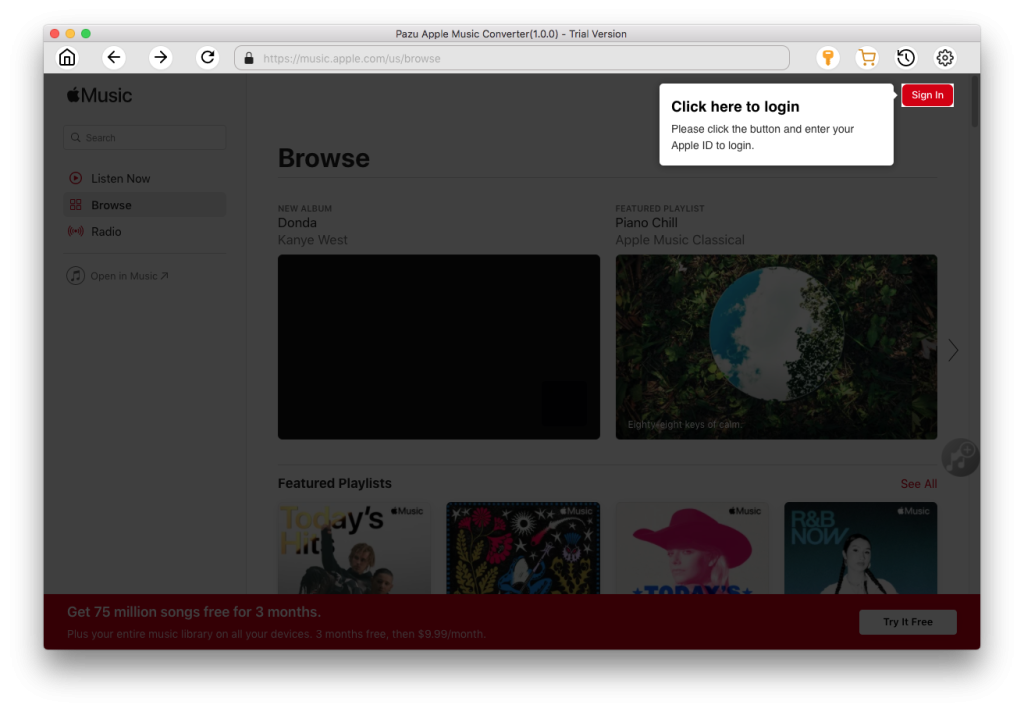
基本的なウェブベースのツールとは異なり、PazuにはApple Musicのウェブプレーヤーが統合されています。そのため、音楽を直接見つけてダウンロードリストに追加できます。プレイリストやアルバムの一括ダウンロードに対応しているほか、特定のトラックを選んでまとめてエクスポートすることも可能です。また、音質、ファイル名のルール、出力フォルダなど、出力設定をカスタマイズすることもできます。
Pazu Apple Music Converterの無料版では、各曲の最初の3分間をダウンロードできます。変換できる曲数に制限はありません。
短所
Pazu Apple Music Converterを使用してプレイリスト、アルバム、またはトラックをダウンロードする方法:
1. MacまたはWindowsにPazu Apple Music Converterをダウンロード、インストールし、起動します。
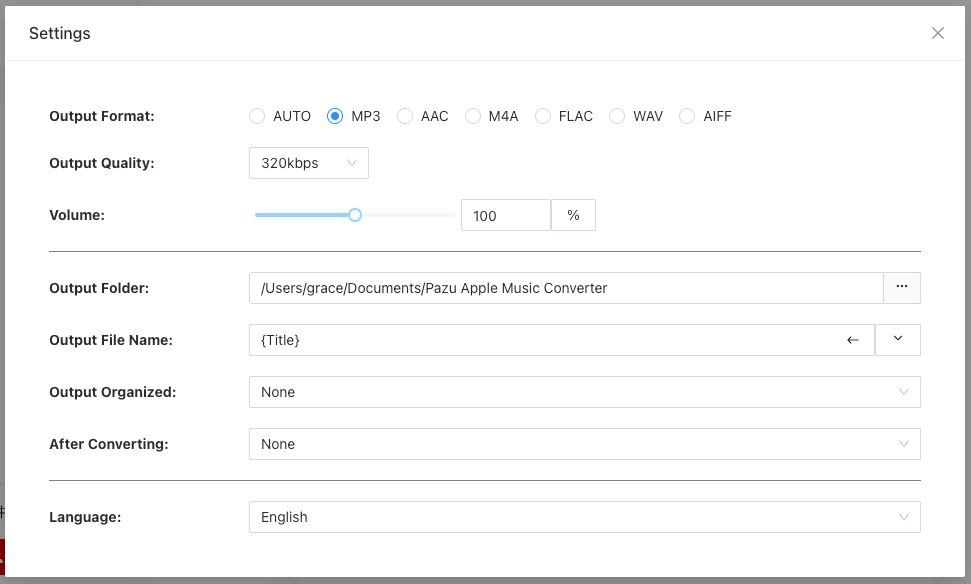
2. 歯車アイコンをクリックして、出力形式をMP3に設定します。ここでは、出力フォルダやその他の設定も変更できます。
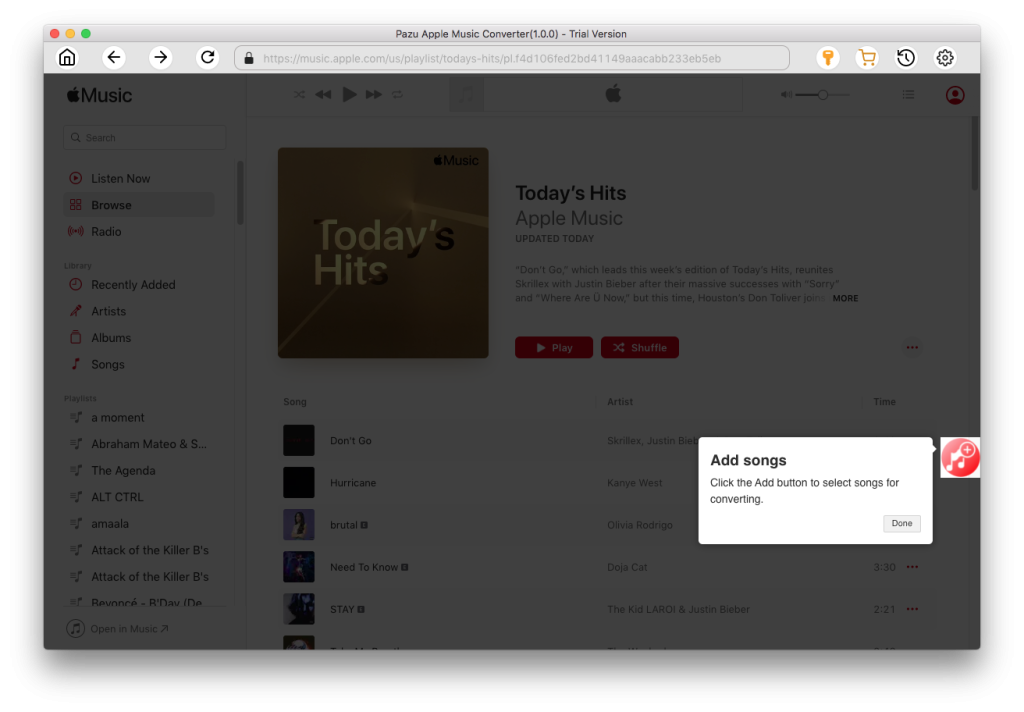
3. ダウンロードしたいプレイリスト、アーティスト、またはアルバムを探して選択します。赤い「曲を追加」ボタンをクリックしてトラックを読み込みます。
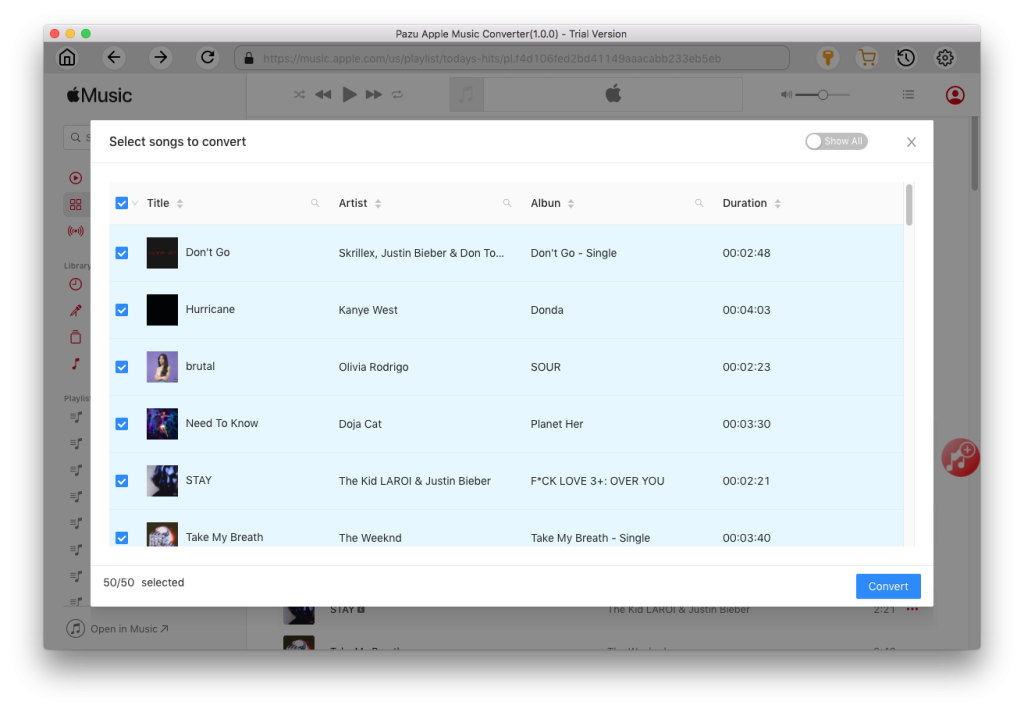
4. ダウンロードしたくない曲のチェックを外し、「変換」ボタンをクリックします。変換が完了すれば、Apple Musicのサブスクリプションを解約した後でも、どこでも再生できます。
ここでは、トップクラスのApple MusicからMP3へのコンバーターを比較します。プレイリストやアルバム全体のバックアップには、完全なメタデータを含む高速で信頼性の高い一括ダウンロードが可能な「Pazu Apple Music Converter」をご利用ください。個別のトラックを数曲だけ取得する場合は、オンラインダウンローダーが迅速で軽量なソリューションとなります。オーディオクリップやライブストリームを録音するだけであれば、無料のオーディオレコーダーだけで十分です。
| ダウンローダー | 対応OS | 出力形式 | 音質 | 一括ダウンロード | 広告なし | ダウンロード速度 |
| Pazu Apple Music Converter | Windows、Mac | MP3、M4A、AAC、FLAC、WAV、AIFF | 320 kbps | あり | あり | 10倍速 |
| APLMate Apple Music Downloader | Online | MP3 | 320 kbps(場合によっては108 kbpsに低下) | なし | なし | 5倍速 |
| AppleMusicMp3 | Online | M4A、MP3 | 320 kbps | あり(無料版は2トラックまで) | あり | 3倍速 |
| am-dl | Online | M4A | 320 kbps | あり | あり | 3倍速 |
| AplMusicDownloader | Online | M4A | 256 kbps | なし | あり | 5倍速 |
| Audacity オーディオレコーダー | Windows、Mac、Linux | MP3、WAV、FLACなど | デバイスおよびシステム設定による | なし | あり | 1倍速 |
1. 公式アプリでApple Musicの曲をMP3ファイルとしてダウンロードできますか?
いいえ。Apple Musicアプリではオフライン再生用に音楽をダウンロードできますが、ファイルはDRM保護されたALACまたはAACファイル(.m4p)として保存されます。これらは、サブスクリプションが有効な間のみApple Musicアプリ内で再生可能であり、MP3として転送することはできません。
2. iTunesでの購入とApple Musicのストリーミングにはどのような違いがありますか?
iTunes Storeで購入した楽曲は、通常、DRMフリーの256 kbps AACファイル(.m4a)として保存できます。これらはユーザーが所有しており、iTunes、Apple Musicアプリ、またはVLCを使用して簡単にMP3に変換できます。
Apple Musicのストリーミングは、サブスクリプションを通じてダウンロードできます。しかし、これらはDRMで保護されており、Appleのツールやオーディオ形式変換ソフトを使用して直接変換することはできません。
3. Apple MusicをMP3に変換することは合法ですか?
法的状況は、お住まいの地域や変換したファイルの使用方法によって異なります:
多くの地域では、有効なサブスクリプションまたはライセンスを保有している限り、個人的なオフライン再生を目的としたメディアの変換はフェアユース(公正利用)に該当します。ただし、変換した楽曲の共有、販売、または配布は違法であり、著作権法およびAppleの利用規約に違反します。