

Spotifyには無料プランとプレミアムプランがあります。無料版では、支払い方法を入力しなくても音楽を楽しむことができます。ただし、Spotify Premiumに加入する場合は、アカウントに支払い方法が必要です。
ここで覚えておくべき重要な点は、Spotifyのモバイルアプリやデスクトップアプリから直接支払い方法を更新することはできないということです。パソコンやモバイル端末のウェブブラウザを使用する必要があります。Google PlayストアやApple Storeなどのサードパーティパートナー経由でSpotifyに登録した場合は、それらのプラットフォームを通じて支払い方法を更新する必要がある場合があります。
Spotifyで支払い方法を更新すると、変更は次回の請求日から適用されます。それでは、SpotifyのウェブサイトとGoogle Playストアで支払い方法を変更する方法を見ていきましょう。
手順1. https://www.spotify.com/account にアクセスし、アカウントにログインします。
手順2. 画面上部のプラン詳細の横にある「カードをアップデート」を選択します。
このオプションが表示されない場合は、「定期購入」の下にある「定期購入の管理」に移動し、支払い方法の横にある「変更」を選択してください。
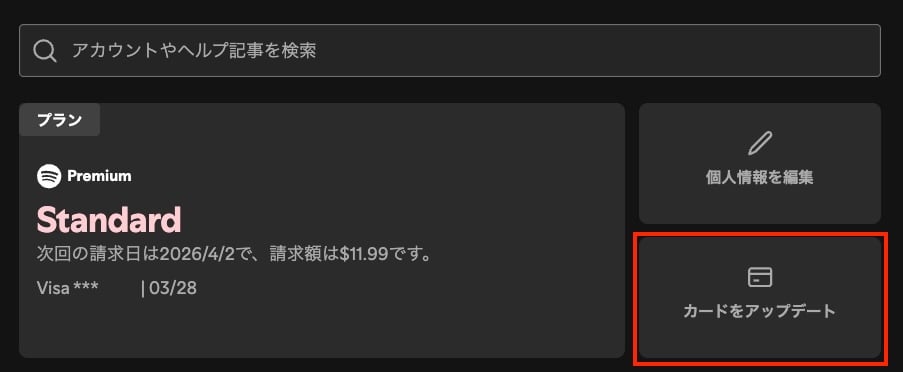
手順3. 支払い方法の横にある「変更する」をクリックします。
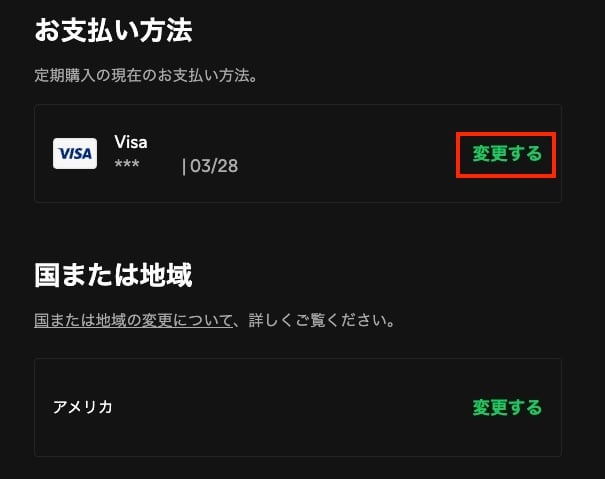
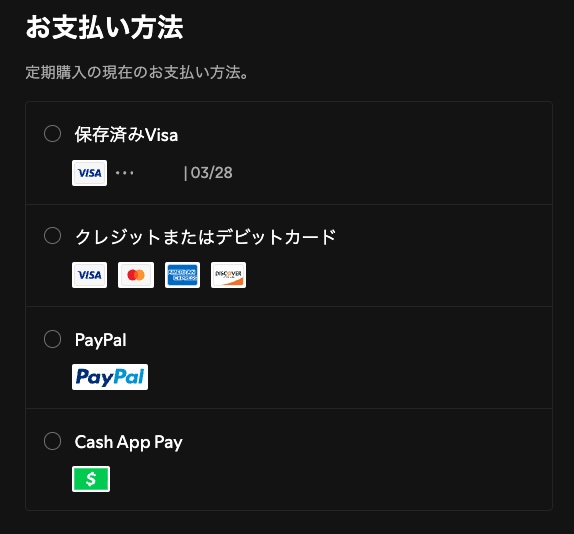
手順4. 新しい支払い方法を選択し、請求情報を入力します。変更を保存して、Spotifyの支払い情報を更新してください。
手順 1. Google Play ストア アプリ を開き、右上隅のプロフィールアイコンをタップします。
手順 2. 「支払いとサブスクリプション」 > 「サブスクリプション」 > 「Spotify」 に移動します。


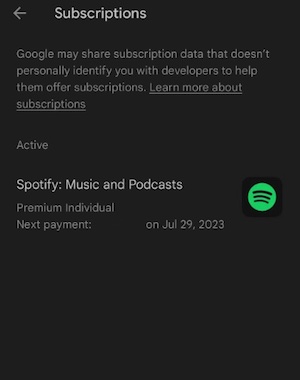
手順 3. 「メインの支払い方法」の下にある「更新」をタップします。
手順 4. 「クレジットカードまたはデビットカードを追加」をタップして新しい支払い方法を入力します。Spotify で新しい支払い方法をメインの支払い方法に設定します。

Spotifyでは、プレミアム会員向けにアルバムやプレイリストをダウンロードできる機能を提供しています。Spotify Freeユーザーはポッドキャストのみダウンロード可能です。ダウンロードする際は、Spotifyでは個別の楽曲のダウンロードには対応していない点にご注意ください。代わりに、曲をプレイリストに追加し、プレイリスト全体をダウンロードする必要があります。また、ダウンロードしたコンテンツにはSpotifyアプリを通じてのみアクセスできます。アプリを再インストールすると、ダウンロードしたコンテンツは失われます。
PremiumなしでSpotifyの曲をダウンロードするには、このスマートなSpotify音楽ダウンローダーをお試しください — Pazu Spotify コンバーター。このツールは、Spotifyの無料ユーザーとプレミアムユーザーの両方が、オフラインで聴くためにすべてのSpotifyの曲・プレイリスト・アルバムをダウンロードできるよう特別に設計されています。このツールはSpotifyの音楽を抽出し、MP3、M4A、AIFF、WAV、FLAC、AACに変換できます。Pazu Spotify 音楽コンバーターを使えば、無料アカウントでもSpotifyプレミアムの機能を永久に簡単に楽しむことができます。
Pazu Spotify コンバーターの主な機能:
それでは、以下のチュートリアルで、Pazu Spotify 音楽コンバーターを使用して、無料プランでSpotifyの曲をダウンロード・変換する方法について学びましょう。
1. Pazu Spotify コンバーターを起動
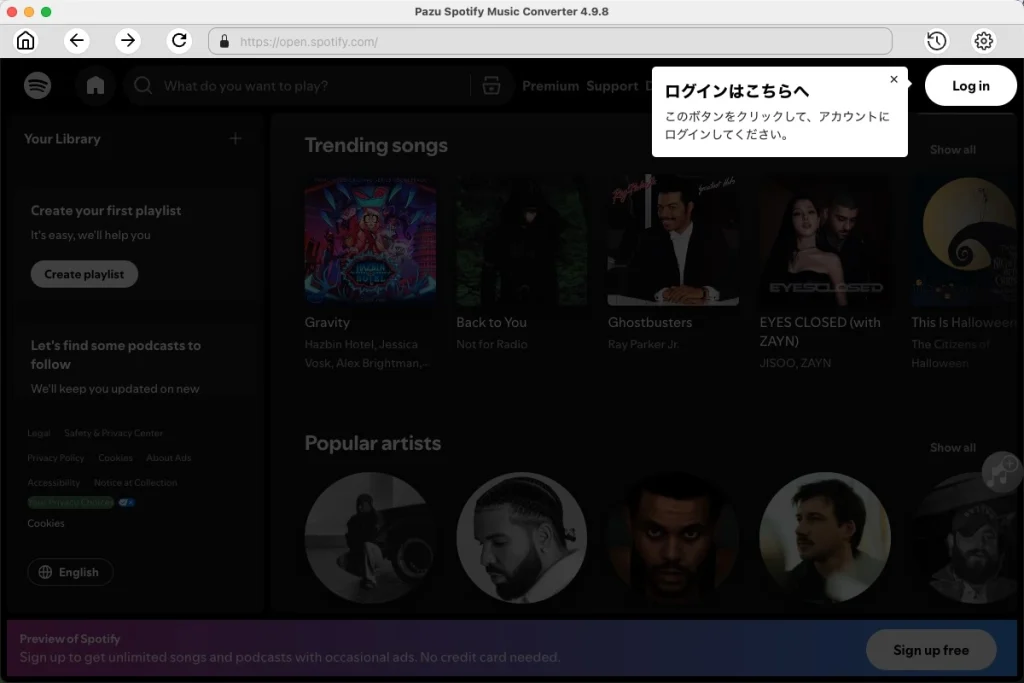
MacまたはWindowsにPazu Spotify コンバーターをダウンロード、インストールし、起動します。内蔵のWebプレーヤーでSpotifyアカウントにログインします。
2. 出力形式を選択
右上隅の歯車アイコンをクリックします。ここで、出力形式(AUTO(M4A)/MP3/AAC/FLAC/WAV/AIFF)の選択、音質の設定、出力先のカスタマイズ、ダウンロードしたファイルの整理や名前変更などを行うことができます。

3. Spotifyの音楽をダウンロード
内蔵のSpotifyウェブプレイヤーを使用して、ダウンロードしたい曲、アルバム、プレイリスト、またはポッドキャストを検索します。「リストに追加」ボタンをクリックして、アルバムやプレイリスト内のすべての曲を読み込みます。

ダウンロードしたくない曲がある場合は、そのチェックを外してください。「変換」ボタンをクリックして、Spotifyの曲をローカルコンピュータへのダウンロードを開始します。

4. ダウンロードした音楽を探すに変換
ダウンロードが完了したら、フォルダボタンをクリックするか、前の手順でカスタマイズした出力フォルダに直接移動して、Spotifyの曲をローカルファイルとして見つけてください。

注:Pazu Spotify コンバーターの無料試用版では、各曲の最初の3分間のみを変換できます。ライセンスを購入することで、この試用制限を解除できます
