iOS 26およびmacOS Tahoe 26のリリースに伴い、Apple MusicはAI駆動のクロスフェード機能「AutoMix」を導入しました。これは楽曲間のシームレスなDJスタイルのトランジションを実現するものです。この革新的な機能はプレイリストによりエネルギッシュで連続的な流れをもたらす点で称賛される一方、楽曲コンテンツをスキップする点や音楽ジャンルによってパフォーマンスが不安定である点で批判も受けています。最先端のAutoMix機能を試す準備が整ったら、デバイスで有効化する手順を以下にガイドします。
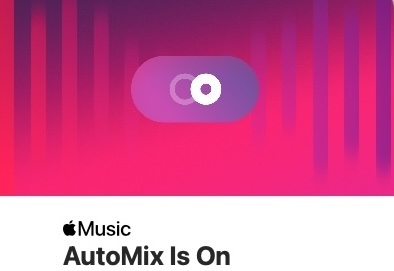
Apple Music AutoMixは、ビートマッチングやタイムストレッチなどの技術を用いて楽曲間の移行を生成するAI搭載機能です。AutoMixはApple Music加入者限定で、ストリーミングライブラリで利用可能です。この機能は、自身のMP3ファイルなどのローカル音楽ファイルには適用されません。つまり、ローカルトラック間、またはローカルトラックからストリーミング楽曲への移行時、その逆の場合にもAutoMixは作動しません。
Apple Music AutoMixは、iOS 26、iPadOS 26、macOS Tahoe 26、visionOS 26を搭載したiPhone、iPad、Apple silicon搭載Mac、Apple Vision Proで利用可能です。
AutoMixの性能はジャンルによって大きく異なります:エレクトロニック、ダンス、ハウス、一部のヒップホップなど、一貫した明確なビートを持つ音楽で最も効果を発揮しますが、様々なジャンルが混在するプレイリストでは機能しにくい場合があります。シームレスな曲間移行を高く評価するユーザーもおり、他ストリーミングサービスから乗り換えるとまで言う人もいます。一方で、動作不良や曲の途切れが発生すると不満を訴えるユーザーも少なくありません。現状の制限はあるものの、AutoMixは有望なコンセプトと技術的実現を示しており、今後のアップデートで性能が向上すると期待されます。
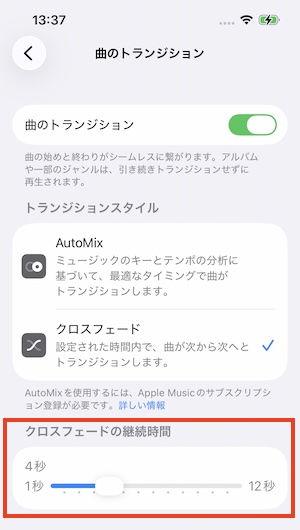
Apple Musicのクロスフェード機能は、現在の曲がフェードアウトする間に次の曲がフェードイン(音量が徐々に増加)するため、スムーズな移行を実現し、曲間の無音の隙間をなくします。通常は固定時間(例:5秒)に設定されていますが、一部のAndroidデバイスでは、再生中の曲に基づいてブレンド時間を調整する「自動」オプションが提供される場合があります。クロスフェードはApple Musicの全ユーザーが利用可能で、サブスクリプション未加入の場合でもローカル音楽ファイルで使用できます。
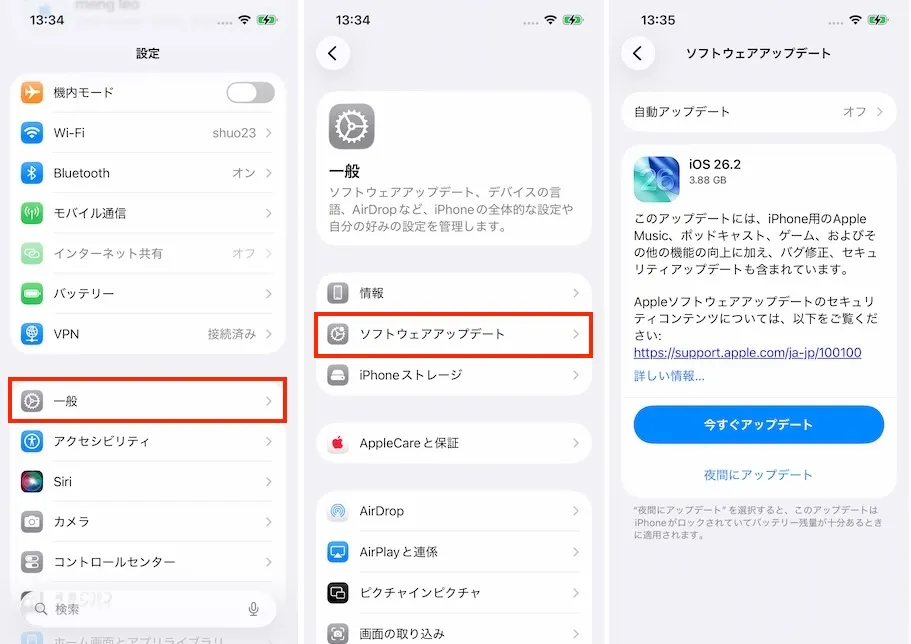
iPhoneでAutoMix Apple Musicを利用するには、iOS 26が動作していることを確認してください。まだアップデートしていない場合は、以下の手順に従ってください。
準備に関する注意: システム更新を開始する前に、iCloudまたはコンピュータを使用してデバイスのバックアップを取ることを強く推奨します。iPhoneが充電器に接続され、Wi-Fiに接続されていることを確認してください。
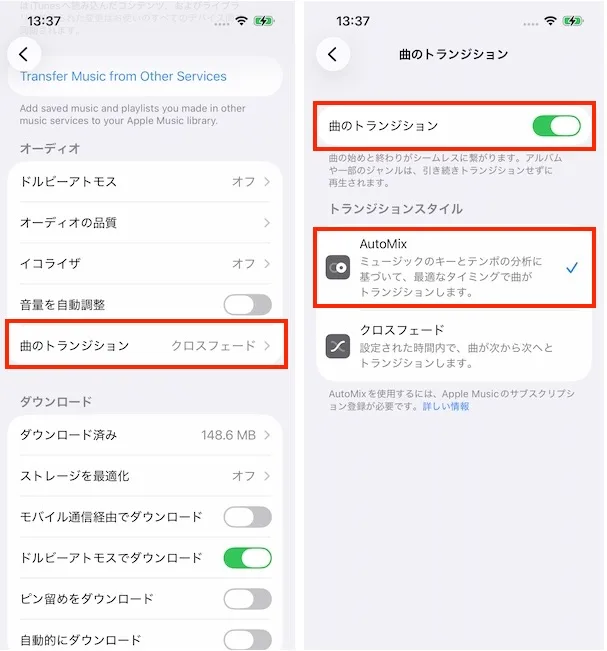
iPhoneを更新した後、設定に移動してApple MusicでAutoMixを有効にします:
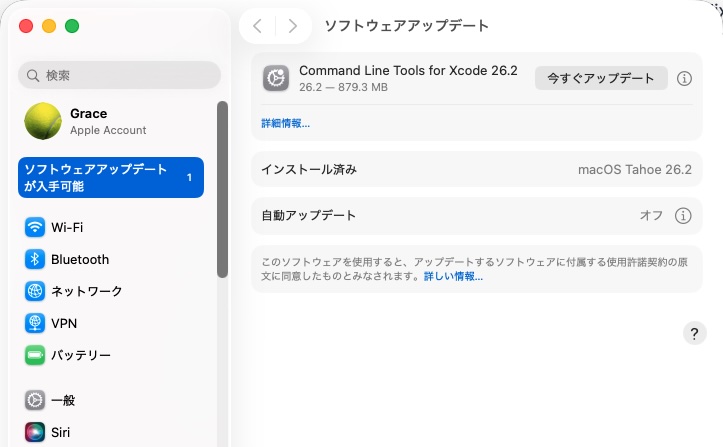
MacでApple Music AutoMixを使用するには、macOS Tahoe 26へのアップデートが必要です。「システム設定」を開き、サイドバーから「ソフトウェアアップデートが入手可能」を選択します。次に「macOS Tahoe 26.2」の横にある「今すぐアップグレード」をクリックして、新しいソフトウェアをダウンロードしてインストールします。
準備に関する注意:システムアップデートを開始する前に、デバイスのバックアップを取ることを強くお勧めします。
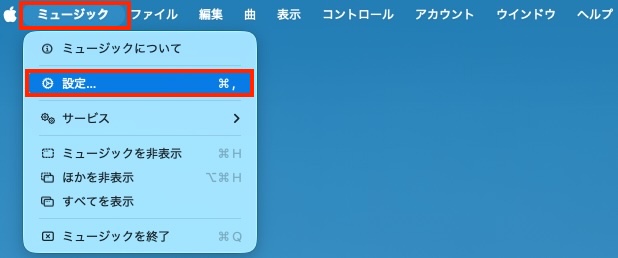
Macのアップデートが完了したら、ミュージックアプリでAutoMixを有効化します:
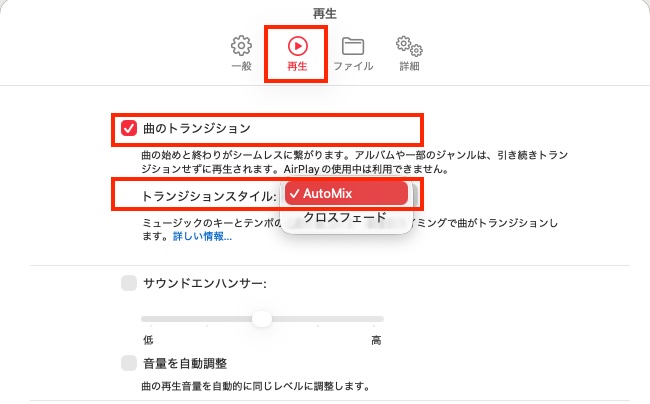
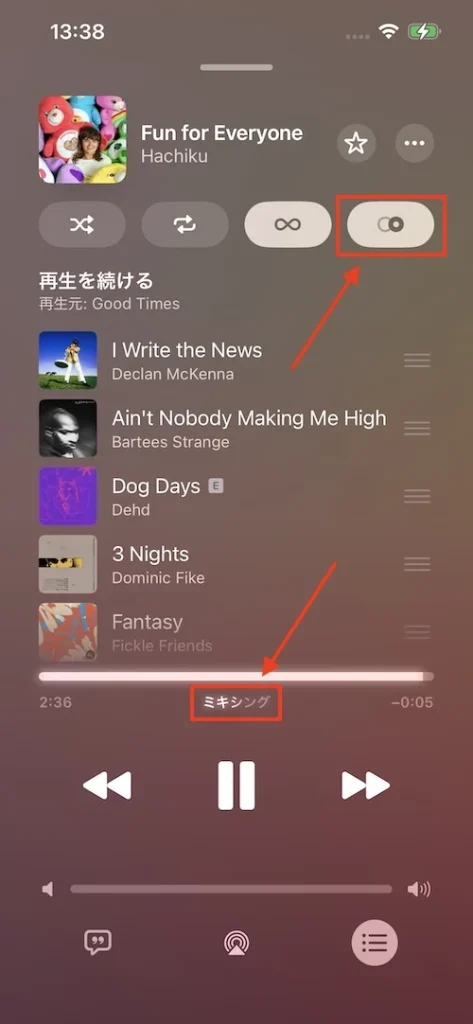
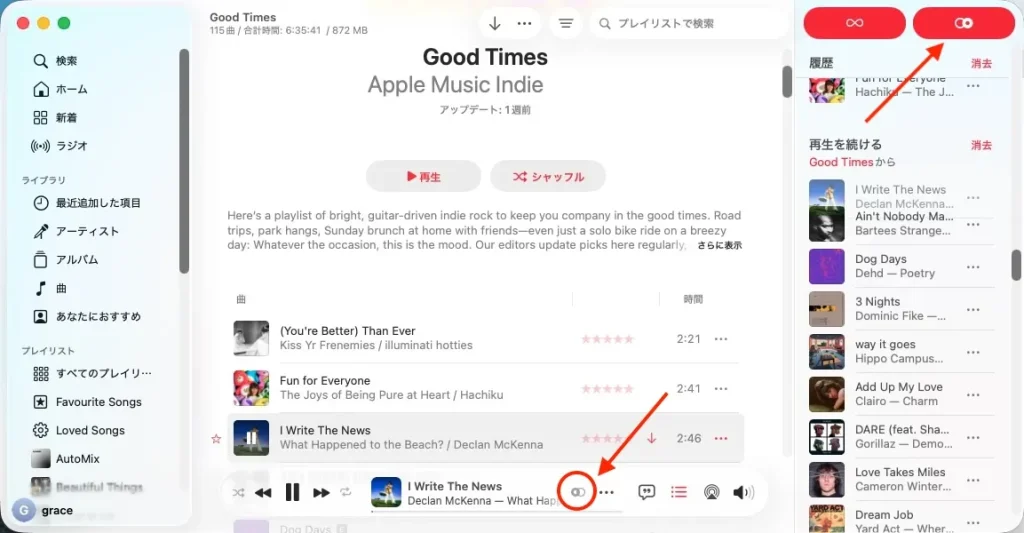
Apple MusicのAutoMixが有効になると、2つの視覚的インジケーターが表示されます:
iPhoneの場合
Macの場合
残念ながら、AutoMix機能は現在Android、IntelベースのMac、Apple TV、Apple Watch、HomePod、Windows用Apple Musicアプリでは利用できません。
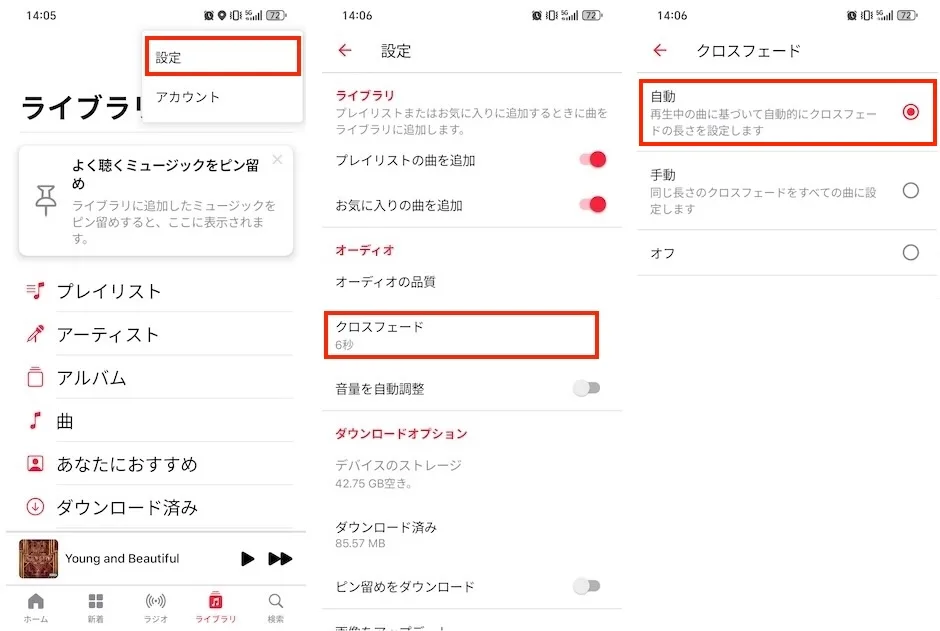
ただし、Android版Apple Musicアプリでは、標準のクロスフェード(固定時間を使用)に加え、楽曲間の最適な時間を自動で判断する「自動クロスフェード」機能も提供されています。多くのユーザーが、この機能がAndroid端末でApple Musicを再生する際に完璧に動作すると報告しています。
Android版Apple Musicで自動クロスフェードを有効にする手順:
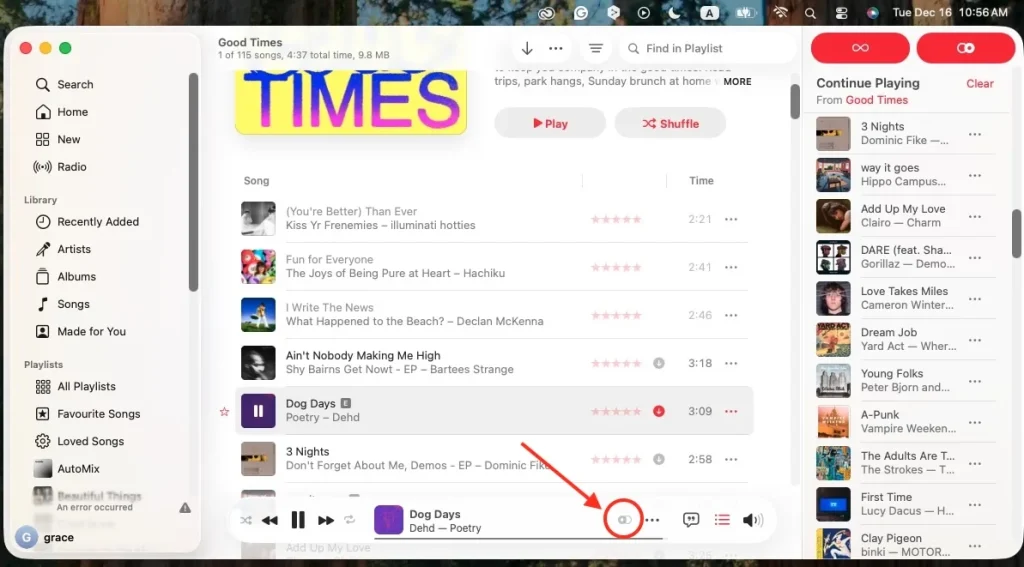
はい。有効なApple Musicサブスクリプションをお持ちの場合、楽曲・プレイリスト・アルバムをオフライン再生用にダウンロードできます。インターネット接続なしで再生する際、ダウンロード済みコンテンツでもAutoMixを利用可能です。デバイスでAutoMixを有効にし、DJ風の演出が追加されるのを待つだけです。
下の画像のように、Apple Musicをオフライン再生中にダウンロード済み楽曲間で移行する際、AutoMixのシンボルが表示されます。
ただし、Apple Musicのサブスクリプションが終了すると、ローカルの音楽ファイルや購入済みトラックを除き、ダウンロードした楽曲を含むライブラリ全体へのアクセス権を失います。サブスクリプション終了後もApple Musicのダウンロードを保持するには、Pazu Apple Music Converterをご利用ください。この安全かつ効率的なツールは、Apple Musicのプレイリスト、アルバム、楽曲をMP3、AAC、FLACなどの一般的な形式でMacまたはWindowsに高速ダウンロード(類似ソフトの約10倍の速度)で保存します。ダウンロードした楽曲は元の音質、ID3タグ、メタデータを保持します。サブスクリプション終了後も、対応デバイスに転送してオフラインで再生可能です。
Pazu Apple Music Converterの主な機能
以下のチュートリアルでは、Pazu Apple Music Converterを使用してApple MusicをMP3に変換する方法を説明します。
MacまたはWindowsにPazu Apple Music Converterをダウンロード、インストールし、実行します。

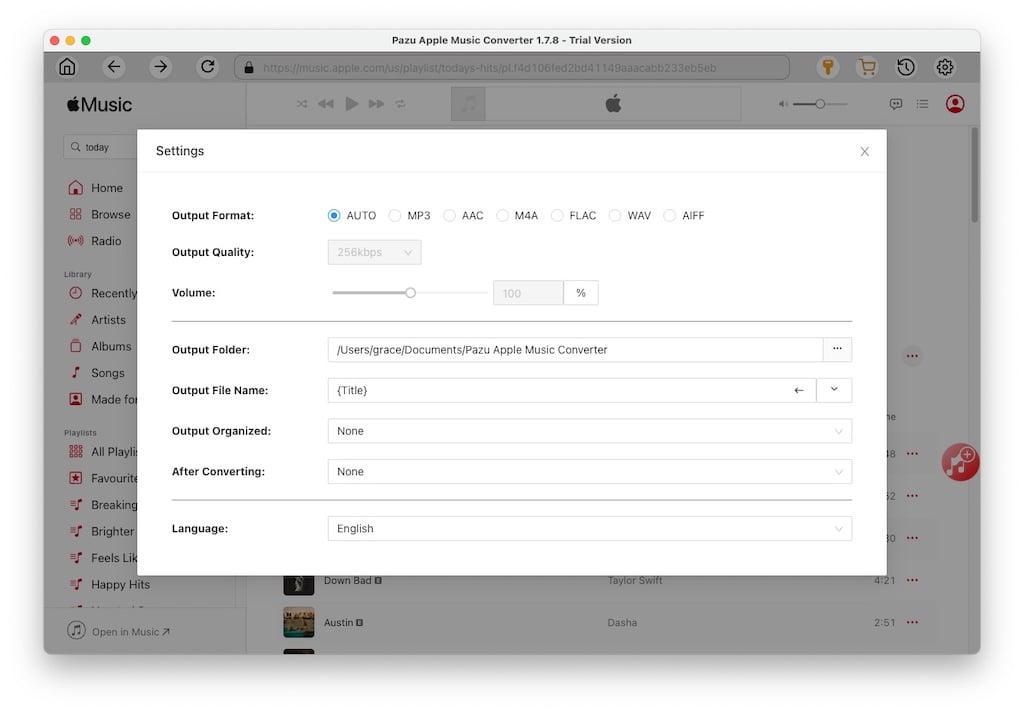
歯車アイコンをクリックし、出力形式や出力フォルダなどの設定をカスタマイズします。デフォルト形式は256kbpsのM4Aです。Apple Music ConverterはMP3、AAC、FLAC、WAV、AIFFもサポートしています。
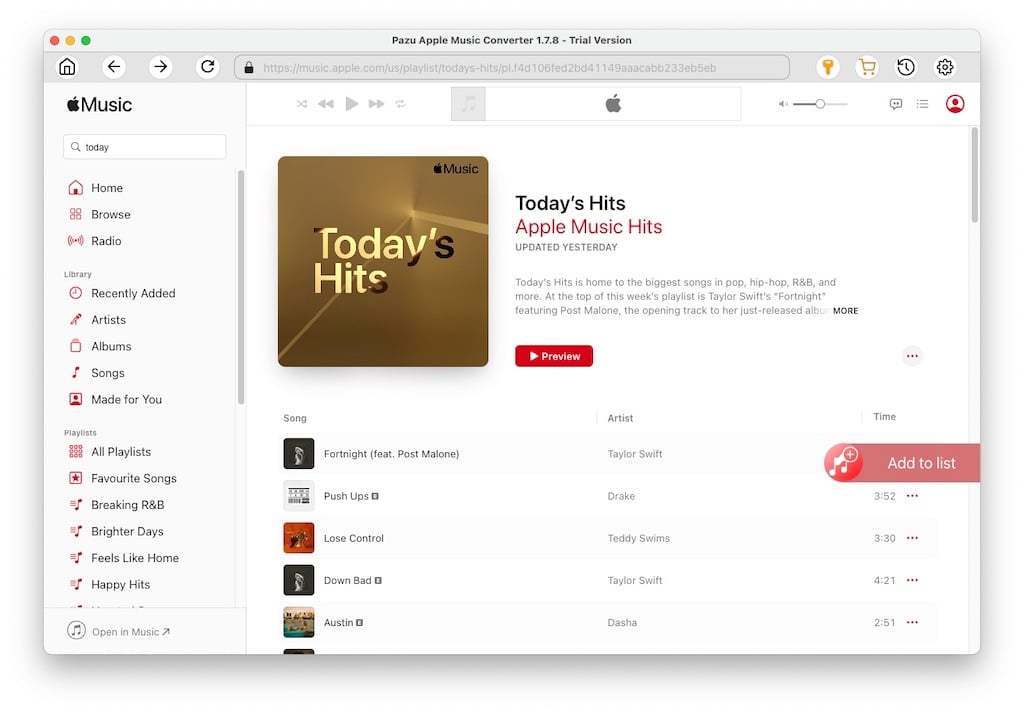
ダウンロードしたいプレイリスト、アーティスト、アルバムを検索します。「リストに追加」ボタンをクリックすると、アルバムまたはプレイリスト内の全曲が読み込まれます。
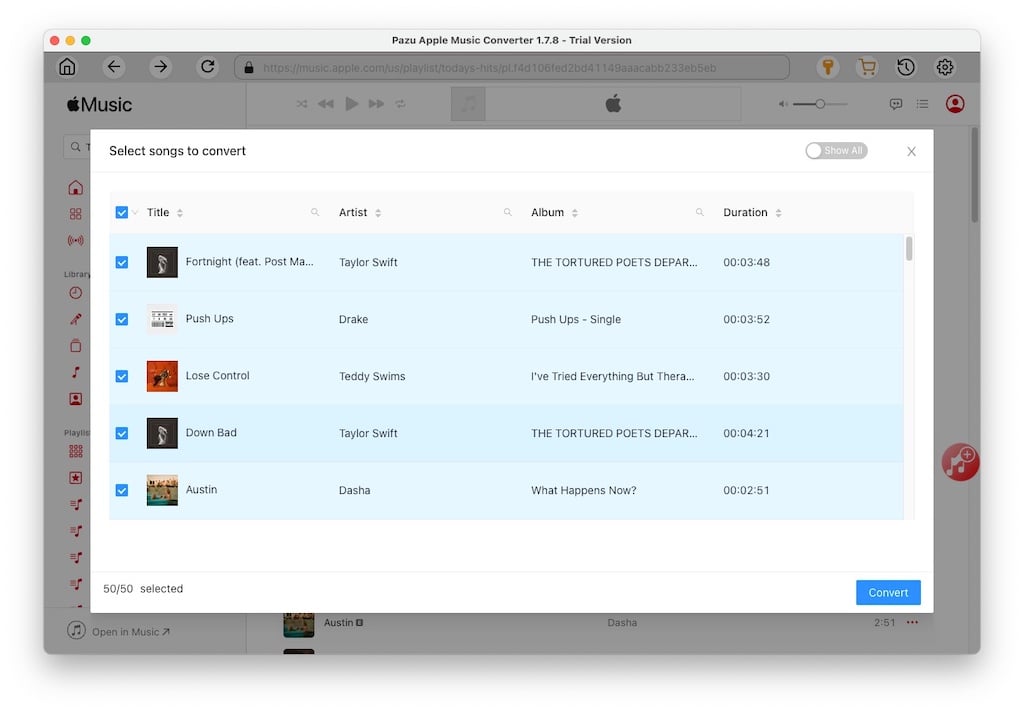
不要な楽曲のチェックを外します。「変換」ボタンをクリックしてダウンロードを開始します。
ダウンロード完了後、右上の時計アイコンをクリックすると変換されたApple Music楽曲を確認できます。フォルダボタンをクリックすると出力フォルダ内の楽曲を確認できます。サブスクリプション終了後も、対応デバイスで再生可能です。