

Spotifyは最も広く使われている音楽ストリーミング・アプリの一つで、何百万ものサウンドトラックを聴くことができるだけでなく、音楽、ポッドキャスト、歌の自分だけのプレイリストを作成することもできる。Spotifyには、無料とPremiumの2種類のアカウントがあります。 Spotify Premiumを使用すると、非常に高い品質を得ることができ、音楽をダウンロードし、無制限に曲をスキップし、オンデマンド再生と広告を取り除く.Spotify Premiumのクラックバージョンをダウンロードすると、ほとんどのプレミアム機能に無料でアクセスできるようになります。あなたのPC上で無料のSpotifyプレミアムのクラックバージョンを探しているなら、あなたはそれを見つけるために正しい場所にいる.我々は、PC上でSpotify Premiumのクラックバージョンを取得する4つの100%動作する方法をテストしました.それらをチェックアウト.
コンテンツ
Windows 7-11用
SpotXはWindows用の修正されたSpotifyクライアントで、ほとんどのSpotifyプレミアム機能を無料で手に入れることができます。 オフライン再生のためにSpotifyの曲をダウンロードする.
オプション1.ダウンロードして実行する インストール.bat.それは自動的にあなたのWindows PC上でクラックSpotifyをインストールします.

あなたが.batファイルをダウンロードするときに以下のエラーが発生した場合は、通知をホバーし、3つのドットでオプションを維持する]をクリックします.その後、[もっと表示]をクリックし、とにかくオプションを保持する]を選択.

オプション2.Windows上でPowerShellを開き、以下のコマンドを実行します:
iex “& { $(iwr -useb ‘https://raw.githubusercontent.com/SpotX-Official/spotx-official.github.io/main/run.ps1’) }” -new_theme-新しいテーマ”

今割れSpotifyは、Windowsにインストールされています.それを実行し、あなたのアカウントにログインし、ストリーミングを開始.
Spicetifyは公式Spotifyクライアントをカスタマイズするためのマルチプラットフォームのコマンドラインツールです。広告を削除する拡張機能とアップグレードボタンがあります。
iwr -useb https://raw.githubusercontent.com/spicetify/spicetify-cli/master/install.ps1 | iex
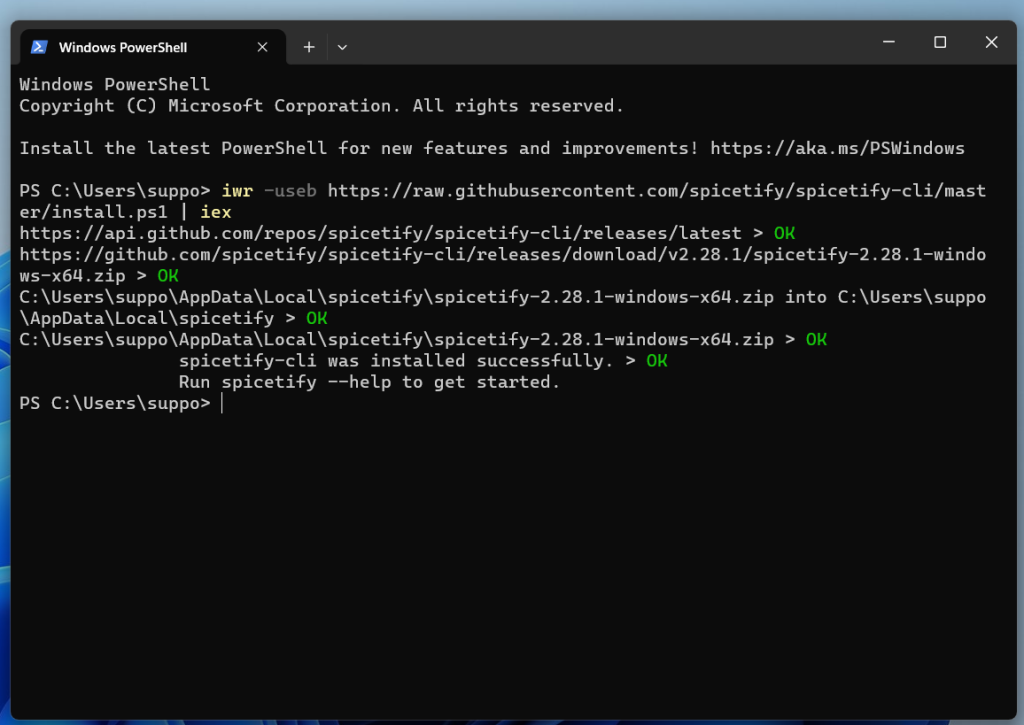
SpicetifyとSpicetifyのMarketplaceをインストールしたら、Marketplaceの拡張機能やテーマを使ってSpotifyクライアントをカスタマイズすることができます。Spotifyのインターフェイスに’Marketplace’というタブがあるはずで、’Extensions’の下にSpotifyの広告を削除する’Adblock’プラグインがある。PC用のSpotifyアプリは、モバイルアプリよりも制限が少なく、オンデマンドで曲を再生したり、回数無制限でスキップしたりできる。2つの大きな制限は、広告とオフライン再生ができないことだ。Windows PCでSpotifyの広告をブロックするには、マーケットプレイスをクリックし、Adblockをインストールしてください。
オフライン再生に関しては、SpicetifyにはSpotifyの音楽をダウンロードできる拡張機能がありません。 プレミアムなしでSpotifyの音楽をダウンロードするには、これらのソリューションをチェックしてください。

最も人気のある拡張機能はFeature Shuffleで、クリックしたプレイリストの平均的なオーディオ機能に基づいてランダムなプレイリストを作成することができます。Spicetifyから拡張機能をインストールした後、プレイリストを右クリックし、Feature Based Playlistを作成するを選択します。プレイリストの生成には最大3分かかる場合があります。もし Spotifyのシャッフル機能これを試してみてください。

それは場合によります。Spotifyの広告をブロックするだけなら、SpotXの方がずっと簡単です。上部に検索バーを追加したり、歌詞を横に表示したり、クレジットを表示したりと、SpotifyのUIをカスタマイズしたいなら、Spicetifyが必要だ。しかし、どちらも プレミアムなしでSpotifyをオフラインで聴く.Spotify PremiumなしでSpotifyの音楽をダウンロードしてオフラインで再生するには、Pazu Spotify Converterが最適です。
以下の手順は、Windows 7とWindows 10を実行しているPCとラップトップデバイスのためのもので、Spotifyを古いバージョンにダウングレードし、プレミアム機能を得るためにSpotify Premium modを適用することで動作するオリジナルのBlockTheSpot modの助けを借りて、無料でSpotify Premiumを提供します。
Spotifyアプリからバナー広告、オーディオ広告、ビデオ広告を含む全ての広告をブロックし、ラジオ機能を損なうことなく無制限の曲スキップが可能になります。ただし、Microsoft Windows Storeバージョンや最新のSpotifyバージョンでは動作しない。これを実現するには、手動と完全自動の2つの方法がある。
BlockTheSpotパッチを適用する手動手順:
BlockTheSpotパッチの自動適用手順
広告を消すだけです。Spotifyの曲/アルバム/プレイリストをダウンロードしてオフラインで再生することはできません。 また、非常に高いオーディオや320kbitの音質を提供するものでもありません。
一番の方法は Spotifyプレミアム機能を無料で手に入れる最良の方法Windows PC で Spotify のプレミアム機能を無料で手に入れる最良の方法は、Pazu Spotify Converter を使って Spotify の音楽を 320kbps の MP3 にダウンロードし、オフラインで好きな場所で再生することです。
上記の方法はSpotifyの広告をブロックすることができますが、ダウンロードされたパッケージにウイルスが含まれていることがあるので安全ではありません。あなたのSpotifyアカウントはSpotify公式によって禁止されたり停止されたりするかもしれません。アカウントにトラブルがあると本当に不便です。時間と労力をかけて作成したプレイリストを全て失うことになります。
ここでは、PC用のSpotifyプレミアムクラック版を取得する100%安全な方法をお勧めします。 Pazu SpotifyコンバータSpotify Premiumをハックするための最高のSpotifyのPCクラックツールの一つです。それは、ダウンロードのための複数の出力形式MP3、M4A、AAC、WAV、FLACをサポートしています。一方、Pazu Spotify Music Converterは、元のID 3タグ、メタデータを保持しながら、音楽をスキップし、Spotifyの曲から広告を削除することを達成するためにあなたを支援することができます。そして、どんなデバイスでもオフラインで広告なしの Spotify 音楽を聴くことができます。今、あなたは、すべてのSpotifyのトラックをダウンロードし、WindowsとMacのツールのために割れたこのSpotifyのプレミアムを使用して、コンピュータ上で永遠にそれらを保存するには、次の手順を実行することができます。
ダウンロードし、インストールし、MacまたはWindows上でPazu Spotify Converterを実行します。内蔵のウェブプレーヤーでSpotifyアカウントにログインします。Pazu Spotify ConverterのMac版でもWindows版でも手順は同じです。ここでは、Mac版を例に説明します。

右上の歯車アイコンをクリックします。ここで、出力形式(AUTO(M4A)/MP3/AAC/FLAC/WAV/AIFF)を選択し、出力音質を選択し、出力パスをカスタマイズし、様々な方法で出力ファイルを整理し、出力ファイルの名前を変更することができます。

統合されたSpotifyウェブプレーヤーでダウンロードしたい曲、アルバム、プレイリスト、ポッドキャストを検索します。リストに追加]ボタンをクリックすると、アルバムまたはプレイリストのすべての曲が読み込まれます。

変換ボタンをクリックして、Spotifyの曲をローカルコンピューターにダウンロードし始めます。
変換が完了したら、下のフォルダボタンをクリックするか、前のステップでカスタマイズした出力フォルダに直接行って、ローカルファイルとしてダウンロードされたSpotifyの曲を見つけることができます。
今、あなたはSpotifyの曲をオフラインでどこでもSpotifyの無料制限なしで再生することができ、任意のSpotifyクラックされたアプリをインストールする必要はありません。

注意: Pazu Spotify Converter の無料試用版では、各曲の最初の3分間を変換することができます。フルバージョンを購入することで、試用制限を解除することができます。
もっと読む:
