

現代の他の数多くのメディア・プラットフォームと同様に、Spotifyはユーザーにソーシャルな側面を提供している。ソーシャル機能を組み込むことで、Spotifyは友人とつながり、彼らの音楽の好みを発見することを可能にする。
さらに、このプラットフォームでは、ファンがSpotifyの公式アカウントをフォローすることで、お気に入りのアーティストの最新情報を得ることができる。これにより、ファンはアーティストが新曲やアップデートをリリースした時に、決して見逃すことがない。
あなたの大好きなミュージシャンを追跡することに興味がある人も、単に親友の音楽の好みを探ることに興味がある人も、ここではSpotifyで誰かをフォローする方法についてわかりやすく説明します。
目次
関連
Spotifyに追加したい友達がFacebookアカウントを持っている場合、その友達を見つけるのはもっと簡単です。これはSpotifyのデスクトップ/モバイルアプリでのみ可能です。
デスクトップの場合
1.Spotifyアプリを開き、友達アクティビティアイコン(赤い丸)をクリックし、友達追加アイコン(緑の丸)をクリックします。

2.Facebookと接続をクリックします。

3.接続をクリックします。

4.Facebookアカウントにログインします。

5.Facebookアカウントを確認します。

6.Spotifyのアカウントを持っているFacebookの友達がポップアップ表示されます。フォローしたい友達を選び、友達追加アイコンをクリックします。これで完了です。お友達もSpotifyをFacebookに接続する必要があります。

7.あなたが友達Aを追加すると、Aはあなたのフォローリストに表示されます。Aさんがあなたを追加すると、Aさんはあなたのフォローに表示されます。 プロフィール.
8.SpotifyをFacebookから切断するには、プロフィールアイコンをクリックし、設定を選択します。ソーシャルまでスクロールダウンし、Facebookから切断をクリックします。

SpotifyアカウントがFacebookに接続されているにもかかわらず、友達が見つからない場合は、Facebookで友達リストがSpotifyと共有されているかどうかを確認してください:
モバイルの場合
1.Spotifyアプリを開き、ログインします。
2.ホーム」-「設定」をタップ。
3.設定」の中の「プロフィールを見る」というボタンを押します。

4.次の画面で3つの点のアイコンをタップします。

5.友達を検索」をタップします。
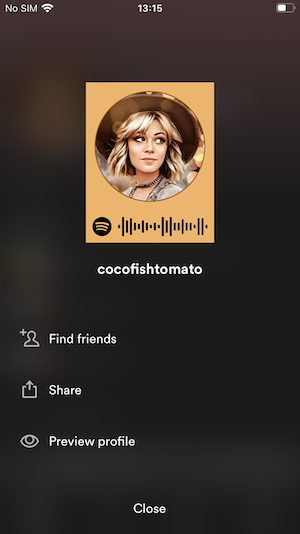
6.FacebookアカウントをすでにSpotifyに接続している場合、Spotifyを使用している友達のリストが表示されます。特定の人の横にある友達追加ボタンをタップするか、FOLLOW ALLを押してリスト内のすべての人をフォローすることができます。

デスクトップの場合
1.Spotifyアプリまたはウェブプレーヤーを開き、アカウントにログインします。
2.左側の検索アイコンをクリックし、友達のプロフィール名を入力します。

3.プロフィールを確認し、「フォロー」をクリックします。

Spotifyアカウントページにあるユーザー名を友達に聞くこともできます。
右上のプロフィールアイコンをクリックし、アカウントを選択します。


モバイルとタブレットの場合
1.Spotifyアプリを開き、アカウントにログインします。
2.下部の検索アイコンをタップし、友達のプロフィール名を入力します。

3.プロフィールを確認し、タップしてフォローする。
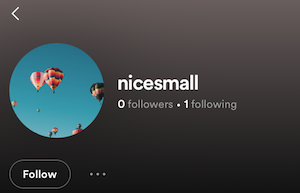
Spotifyの友達はフォローとフォロワーと呼ばれています。
デスクトップでは
1.Spotifyアプリまたはウェブプレーヤーを開く。
2.右上のプロフィールをクリックし、プロフィールを選択します。
3.下にスクロールすると、「フォロー」と「フォロワー」があります。

ただし、Spotifyアプリ内で友達とチャットすることはできません。Spotifyを聴きながら友達とチャットするには Discord.
何を聴いたらいいかわからないときは、友達の公開プレイリストをチェックしよう。他の人のプレイリストや音楽の趣味を掘り下げて没頭するのは面白い。
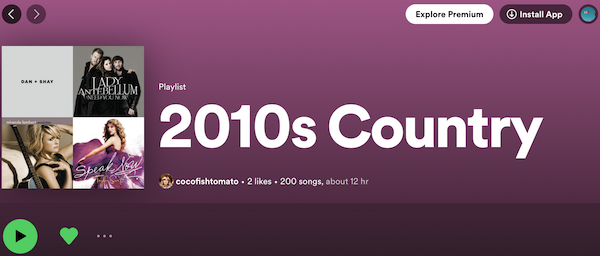
Spotify コラボプレイリストでは、あなたとお友達がプレイリスト内のトラックを追加、削除、並び替えすることができます。プレイリストの変更は、あなたの全てのアカウントに表示されます。プレイリストをCollaborativeにするには
1.Spotifyアプリでプレイリストを開きます。
2.コラボレーターを招待するアイコンをタップします。7日間有効のリンクが生成されます。

3.リンクを友達にシェアします。リンクをクリックすると、Spotifyアプリが開き、自動的にコラボプレイリストに参加します。
4.Collaborativeプレイリストに参加している人は誰でも、トラックの追加、削除、並び替えができます。
FriendアクティビティはSpotifyデスクトップアプリ上でのみ表示されます。
1.Spotifyアプリを開き、アカウントにログインします。
2.友達アクティビティアイコン(赤丸)をクリックすると、友達アクティビティが表示されます。

Spotifyのオフライン再生機能は、Spotify Premiumユーザーだけが利用できることを強調しておきます。無料ユーザーは、コラボレイリストやその他のプレイリストから曲をダウンロードしてオフラインで聴くことができません。しかし、Pazu Spotify Converterのようなソリューションが解決策を提供します。
Pazu Spotify ConverterはSpotifyの音楽をMP3、M4A、WAV、FLAC、AAC、AIFFなどの様々なフォーマットにダウンロードできるように設計されています。MacとWindowsの両方に対応するこのコンバーターにはSpotifyウェブプレーヤーが内蔵されており、ユーザーはSpotifyアプリを使わなくても曲、アルバム、プレイリストをダウンロードできます。
さらに Pazu Spotify コンバーターは高度な暗号化技術を利用して、変換されたオーディオファイルは100%ロスレス音質を維持し、オリジナルのID3タグとメタデータ情報を保持します。より詳細な情報については、以下の詳細を参照してください。
Pazu Spotify Converter の主な機能
