

Spotifyは、多くの人々にとってナンバーワンの音楽プラットフォームとしての地位を確立しています。しかし、デバイスでSpotifyを利用すると、ストレージ容量を消費してしまいます。Spotifyプレミアムアカウントの保有者は、最大5台の異なるデバイスにそれぞれ10,000曲をダウンロードできます。ユーザーが必要とするストレージ容量はダウンロードするファイル数によって異なりますが、快適なユーザー体験を得るためには、デバイスに少なくとも1GBの空き容量を確保することが重要です。
オンラインストリーミングと比較して、Spotifyで音楽やポッドキャストをダウンロードすることには多くの利点があります。例えば
一方、デメリットの一つとして、ファイルをダウンロードして再生すると、必然的にデバイスの貴重なストレージ容量を消費してしまう点が挙げられます。ダウンロードに要するストレージ容量は、最終的にはダウンロードする曲、アルバム、またはポッドキャストの音質や長さによって異なります。
「Spotifyの曲を外付けハードドライブにダウンロードできるのか」と尋ねる人は多くいます。実は、それは簡単です。
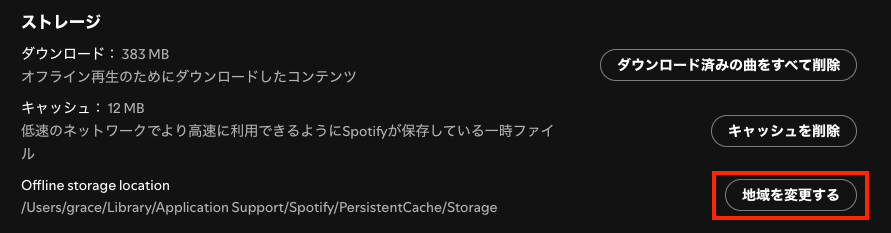
ただし、保存されたファイルにアクセスできるのはSpotifyアプリ内からのみです。
Spotifyのプレイリストを外付けハードドライブにダウンロードする別の方法として、まずプレイリストをMP3形式でダウンロードし、その後外付けハードドライブに転送する方法があります。
Pazu Spotify Converterを使えば、MP3、M4A、WAV、さらにはFLACなど、お好みのファイル形式で、Spotifyのあらゆるトラックをオリジナルの音質を100%維持したまま保存できます。類似のアプリとは異なり、Pazu Spotify Music ConverterにはSpotifyのウェブプレーヤーが内蔵されており、操作が簡単です。Pazu Spotify Music Converter内で、Spotifyアカウントにログインするだけで公式のSpotifyウェブプレイヤーにアクセスでき、任意のSpotifyコンテンツを選択して、お好みの形式に変換することができます。
Pazu Spotify Converterの主な機能:
MacまたはWindowsにPazu Spotify Converterをダウンロード、インストールし、起動します。内蔵のウェブプレーヤーでSpotifyアカウントにログインします。
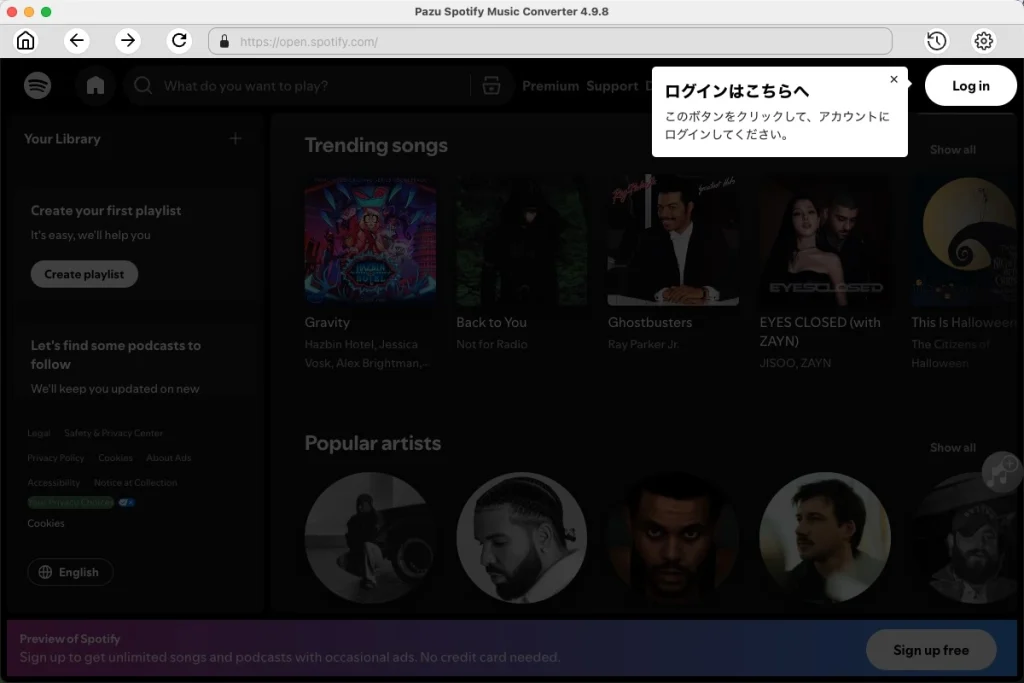
右上隅の歯車アイコンをクリックします。ここで、出力形式(AUTO(M4A)/MP3/AAC/FLAC/WAV/AIFF)の選択、出力音質の指定、出力先のカスタマイズ、出力ファイルのさまざまな整理方法の設定、出力ファイルの名前変更などを行うことができます。

内蔵のSpotifyウェブプレイヤーを使用して、ダウンロードしたい曲、アルバム、プレイリスト、またはポッドキャストを検索します。「リストに追加」ボタンをクリックしてアルバムやプレイリスト内のすべての曲を読み込み、ダウンロードしたくない曲がある場合はチェックを外してください。

「変換」ボタンをクリックして、Spotifyの曲をローカルコンピュータへのダウンロードを開始します。

変換が完了すると、下の「フォルダ」ボタンをクリックするか、前の手順で指定した出力フォルダに直接アクセスすることで、ダウンロードされたSpotifyの楽曲をローカルファイルとして確認できます。
これで、ダウンロードしたSpotifyの楽曲を外付けハードドライブに転送してバックアップしたり、好きな場所で再生したりできます。

注:Pazu Spotify Converterの無料試用版では、各楽曲の最初の3分間のみを変換できます。フルバージョンを購入することで、この試用制限を解除できます。
