

Spotifyでは、クラシックから最新リリースまで、膨大な楽曲ライブラリにすぐにアクセスでき、無料でオンラインストリーミングを楽しめる「Free」プランも提供されています。しかし、お気に入りのSpotifyの曲をパソコンにダウンロードして、オフラインで楽しみたいと思うこともあるでしょう。問題は、Spotifyからの楽曲ダウンロードがそれほど簡単ではないことに気づいたときに生じます。
オフライン再生用の音楽ダウンロードは、Spotify Premiumユーザー限定の機能です。無料ユーザーはオンラインでのストリーミング再生に限定されます。プレミアムプランにアップグレードする以外に、Spotifyの音楽をオフラインで聴くためにダウンロードする代替手段はあるのでしょうか?もちろんあります。もしあなたがSpotifyの無料ユーザーで、音楽をオフラインで保存したいと考えているなら、これを達成するための別の方法について、ぜひ読み進めてください。
目次
Spotifyプレミアムでは何がダウンロードできますか?
Spotifyのアルバム/プレイリストをパソコンにダウンロードする手順:
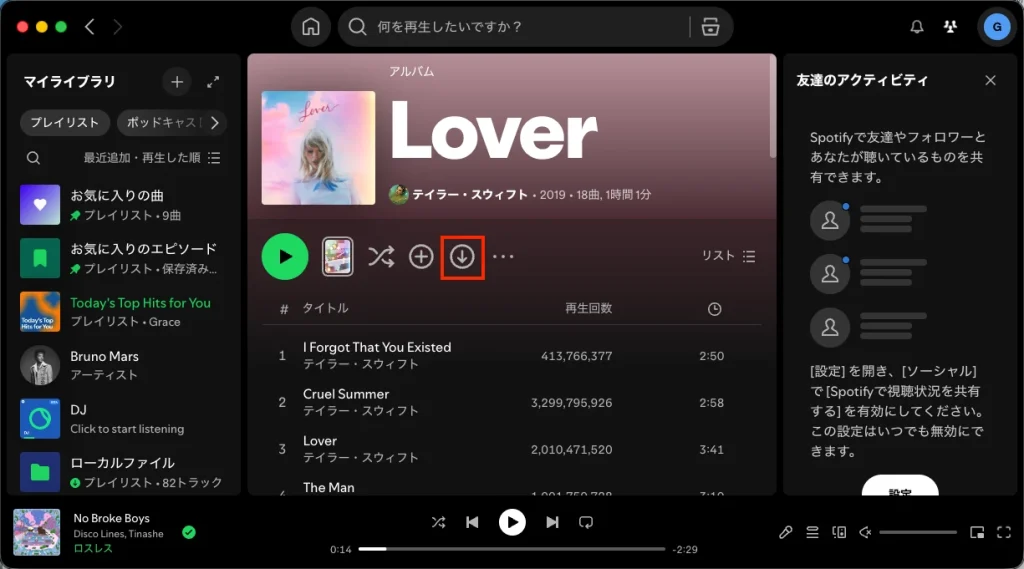
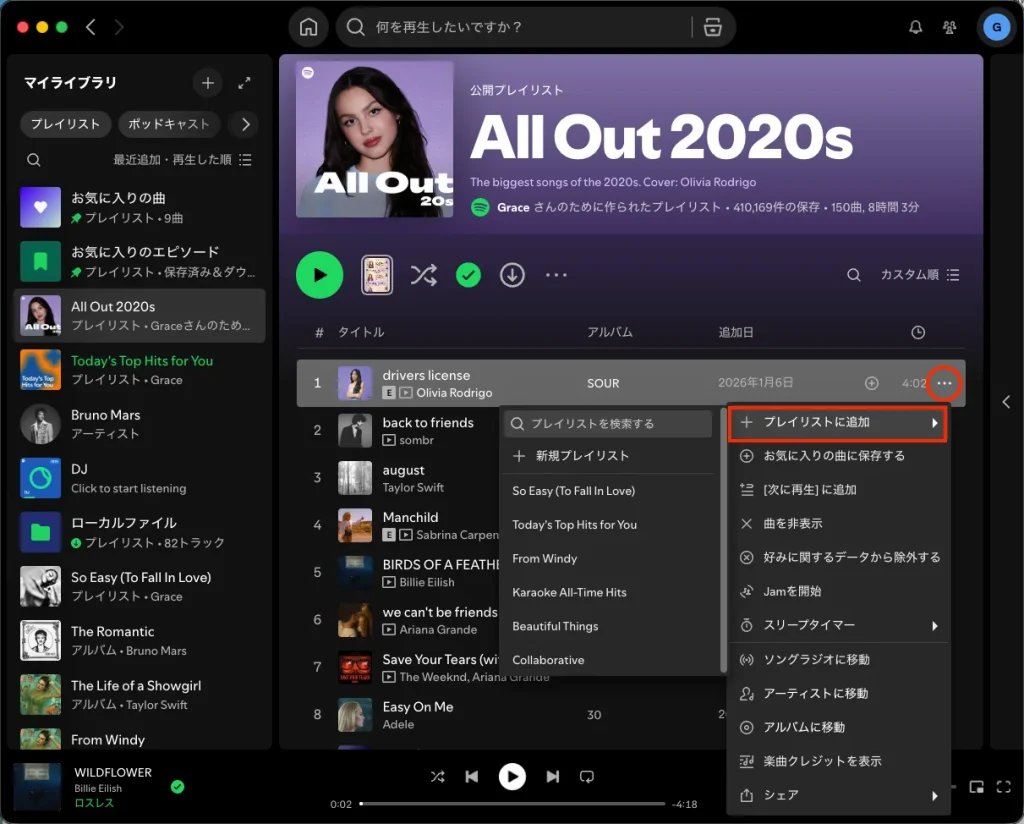
プレイリストには100曲以上が含まれていることがあり、すべての曲をダウンロードしたくない場合もあります。プレイリストやアルバムからお気に入りの曲をダウンロードするには、ダウンロードしたい曲の右側にある3つのドットのアイコンをクリックして新しいプレイリストに追加し、上記の手順に従ってそのプレイリストをダウンロードします。
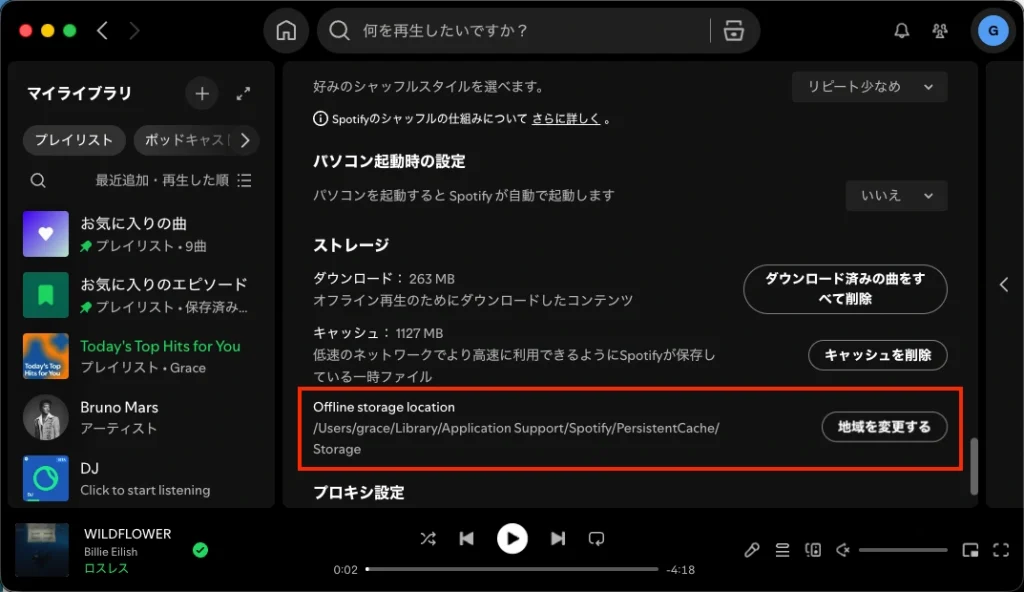
コンピュータ上でダウンロードしたSpotifyの曲・アルバム・プレイリストにアクセスするには、「設定」>「オフライン保存場所」に移動します。そこから、ダウンロードした曲の保存場所を確認できます。また、保存場所を変更することも可能です。
ただし、そのフォルダを開いても、再生可能なオーディオファイルは見つかりません。これは、Spotifyの曲がDRMで保護されているためで、ダウンロードした曲はSpotifyアプリでのみ検出・再生が可能です。他の場所へ転送したり、他の音楽アプリで再生したりすることはできません。
Pazu Spotify コンバーターは、Spotifyの曲、アルバム、プレイリスト、ポッドキャストをMP3、M4A、AAC、FLAC、WAV、AIFFなどの一般的な形式に、100%元の音質を保ったままダウンロードできるプロフェッショナルなSpotify音楽ダウンローダーです。ダウンロード後、タイトル、アートワーク、アーティスト、アルバム、トラック番号を含むすべてのID3タグとメタデータが保持されます。無料アカウントでSpotifyをMP3としてパソコンにダウンロードする方法については、以下の簡単なチュートリアルに従ってください。
Pazu Spotify コンバーターの主な機能
MacまたはWindowsにPazu Spotify コンバーターをダウンロード、インストールして起動します。内蔵のWebプレーヤーでSpotifyアカウントにログインします。

右上隅にある「オプション」ボタンをクリックします。ここで、出力形式(MP3/M4A/AAC/FLAC/WAV/AIFF)、出力品質の選択、出力先のカスタマイズ、出力ファイルの様々な整理方法、出力ファイルの名前変更などが行えます。

ダウンロードしたい曲、アルバム、またはプレイリストを選択します。「曲を追加」ボタンをクリックすると、Spotify コンバーターがすべての曲を検出して表示します。ダウンロードしたくない曲がある場合は、そのチェックを外してください。
以前にダウンロード済みの曲がある場合は、「すべて表示」アイコンをクリックして「変換済み非表示」をオンに切り替えることができます。

「変換」ボタンをクリックして、Spotifyの曲をローカルコンピュータへのダウンロードを開始します。

関連記事
