

Spotifyは、膨大な楽曲ライブラリと便利なストリーミングサービスで音楽業界に革命をもたらし、フリーミアムとプレミアムプランの両方を提供することであらゆる音楽ファンのニーズに応えています。しかし、多くの利点があるにもかかわらず、多くのユーザーが望む重要な機能、つまりオフライン再生用のMP3ファイルとして音楽をダウンロードする機能が依然として欠けています。
幸いなことに、心配は無用です。私はウェブをくまなく調査し、SpotifyをMP3に変換する最高のツールを見つけ出しました。徹底的なテストを経て、自信を持ってこれらの強力なSpotifyからMP3へのコンバーターをおすすめします。これを使えば、Spotifyからお気に入りのトラックを簡単にダウンロードし、高品質なMP3ファイルに変換できます。
お気に入りの曲をオフラインで楽しめるだけでなく、MP3プレイヤーやスマートフォンなど、お好きなデバイスへ自由に転送することも可能になります。これらの最先端コンバーターを使えば、Spotifyをストリーミングサービスだけで聴くという制限から解放されます。
Spotifyの可能性を最大限に楽しむことができるのに、なぜ制限に甘んじる必要があるのでしょうか?これらのSpotifyからMP3へのコンバーターは、リスニング体験を次のレベルへ引き上げたい音楽愛好家にとって完璧な解決策です。
| 個別曲のダウンロード | アルバムとプレイリストのダウンロード | ダウンロード音楽品質 | ID3メタデータ | 広告なし | |
| spotidownloader.com | ✓ | ✓ | 320kbps | ✓ | ✓ |
| spotidown.app | ✓ | 有料機能 | 320kbps | × | × |
| SpotifyMate | ✓ | 有料機能 | 128kbps | ✓ | ✓ |
| spotdl.io | ✓ | × | 128kbps | × | × |
| spotisongdownloader.to | ✓ | 有料機能 | 320kbps | ✓ | ✓ |
https://spotidownloader.com/ は、Spotifyの楽曲をMP3に変換できる無料オンラインツールです。ダウンロードしたい楽曲、アルバム、プレイリストのURLを入力すると、Spotifyダウンローダーが残りの処理を行います。その後、トラックをコンピューターやモバイルデバイスに保存し、いつでもどこでもオフラインで聴くことができます。

楽曲は320kbpsでダウンロードされます。ただし、他の無料オンラインSpotifyからMP3への変換ツールと同様に、楽曲ファイル名に「SpotiDownloader.com」が追加されます。

SpotifyDownでSpotifyをMP3に変換する方法
SpotifyDownの使用方法を簡単にご説明します:
長所:無料
短所:
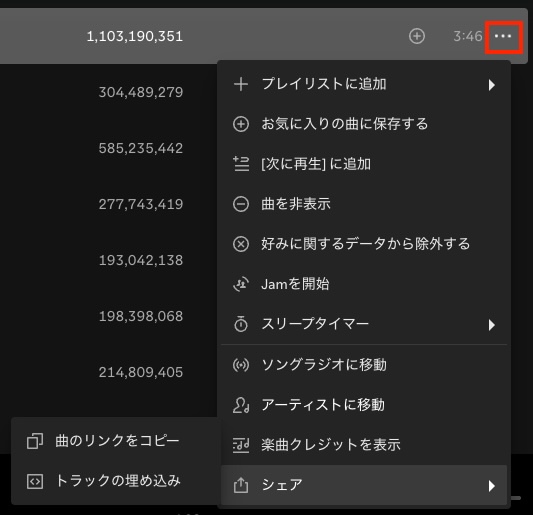
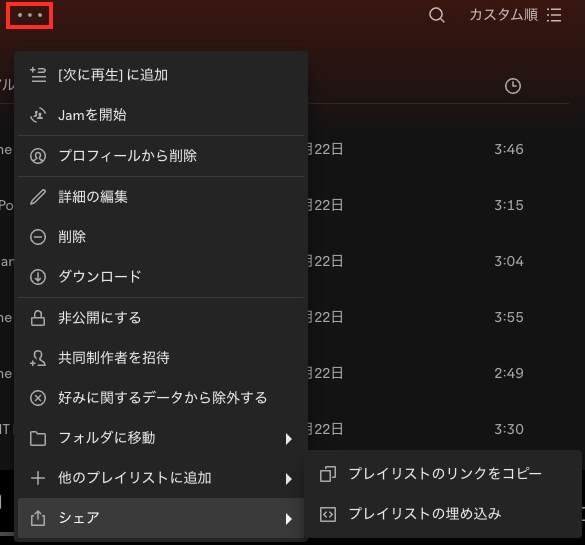
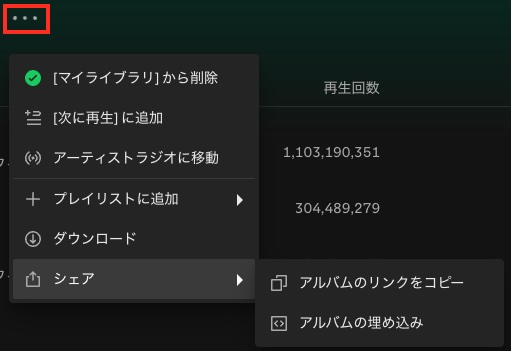
デスクトップアプリまたはウェブプレイヤーの場合
曲リンクのコピー:
プレイリストリンクのコピー:
アルバムリンクのコピー方法:
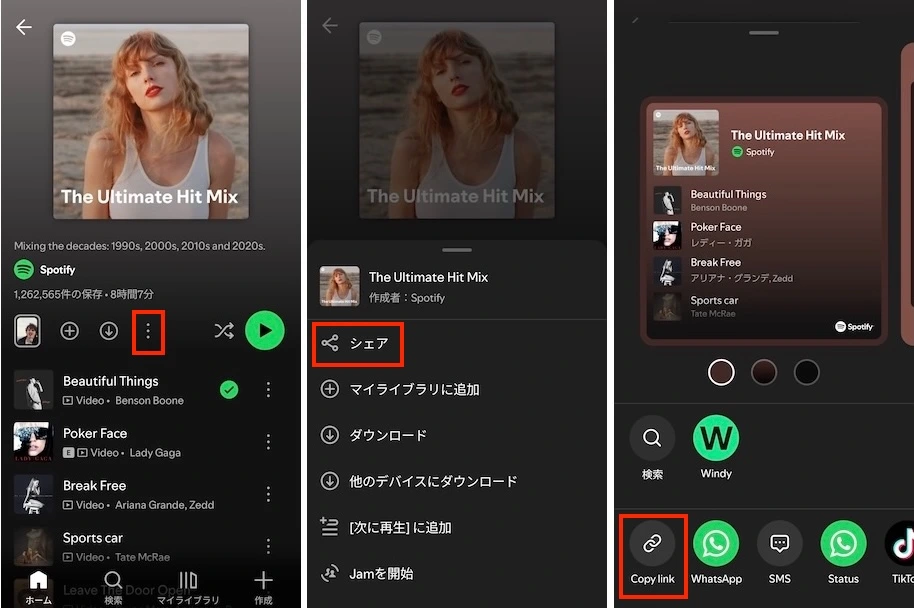
モバイル/タブレットアプリの場合
プレイリストまたはアルバムを開き、…アイコンをタップ→「共有」→「リンクをコピー」。
曲の場合は、曲の右側にある…をタップ→「シェア」→「リンクをコピー」。
https://spotidown.app は、Spotify を MP3 に変換できる別の無料オンライン Spotify ダウンローダーです。無料版ではプレイリスト/アルバムから 3 曲のみダウンロード可能です。プレイリスト/アルバム全体をダウンロードするには、月額 20 ドルの Premium への加入が必要です。
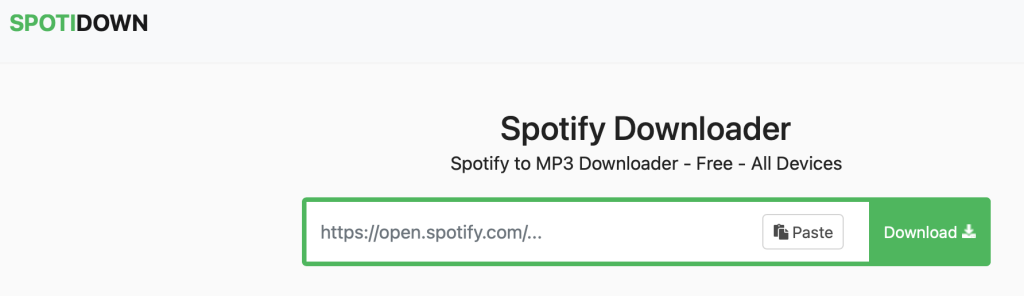
SpotiDown.App が曲名に追加されます。

長所:無料
短所: 広告が多すぎる。 ID3タグが保存されない。
SpotifyMateは、Spotifyの楽曲をオンラインでMP3形式にダウンロードできる無料ツールです。最高品質でSpotify楽曲をMP3ファイル形式で保存できます。このSpotifyからMP3への変換ツールは完全無料で、高速かつ安全です。アプリや拡張機能のインストールは不要です。SpotifyMateのウェブサイト入力欄に、Spotifyのトラック、プレイリスト、またはアルバムのリンクを貼り付けるだけで、MP3ファイル形式でダウンロードできます。
インターフェースは使い勝手が良くありません。ダウンロードをクリックし、待機し、再度ダウンロードをクリックする必要があり、その後戻る操作ができないため、ホームに戻ってリンクを再貼り付けし、2曲目をダウンロードしなければなりません。

現在、SpotifyからMP3への変換は128kbpsのみ対応しており、ファイル名にSpotifyMate.comが追加されます。また、一部のID3タグが誤っている場合があります。

Spotifyのトラック/プレイリスト/アルバムをオンラインでダウンロードする方法
長所: 無料
短所: Spotifyを128kbpsのMP3に変換。換できる。
https://spotdl.ioは、Spotifyのオーディオコンテンツをオフライン利用のために取得する使いやすいオンラインツールです。このツールを使用すると、Spotifyの膨大な音楽ライブラリからお気に入りのプレイリスト、曲、アルバムにアクセスし、個人デバイスに保存できます。ただし、アルバム/プレイリスト全体をワンクリックでダウンロードするオプションはありません。曲を1曲ずつダウンロードする必要があります。

短所:
Spotifyを128kbpsのmp3に変換します。
曲を1曲ずつしかダウンロードできません。
ID3タグが誤っています。
https://spotisongdownloader.comも無料のオンラインSpotify to Mp3 Downloaderツールです。ソフトウェアをインストールせずにSpotifyの楽曲・アルバム・プレイリストを320Kbpsのmp3形式でダウンロードできる無料サイトです。「Spotify to mp3 ZIPダウンロードボタン」でプレイリスト全体をzip形式で簡単に保存できると謳っていますが、実際には無料で入手できるのは2曲のみです。プレイリスト内の全楽曲をダウンロードするには、サービスの購読が必要です。購読またはサービス購入を行わない場合、1日あたり5曲までのダウンロードに制限されます。
さらに、個別楽曲のダウンロードには多少の手間がかかります。「ダウンロードリンクを生成」ボタンをクリック後、音質を選択し、再度ダウンロードボタンをクリックする必要があります。


上記の無料オンラインSpotify to MP3変換ツールをテストした結果、アルバムやプレイリストの変換に失敗するケースが確認されました(https://spotify-downloader.comを除く)。128kbpsでのみダウンロード可能なツールや、ID3タグを取得できないツールも存在します。さらに、Spotifyリンクのコピー&ペーストやツールとSpotifyの切り替えが必要で煩雑です。
最良の代替手段はPazu Spotify コンバーターです。Spotifyウェブプレイヤーを内蔵しており、ツール内で直接楽曲・アルバム・プレイリストを選択可能。あらゆるSpotifyコンテンツをMP3に変換できる最も安定したコンバーターです。
spotdownloader.comはSpotify楽曲をダウンロードする簡易ウェブツールです。トラック、アルバム、プレイリストのリンクを入力して楽曲をダウンロードできます。アルバムやプレイリスト全体をZIP形式でダウンロードすることも可能です。ダウンロードした楽曲にはカバー画像、アーティスト、リリース日などのメタデータも全て追加されます。番組、ポッドキャスト、アーティストページのリンクはまだサポートされていません。

このオンラインSpotify to MP3コンバーターは128kbpsの楽曲のみダウンロード可能です。一部の楽曲は正しくダウンロードされない場合があり、再ダウンロードが必要です。

長所:
短所:
Pazu Spotify コンバーターは、Spotify楽曲をMP3、M4A、AAC、FLAC、WAV、AIFF形式でダウンロードするためのプロフェッショナルな変換ツールです。最新技術を採用したこの強力なツールは、Spotifyのトラック、アルバム、プレイリスト、ポッドキャストをMP3へ10倍の速度でダウンロード・変換します。変換プロセス中、Pazu Spotify コンバーターは出力されるSpotify MP3ファイルに、アーティスト名、アルバム名とカバー、音楽データなど、すべての元のID3タグ情報を埋め込むほど賢いです。Pazu Spotify コンバーターを使えば、プレミアムアカウントなしでSpotifyから好きな曲をダウンロードできます。これは予算を節約できることを意味します。
内蔵のSpotifyウェブプレイヤーにより、ダウンロードしたい楽曲・アルバム・プレイリストの閲覧・検索が簡単に行えます。Spotifyアプリのインストールは不要です。出力トラックをアルバム別、アーティスト別、アルバム/アーティスト別、アーティスト/アルバム別にアーカイブできます。

Pazu Spotify コンバーターは現在、MacとWindowsでSpotifyの楽曲・アルバム・プレイリストをMP3、M4A、AAC、FLAC、WAV、AIFFなどの一般的な形式にダウンロードできる最高のSpotifyダウンローダーです。内蔵のSpotifyウェブプレイヤーと高速ダウンロード機能により、好きなだけSpotify楽曲をコンピュータに保存できます。
MacまたはWindowsにPazu Spotify コンバーターをダウンロード、インストールし起動します。Spotifyアカウントにログインしてください。

右上隅の「オプション」ボタンをクリックします。ここで出力形式(MP3/M4A/WAV/FLAC/OGG/AIFF)の選択、出力オーディオのサンプリングレートとビットレートの設定、出力パスのカスタマイズ、出力ファイルの各種整理方法、出力ファイルの名前変更などが行えます。

Pazu Spotify コンバーターには内蔵のSpotifyウェブプレイヤーを搭載。インターフェース上で直接ダウンロードしたい楽曲・アルバム・プレイリストを閲覧・検索できます。Spotifyアプリのインストールは不要です。ダウンロードしたいアルバムまたはプレイリストをクリックし、赤いアイコンをクリックして全楽曲を読み込みます。
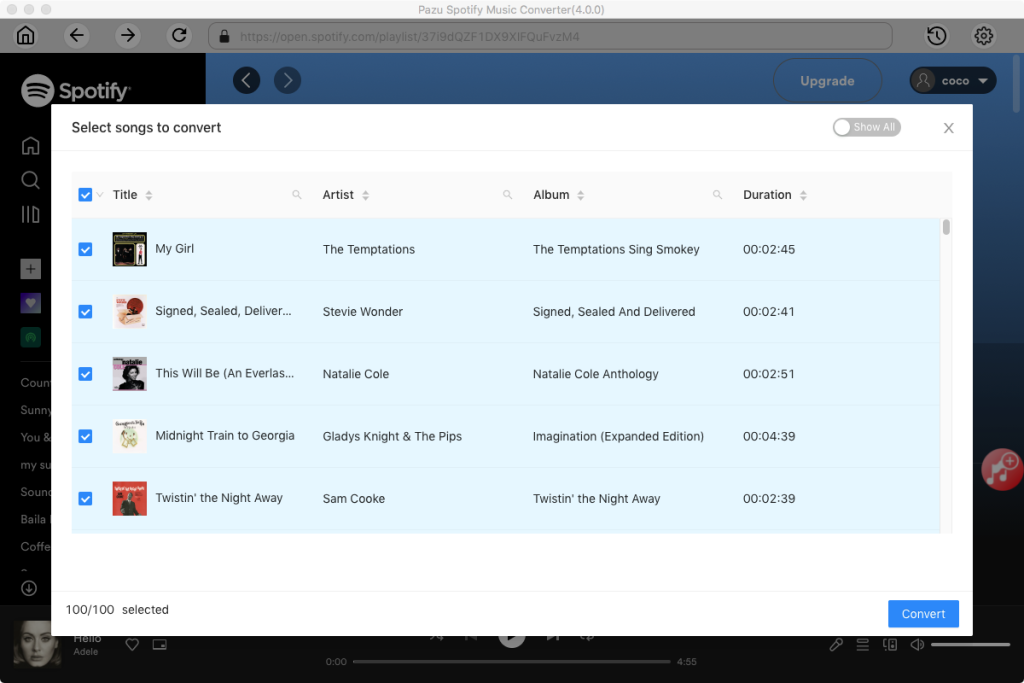
変換ボタンをクリックすると、Spotify楽曲のローカルPCへのダウンロードが開始されます。

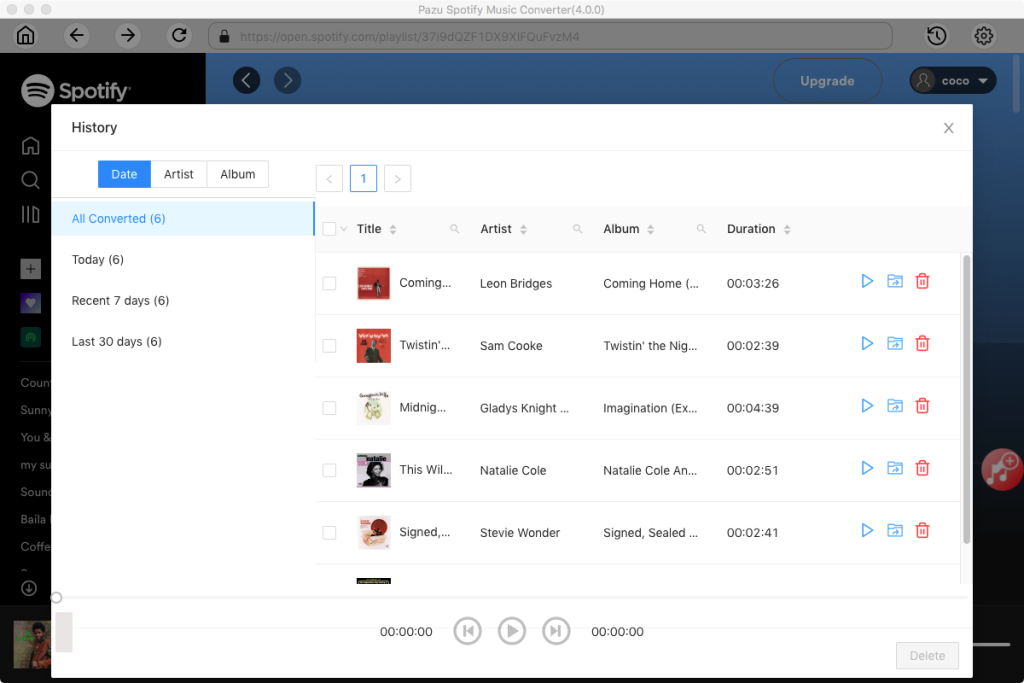
変換後、フォルダアイコンをクリックするとダウンロードしたSpotify楽曲を素早く確認できます。変換ウィンドウを閉じて右上の時計アイコンをクリックしても、ダウンロード済み楽曲をすべて表示できます。
少数のSpotify楽曲をMP3に変換し、音質を気にしない場合には、オンラインのSpotifyからMP3への変換ツールが非常に便利です。ただし、アルバムやプレイリスト全体をダウンロードしたい場合や高音質を求める場合、オンラインのSpotifyからMP3への変換ツールは適していません。これらは通常YouTubeから楽曲をマッチングしてダウンロードするためです。Spotifyプレイリストを高音質でMP3に変換するには、Pazu Spotify コンバーターが必要です。内蔵のSpotifyウェブプレイヤーにより、あらゆるSpotify楽曲・アルバム・プレイリストを320kbpsのMP3形式で簡単にダウンロードできます。
