

注:Spotifyのオーディオブック機能は、現在日本ではご利用いただけません。Spotifyでオーディオブックをご利用になりたい場合は、国または地域を、当該サービスが利用可能な地域に変更してください。
Spotifyでは、豊富な音楽やポッドキャストのカタログに加え、一部の国では幅広いジャンルのオーディオブックも提供しています。どんな好みの方でも、きっと興味を引くオーディオブックが見つかるはずです。このガイドでは、Spotifyのオーディオブック(無料のものも含む)へのアクセス方法や、オフラインで聴くためのダウンロード方法について解説します。
Spotifyのオーディオブックは、すべての市場で利用できるわけではありません。実際、2026年現在、利用可能なのは以下の22カ国のみです:
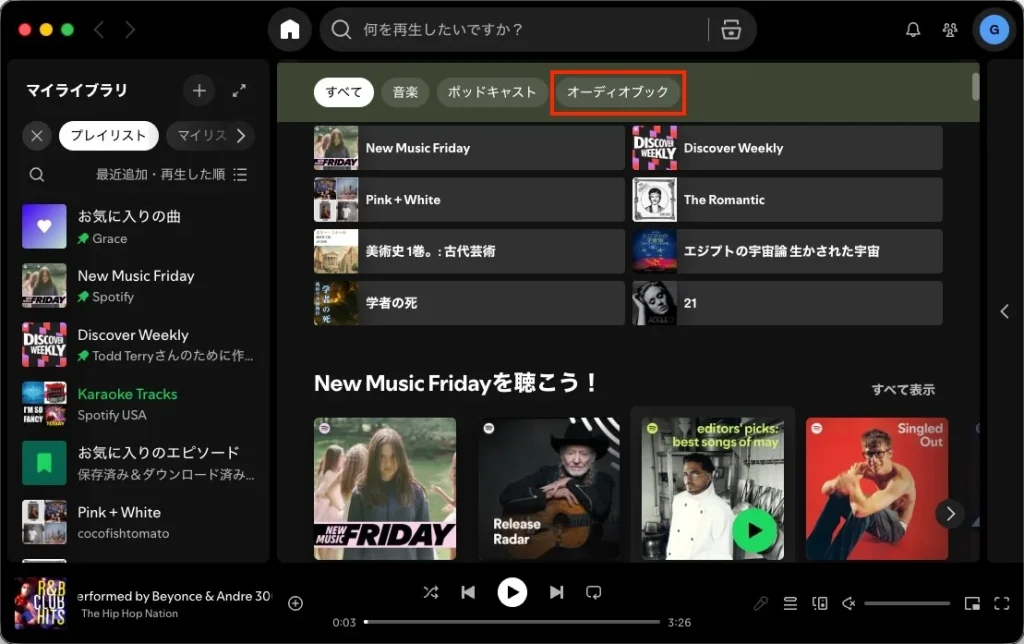
お使いのSpotifyがオーディオブックが利用可能な国または地域にある場合、ホーム画面の「オーディオブック」ボタンをクリックして直接アクセスできます。ここでは、あなたにおすすめのオーディオブックが見つかります。
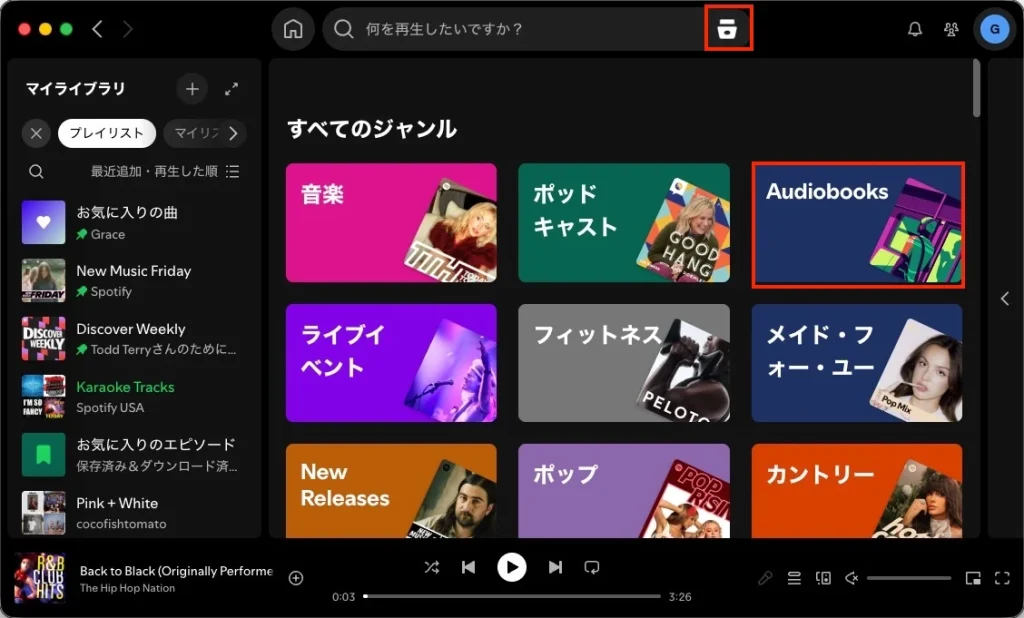
あるいは、検索(モバイル)またはブラウズ(デスクトップ)に移動し、「オーディオブック」カテゴリを選択することもできます。ここではジャンル別にさらに探すことができます。
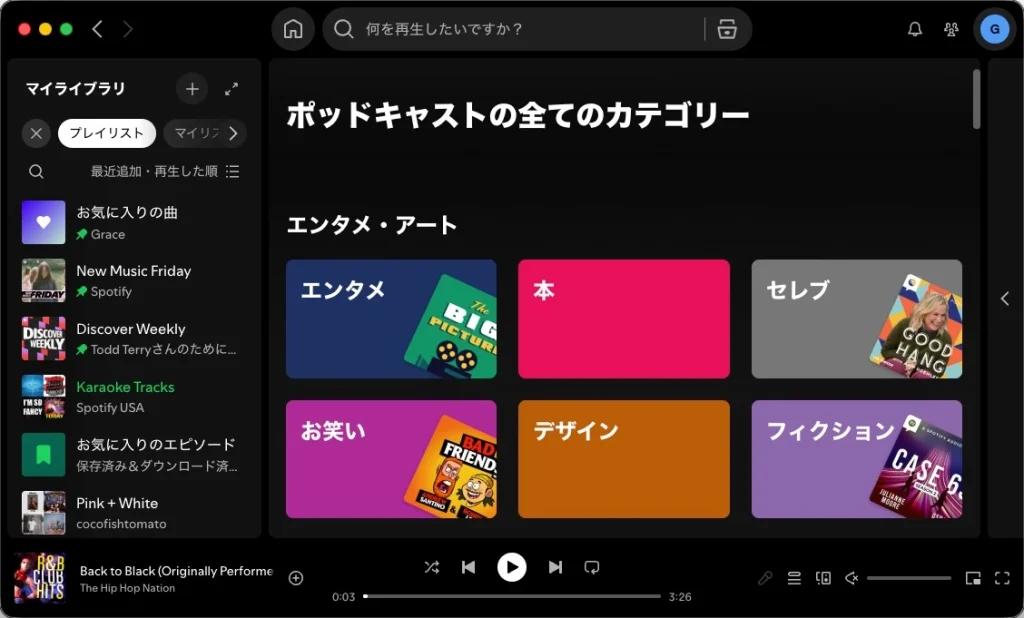
一部のオーディオブックはポッドキャストとして表示されています。ポッドキャストページにある「本」ボタンをクリックすると、さらに多くの書籍が見つかります:
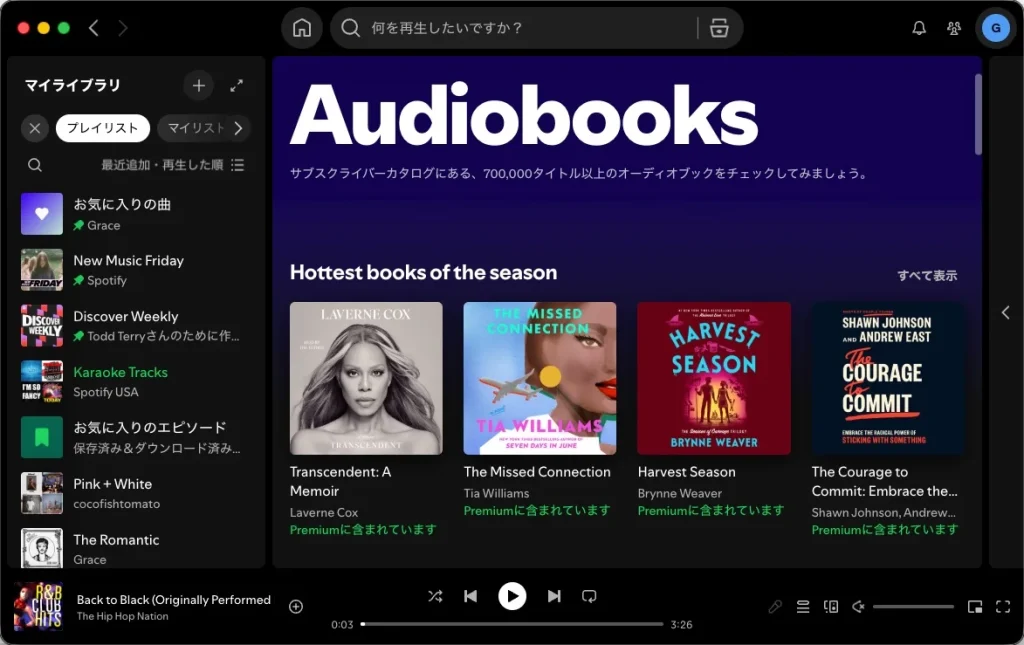
Spotify Premium会員は、毎月12~15時間(お住まいの国によって異なります)のオーディオブックを無料で楽しめます。この特典はプラン契約者のみが利用可能です。利用可能なタイトルには「Premiumに含まれています」というラベルが表示されます。
さらに、Spotifyで利用できる最高の無料オーディオブックのリストをまとめました。これらは無料ユーザーとPremiumユーザーの両方が無料で利用できます。

Spotifyのオーディオブックは、Spotifyプレミアム会員と無料ユーザーの両方が利用できます。ただし、オフライン再生のためにダウンロードできるのはプレミアム会員のみです。プレミアム会員なしでSpotifyのオーディオブックをダウンロードするには、Pazu Spotify Converterが必要です。
Pazu Spotify Converterは、Mac/Windows上で無料アカウントまたはプレミアムアカウントのいずれかを使用して、Spotifyユーザーが音楽、ポッドキャスト、オーディオブックを一般的な形式にダウンロードできるように設計されています。Pazu Spotify Music Converterを使えば、Spotifyの楽曲をMP3、M4A、WAV、FLAC、AAC、AIFFなどの最も一般的なオーディオ形式に変換できます。高度な暗号化技術を採用しているため、変換後のオーディオファイルは100%ロスレスな音質を保ち、元のID3タグやメタデータ情報も保持されます。詳細については、以下をご確認ください。
Pazu Spotify Converterの主な機能:
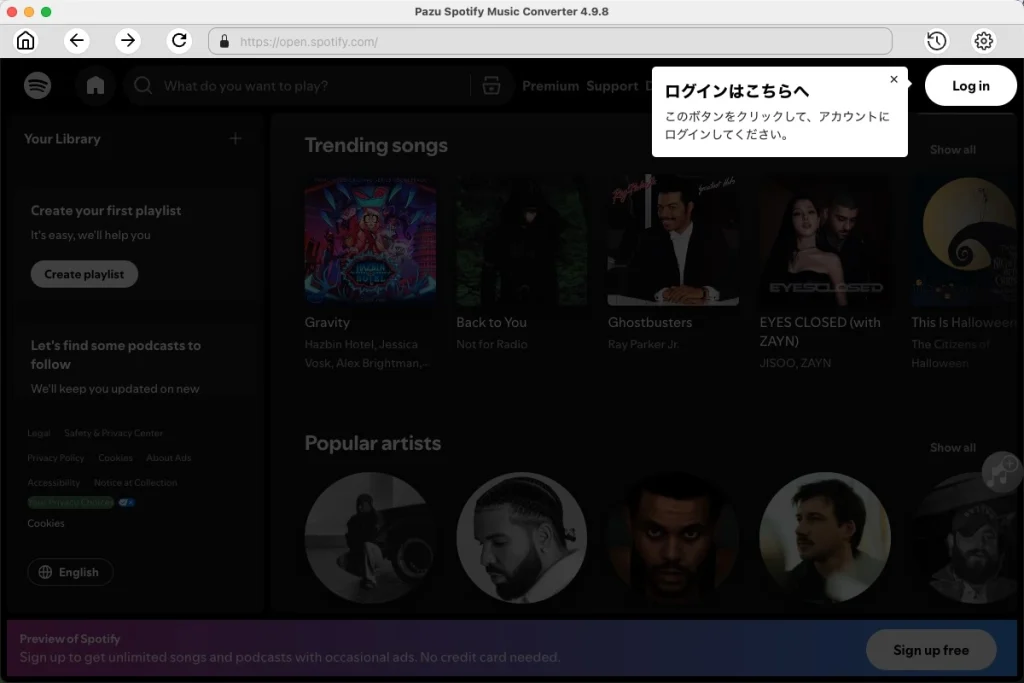
Pazu Spotify Converter を Mac または Windows にダウンロード、インストール、実行します。内蔵のウェブプレーヤーでSpotifyアカウントにログインします。
右上隅の歯車アイコンをクリックして設定ウィンドウを開きます。ここで以下を選択できます:

MP3に変換したい曲、アルバム、またはプレイリストを選択します。Spotify Converterは、デフォルトでプレイリストまたはアルバム内のすべての曲を検出して選択します。ダウンロードしたくない曲がある場合は、そのチェックを外してください。以前にダウンロード済みの曲がある場合は、「すべて表示」アイコンをクリックして「変換済みを非表示」をオンに切り替えてください。

「変換」ボタンをクリックして、Spotifyの楽曲をMP3にダウンロードします。

変換が完了したら、フォルダアイコンをクリックしてダウンロードされたMP3ファイルを確認してください。その後、対応しているデバイスやプレーヤーで再生できます。

注:Pazu Spotify Converterの無料体験版では、各楽曲の最初の3分間のみを変換できます。フルバージョンを購入することで、この制限を解除できます。
