ご注意:Spotifyのオーディオブック機能は現在、22カ国で利用可能です。日本国内ではSpotifyのオーディオブックサービスは利用できません。オーディオブックサービスが利用可能な地域にアカウントの地域設定を変更する必要がある場合があります。
はい、Spotifyには無料のオーディオブックがありますが、その利用方法はアカウントのプランによって異なります。
プレミアム会員は月額料金に含まれる15時間のオーディオブック再生時間を追加料金なしで利用できますが、広告付きプランのユーザーは、限られた無料オーディオブックのカタログ(主にパブリックドメインの古典作品)のみを利用するか、1冊ごとの課金で個別に購入する必要があります。
このガイドでは、これらの無料タイトルを正確に見つける方法、プレミアムプランの聴取時間を確認する方法、そしてどのデバイスでもオフラインで聴けるよう本をダウンロードする方法について詳しく解説します。
関連記事:Spotifyのオーディオブックを入手する無料および有料の方法
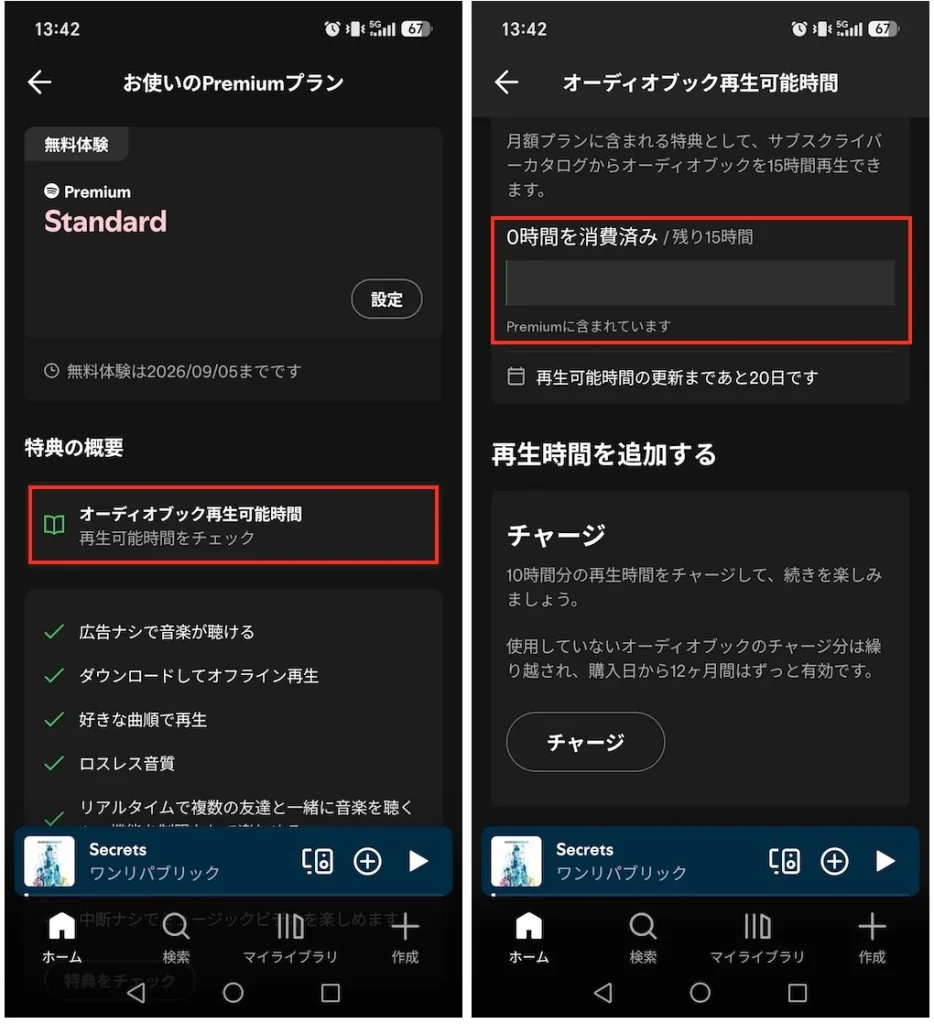
Spotify Premiumの「Individual」、「Duo」、または「Family」プランに加入すると、アカウントの所在国に応じて、アカウント所有者は毎月12~15時間の無料オーディオブック聴取を楽しむことができます(例:ドイツでは12時間、米国では15時間)。ただし、未使用の聴取時間は毎月末に失効し、翌月へ繰り越されない点にご注意ください。
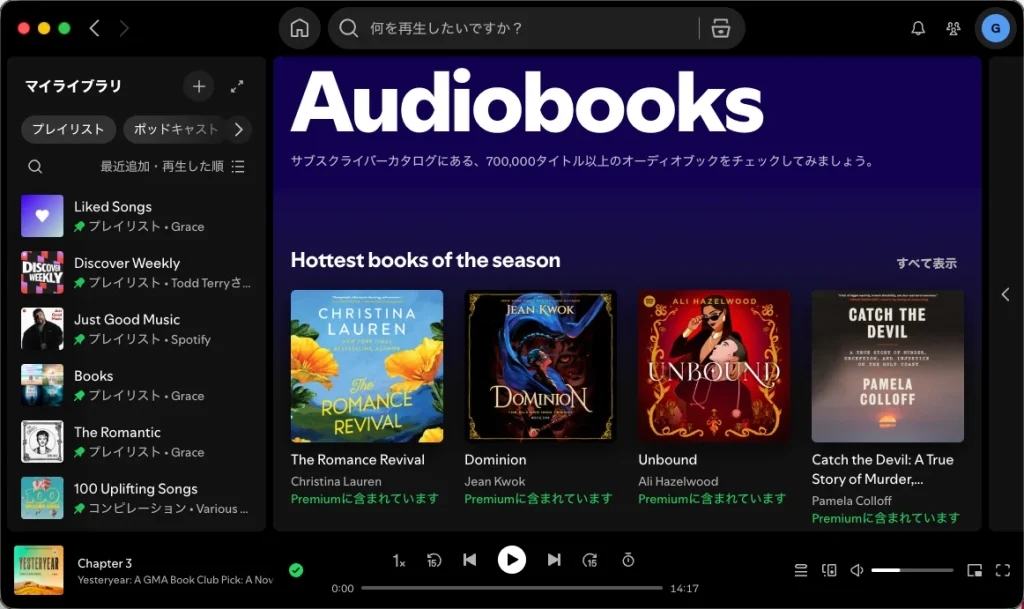
この特典を利用するには、Spotifyのホーム画面または検索ページで「オーディオブック」タグをクリックし、「Premiumに含まれています」と表示されているタイトルを探してください。
オーディオブックの再生利用時間を確認するには、以下の手順に従ってください:
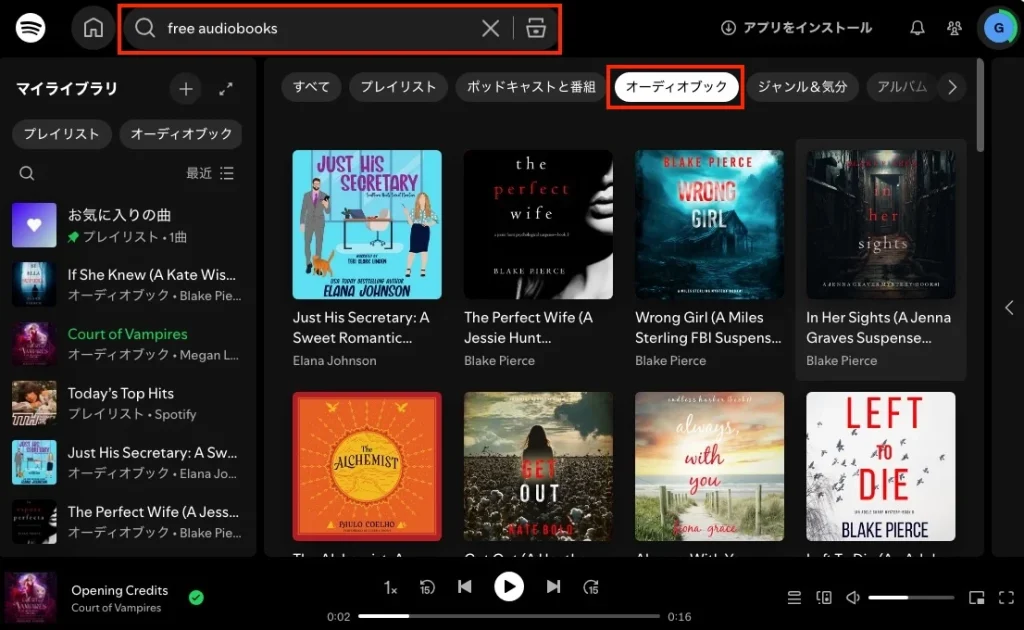
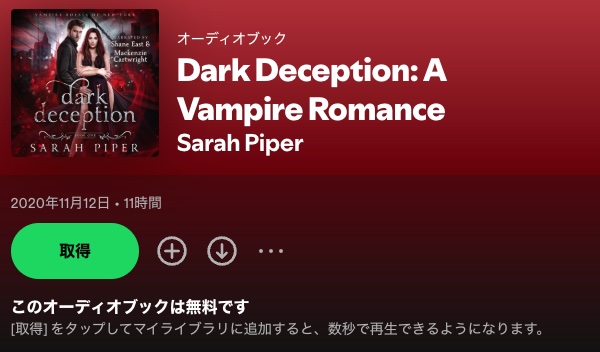
膨大なコレクションではありませんが、Spotifyでは古典文学を基にしたオリジナル作品を含め、無料のオーディオブックタイトルを提供しています。無料のオーディオブックには、モバイルアプリ、デスクトップアプリ、およびウェブプレーヤーからアクセスして聴くことができます。デスクトップやモバイルでSpotifyの無料オーディオブックを見つけるには、以下の手順に従ってください。
一部の古典文学のオーディオブックは検索結果に表示されない場合があります。その場合は、書籍名を入力して、無料版があるかどうかを確認してください(例:デビッド・ドブリックがナレーションを担当する『フランケンシュタイン』や、サラ・クームズが朗読する『ジェーン・エア』など)。
モバイルの場合
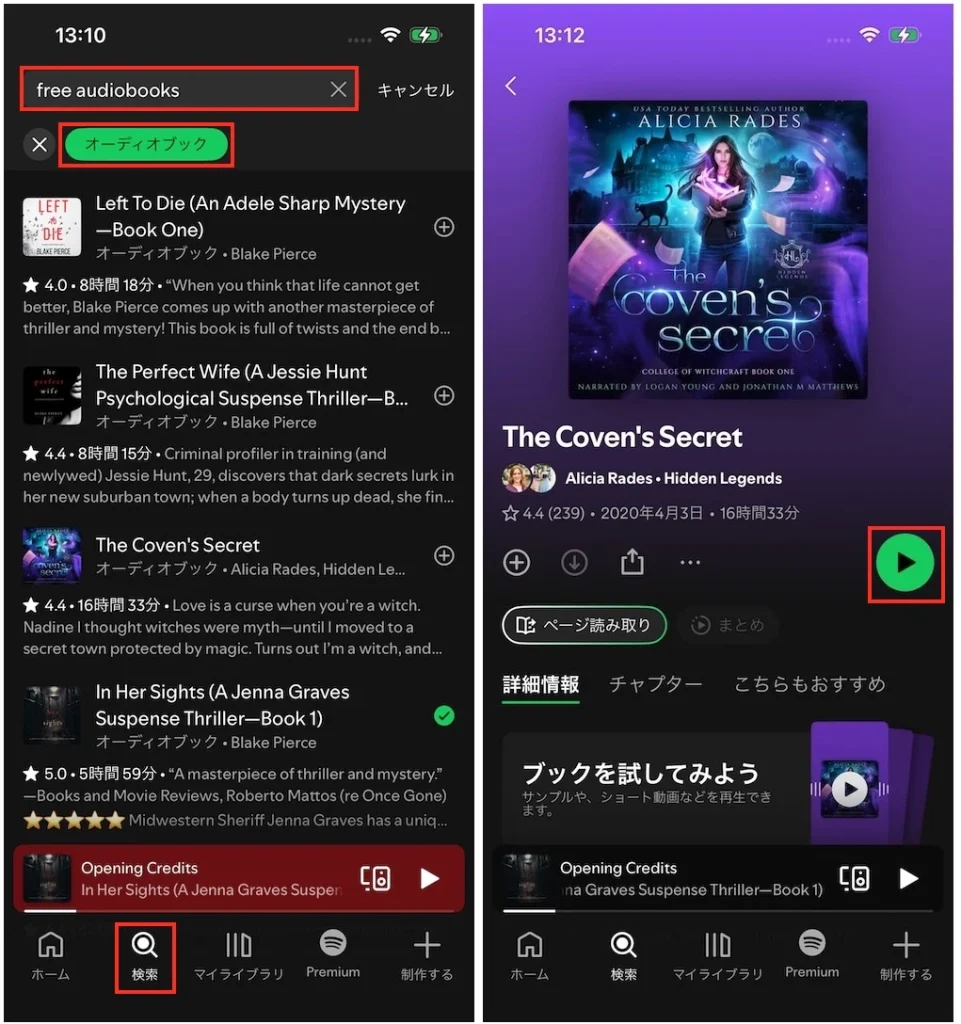
デスクトップ版
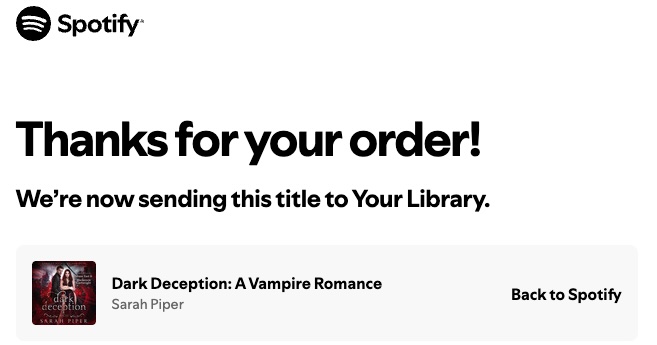
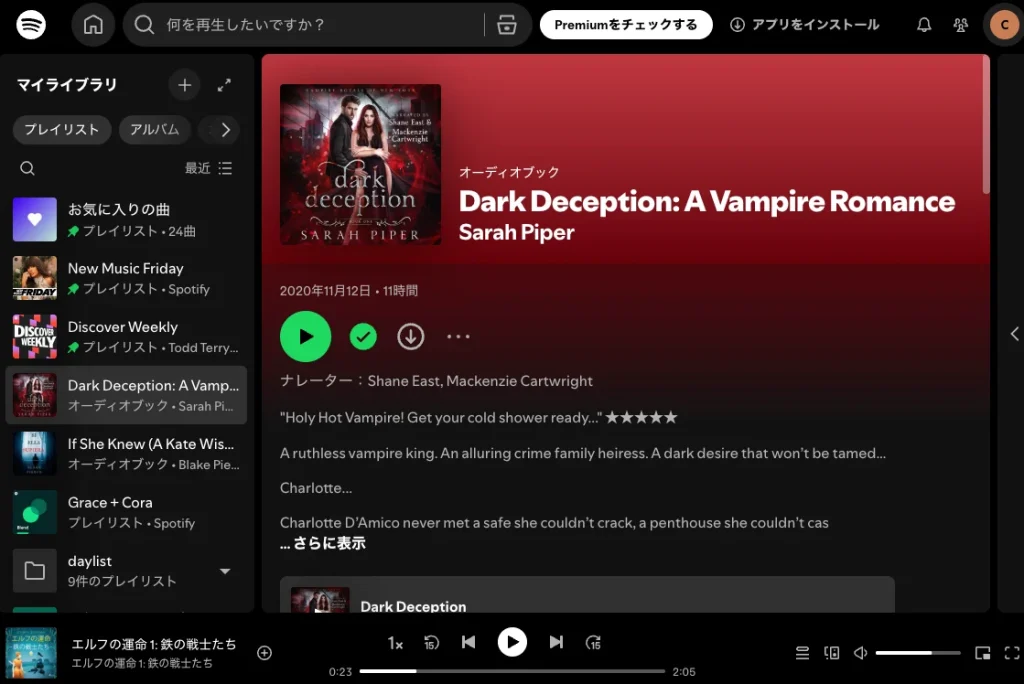
オフライン再生用にダウンロードできるのはプレミアム会員のみのSpotify音楽とは異なり、無料ユーザーでも購入したオーディオブック(すでに取得済みの無料タイトルを含む)をダウンロードできます。ただし、無料アカウントでもプレミアムアカウントでも、オーディオブックは全編まとめてのみダウンロード可能で、個々の章をダウンロードすることはできません。また、ダウンロードしたオーディオブックはSpotifyアプリ内でのみ再生可能です。
オーディオブックの個々の章をダウンロードしたい場合や、ダウンロードしたオーディオブックを他のアプリやデバイスで再生したい場合は、Pazu Spotify Converterをご利用ください。この便利なツールを使えば、Spotifyの無料ユーザーもプレミアムユーザーも、Spotifyの楽曲、プレイリスト、アルバム、ポッドキャスト、オーディオブックをダウンロードしてオフラインで聴くことができます。音楽やオーディオブックは、MP3、M4A、AIFF、WAV、FLAC、AACの形式でダウンロード可能です。「Pazu Spotify Music Converter」を使えば、無料アカウントでもSpotifyプレミアムの機能をいつまでも手軽に楽しむことができます。
Pazu Spotify Converterの主な機能:
それでは、Pazu Spotify Music Converterを使用してSpotifyのオーディオブックをMP3にダウンロードする方法を見ていきましょう。Spotifyの音楽やポッドキャストをダウンロードする場合も、同じ手順で操作できます。
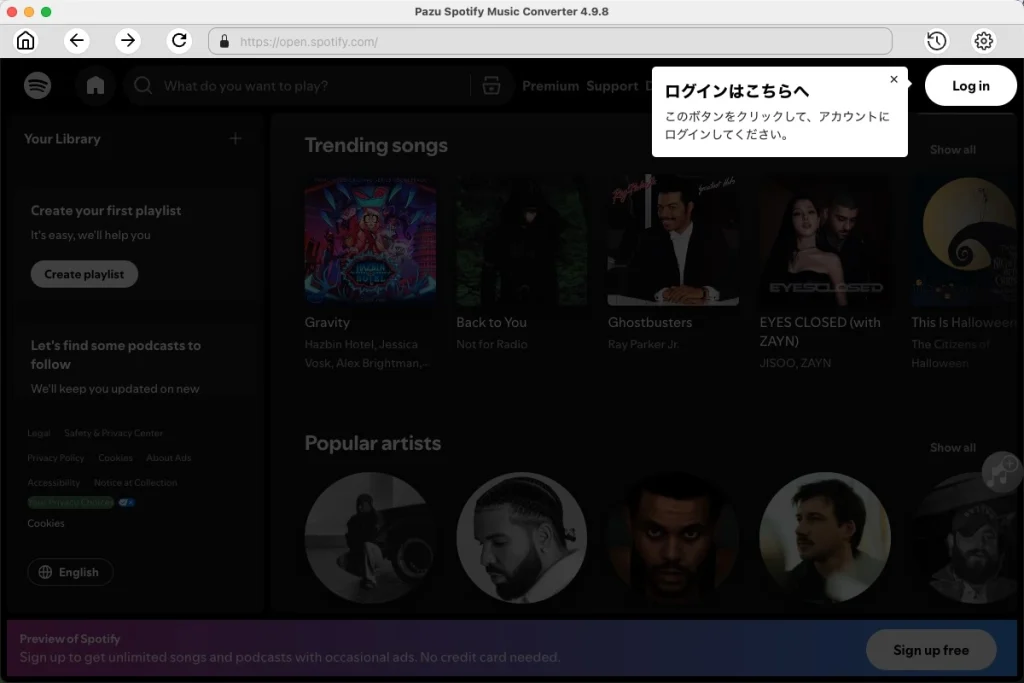
1. Pazu Spotify Converterを起動する
MacまたはWindowsにPazu Spotify Converterをダウンロード、インストールし、起動します。内蔵のWebプレーヤーでSpotifyアカウントにログインします。
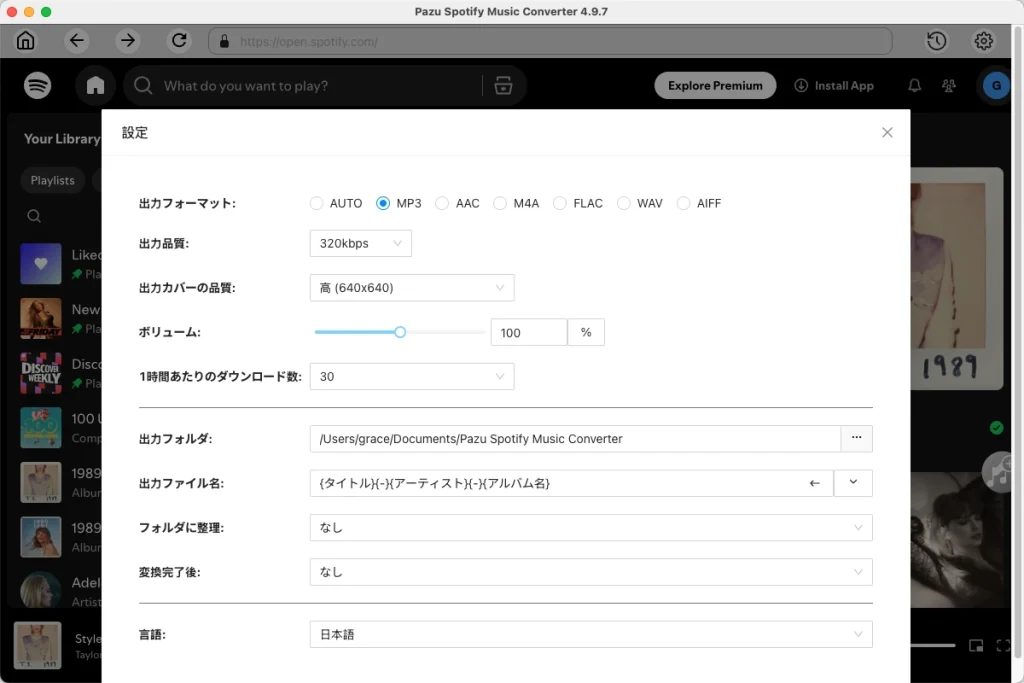
2. 出力形式を選択する
右上隅の歯車アイコンをクリックします。ここで、出力形式(AUTO (M4A)/MP3/AAC/FLAC/WAV/AIFF)の選択、出力音質の指定、出力先のカスタマイズ、出力ファイルのさまざまな並べ替え、出力ファイルの名前変更などを行うことができます。
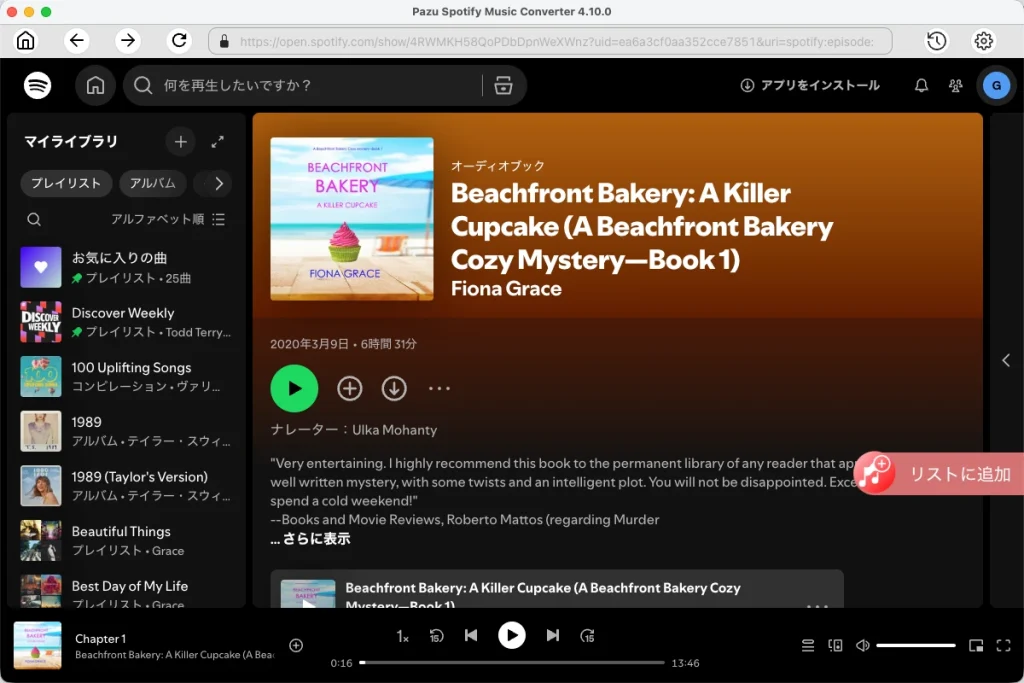
3. Spotifyの音楽を選択する
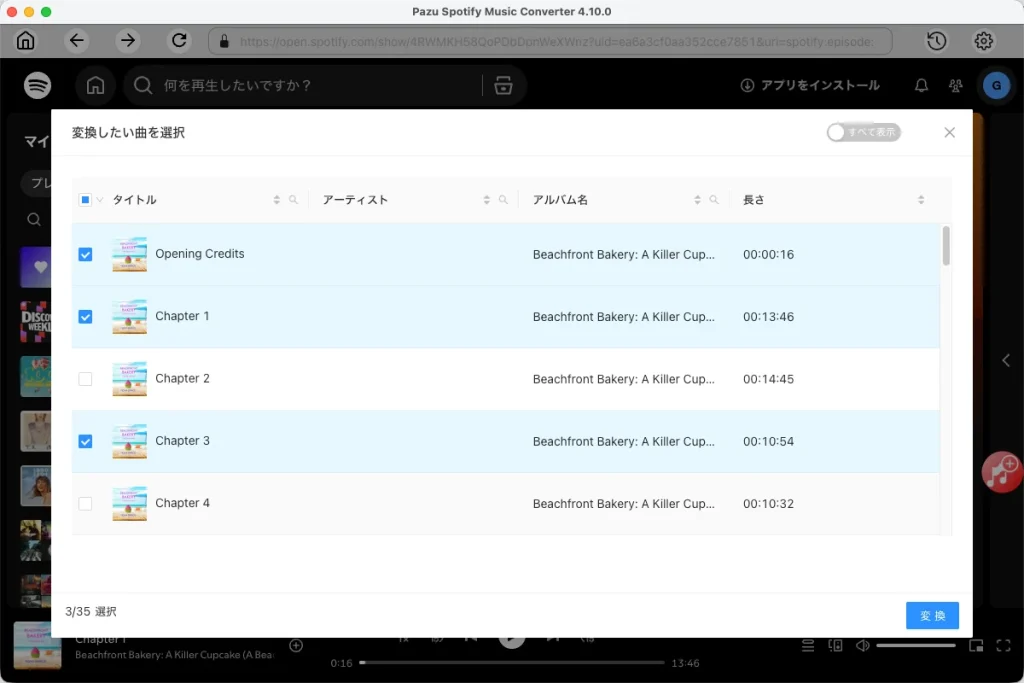
内蔵のSpotifyウェブプレーヤーを使用して、ダウンロードしたいオーディオブックを検索します。「リストに追加」ボタンをクリックしてすべてのチャプターを読み込み、ダウンロードしたくないチャプターのチェックを外します。
4. Spotifyオーディオブックのダウンロード
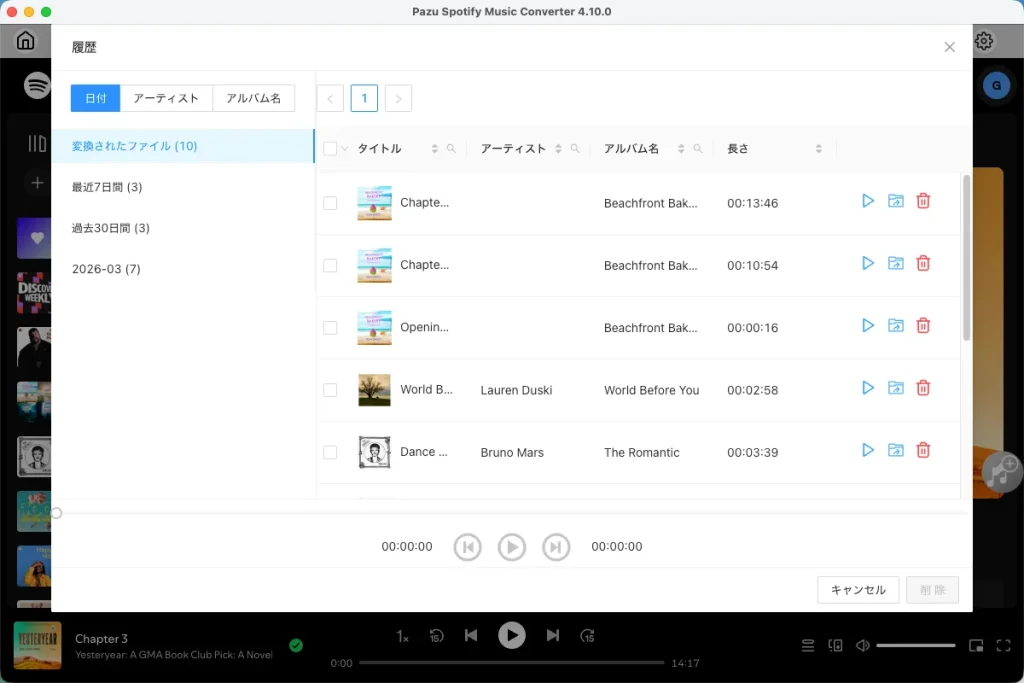
「変換」ボタンをクリックして、オーディオブックのローカルコンピュータへのダウンロードを開始します。
完了したら、フォルダボタンをクリックするか、前の手順でカスタマイズした出力フォルダに直接アクセスして、ダウンロードされたオーディオブックをローカルファイルとして確認してください。
注:Pazu Spotify Converterの無料試用版では、各曲の最初の3分間のみを変換できます。フルバージョンを購入することで、この試用制限を解除できます。